
Ekran görüntüsü almadan sitenizdeki logoyu bulma
Sitenizin üst kısmında kullanılan asıl dosyayı bulun. SVG’yi veya daha büyük PNG’yi kaydedip boyutunu, görünümünü ve saydamlığını kontrol edin.
Bu sayfada
- Logonun sayfada nasıl gösterildiğini öğrenin
- Tarayıcının gerçekte hangi dosyayı yüklediğine bakın
- Bulduğunuz dosyaları karşılaştırın
- Sonraki kullanım için dosya seçin
- Sık sorulan sorular
- Site logosu her zaman SVG midir?
- PNG 640 piksel genişliğinde olsa da logo neden küçük görünüyor?
- Kaydettiğim SVG düzenleyicide boş görünürse ne yapmalıyım?
- Kaynaklar
Kendi sitenizi açıp üst bölümdeki logoyu inceleyin. Site bağımsız bir SVG sunuyorsa dosyayı kaydedip bir vektör düzenleyicide açın. PNG sunuyorsa üst bölümün aynı çizimin daha büyük bir sürümünü içerip içermediğine bakın. Ekran görüntüsü yalnızca ekrandaki görünümü kaydeder. Görseli doğrudan açtığınızda tarayıcının erişebildiği dosyayı alırsınız.
Kullanma yetkinizin bulunduğu bir site veya marka görseliyle başlayın. Sitenin ortam kitaplığına veya tema dosyalarına erişebiliyorsanız buraları da kontrol edin. Yayındaki üst bölüm, baskı için hazırlanan tam logo yerine küçük ekranlara uygun sadeleştirilmiş bir simge kullanabilir.
Logonun sayfada nasıl gösterildiğini öğrenin
Chrome’da logoya sağ tıklayın ve İncele’yi seçin. Logo genellikle ana sayfaya giden bir bağlantının içindedir. Öğeler panelinde bağlantıyı açıp görüntüyü çizen öğeye ulaşın. Chrome DevTools ile DOM inceleme
| Gördüğünüz öğe | Bakılacak yer |
|---|---|
Dosya URL’si olan <img> | Seçilen dosyayı açın ve biçimini kontrol edin |
srcset içeren veya bir <picture> içindeki <img> | Kullanılabilir dosyaları inceleyin ve kaydetmeden önce sürümleri karşılaştırın |
Sayfaya gömülü <svg> | Asıl simgeyi arayın; SVG ortak stil ya da tanımlara bağlıysa sitenin kaynak dosyalarını kullanın |
| CSS arka plan görüntüsü | Hesaplanan background-image değerini inceleyin ve logo ayrı bir kaynaksa URL’sini açın |
Görünür işaret birkaç öğeden oluşuyorsa sitenin ortam kitaplığında arama yapmak daha hızlı olabilir. Bir simgeyi, sözcük markasını veya tam logoyu seçmeden önce adını ve oranlarını kontrol edin.
Tarayıcının gerçekte hangi dosyayı yüklediğine bakın
HTML’nin src özelliği temel kaynağı belirtir. srcset farklı boyutlar için başka URL’ler verebilir. Görüntü Chrome Öğeler panelinde seçiliyken tarayıcının seçtiği URL’yi görmek için konsola $0.currentSrc yazın. $0.getAttribute("srcset"), öğe üzerinde belirtilen seçenekleri gösterir. Bir <picture> öğesinde, içindeki <source> öğelerini de inceleyin. Chrome DevTools konsol yardımcıları · WHATWG görsel kaynakları
İlgili dosyayı doğrudan açın ve dosya bilgilerinden gerçek piksel boyutlarını kontrol edin. Sayfa düzenindeki genişlik CSS pikseli cinsindendir ve indirilen görselin gerçek boyutundan çok daha küçük olabilir. Daha büyük sürüm farklı kırpılmış veya farklı tasarlanmış da olabilir. Seçmeden önce aynı logo düzenini içerdiğini doğrulayın.
Bulduğunuz dosyaları karşılaştırın
Aynı özgün logonun 160 × 60 ve 640 × 240 PNG sürümlerini ve ayrı bir SVG’sini kullanan küçük bir site hazırladık. Test tarayıcısında 2× yoğunlukta raster logo 96 CSS pikseli kaplıyor ve currentSrc 640 piksel genişliğindeki dosyayı işaret ediyordu. PNG ve SVG’yi doğrudan indirince özgün dosyalar bayt düzeyinde aynen alındı.
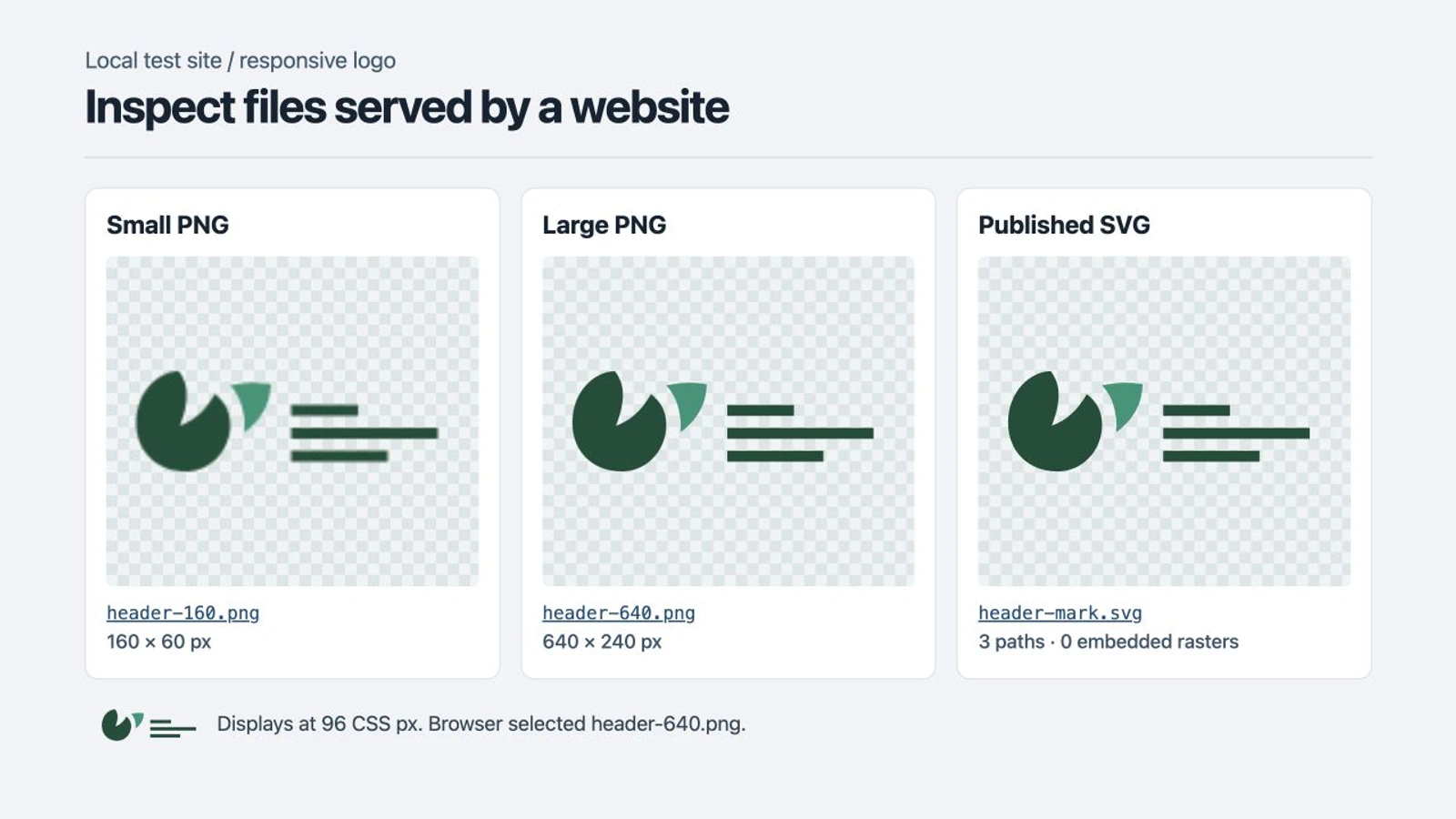
PNG’lerin köşeleri saydamdı. SVG’de üç yol öğesi vardı ve gömülü görüntü yoktu. Bir site içinde bitmap barındıran SVG de sunabilir. Kontrol için görseli vektör düzenleyicide açıp bir şekil seçmeyi deneyin veya SVG’de gömülü raster veri olup olmadığına bakın. W3C — SVG’de gömülü görüntüler
Logo yalnızca sayfa içine gömülü SVG ise önce yeniden kullanılabilir ayrı bir dosya arayın. Gömülü bir logo, sayfadaki <symbol> öğesine, degradeye veya bir CSS değişkenine başvurabilir. Yalnızca görünen işaretlemeyi kopyalamak bu bağımlılıkları geride bırakabilir. Kaydettiğiniz kopyayı kullanmadan önce web sayfası dışında test edin.
Sonraki kullanım için dosya seçin
Yollardan oluşan özgün SVG’yi vektör düzenleyicide kontrol edebilirsiniz. Dosyayı yeniden açıp dış hatları, renkleri, aralıkları ve iç boşlukları inceleyin. Sitedeki özgün dosyayı düzenlediğiniz sürümle birlikte saklayın.
Elinizdeki en iyi kaynak PNG ise seçenekleri aynı yakınlaştırma düzeyinde karşılaştırın. Oranları doğru, tam ve temiz görseli seçin. Sitede yalnızca favicon veya bozuk bir görsel varsa eksik ayrıntıları yeniden oluşturmadan önce ortam kitaplığını kontrol edin veya daha iyi bir logo dosyası isteyin.
Sık sorulan sorular
Site logosu her zaman SVG midir?
Site PNG, WebP, SVG veya sayfaya gömülü bir simge gösterebilir. Logonun öğesini inceleyip ilgili kaynağı doğrudan açarak sitenin hangi biçimi sunduğunu öğrenin.
PNG 640 piksel genişliğinde olsa da logo neden küçük görünüyor?
Web sayfası görüntüyü CSS’de daha dar gösterebilir. Görüntüyü indirin ve piksel boyutunu sayfa düzeninden bağımsız olarak inceleyin.
Kaydettiğim SVG düzenleyicide boş görünürse ne yapmalıyım?
SVG’nin özgün sayfadaki stillere, sembollere veya başka kaynaklara başvurup başvurmadığını kontrol edin. Ortam kitaplığında veya kaynak dosyalarda bağımsız bir sürüm arayın, sonra yeniden açarak test edin.
Kaynaklar
- Chrome DevTools — DOM’u görüntüleme ve değiştirme — görüntüyü oluşturan öğeyi incelemeyi açıklar.
- Chrome DevTools — konsol yardımcıları — konsolda seçili DOM öğesine başvurmayı gösterir.
- WHATWG — görseller — duyarlı görsel kaynakları ve seçenek tanımlayıcılarını açıklar.
- W3C — SVG 2’de gömülü içerik — SVG görüntü öğelerinin raster içeriğe başvurabildiğini açıklar.
Bulduğunuz en iyi logo raster dosyaysa ve düzenlenebilir şekiller gerekiyorsa PerfectVector’da vektörleştirme önizlemesini açın. Sonucu kaynakla karşılaştırırken özellikle küçük yazılara ve şekillerin iç boşluklarına bakın.
Bloga daha fazlası
PNG sprite sayfasını ayrı SVG dosyalarına bölme
PNG sayfasını satır, sütun, kenar boşluğu ve hücre aralığına göre ayırın. Hücreleri ayrı ayrı vektörleştirip komşu şekillerin SVG’ye girmediğini kontrol edin.

Word’den piksel kaybetmeden logo çıkarın
Bir Word veya PowerPoint dosyasında saklanan görüntüyü kurtarın, piksel boyutlarını kontrol edin ve kırpın, ardından logonun izlenmeye mi yoksa daha iyi bir kaynağa mı ihtiyacı olduğuna karar verin.



