
PNG sprite sayfasını ayrı SVG dosyalarına bölme
PNG sayfasını satır, sütun, kenar boşluğu ve hücre aralığına göre ayırın. Hücreleri ayrı ayrı vektörleştirip komşu şekillerin SVG’ye girmediğini kontrol edin.
Bu sayfada
- Hücreyi ve hücreler arasındaki boşluğu ölçün
- Altı PNG hücresini kırpın
- Temiz hücreleri ayrı ayrı vektörleştirin
- PNG’nin yerine koymadan önce SVG’yi denetleyin
- Sık sorulan sorular
- Vektörleştirdiğim sprite neden başka bir kareden parçalar içeriyor?
- Her oyun sprite’ını SVG’ye dönüştürebilir miyim?
- Her SVG’nin saydam kenarlarını kırpmam gerekir mi?
- Kaynaklar
Vektörleştirmeden önce PNG’yi tek tek hücrelere bölün. Kırpmayı doğru kenar boşluğundan başlatın, özgün hücre boyutlarını kullanın ve her adımda hücre genişliğiyle aralığın toplamı kadar ilerleyin. SVG’ye dönüştürmeden önce kırptığınız PNG’leri açın. Komşu sprite’ın kırpılan alana giren kısmı da vektörleştirilir.
Bu yöntem düz renkli çizimlerden oluşan düzenli sayfalarda işe yarar. Farklı boyutta veya döndürülmüş sprite’lar sıkışık biçimde yerleştirildiyse, dışa aktarma aracının atlas koordinatlarını kullanın. Animasyon karelerinde çerçeve boyutunu ve hizalamayı koruyun. Tek tek pikselleri korumak gerekiyorsa PNG genellikle daha uygundur. Bilerek bırakılan basamaklı kenarları yumuşatmadan önce piksel çizimini vektörleştirme örneğine bakın.
Hücreyi ve hücreler arasındaki boşluğu ölçün
Hücre, saydam alanları da kapsayan, bir sprite’a ayrılmış dikdörtgendir. Hücre aralığı bu dikdörtgenlerin arasındaki boşluktur. Kenar boşluğu ise sayfanın dış kenarıyla ilk hücre arasındaki mesafedir.
| Ölçüm | Örnek sayfa |
|---|---|
| Sayfa boyutu | 328 × 224 px |
| Izgara | 3 sütun × 2 satır |
| Hücre boyutu | 96 × 96 px |
| Sol ve üst kenar boşluğu | 12 px |
| Yatay ve dikey hücre aralığı | 8 px |
| Bir hücrenin başlangıcından sonrakine mesafe | 104 px |
Sayfanın tamamını işlemeden ikinci hücreyi kontrol edin. İki görünür şeklin arasındaki boşluğun tamamını ölçerseniz her hücrenin içindeki saydam kenar payını da aralığa katmış olursunuz. Hata sütunlar ilerledikçe büyür. Sayfayla birlikte atlas dosyası geldiyse göz kararı ölçmek yerine atlasın çerçeve dikdörtgenlerini kullanın.
Altı PNG hücresini kırpın
Girdiyi sheet.png olarak kaydedin ve Pillow kurulu bir ortamda bu Python örneğini çalıştırın. Örnekteki değerleri kaynak ölçülerinizle değiştirin. Pillow kırpma kutusunu sol, üst, sağ, alt sırasıyla kabul eder. Pillow kırpma belgeleri
from pathlib import Path

from PIL import Image

image = Image.open("sheet.png").convert("RGBA")
rows, columns = 2, 3
cell_width, cell_height = 96, 96
left_margin, top_margin = 12, 12
x_gap, y_gap = 8, 8
output = Path("cells")
output.mkdir(exist_ok=True)

for row in range(rows):
    for column in range(columns):
        x = left_margin + column * (cell_width + x_gap)
        y = top_margin + row * (cell_height + y_gap)
        right = x + cell_width
        bottom = y + cell_height
        if right > image.width or bottom > image.height:
            raise ValueError(f"Cell {row}, {column} is outside the image")
        image.crop((x, y, right, bottom)).save(output / f"r{row}-c{column}.png")
Özgün sayfanın değiştirilmemiş bir kopyasını saklayın. İlk, ikinci ve son hücreyi açın. Saydam zeminli bir sayfayı kontrast renk üzerinde görüntüleyin ki kenarda kalan tek piksel bile seçilebilsin. PNG, alfa saydamlığını destekler. Bu saydamlığı korumak, boş alanın sprite’a düz arka plan olarak eklenmesini önler. W3C PNG belirtimi
Temiz hücreleri ayrı ayrı vektörleştirin
Saydam zemin üzerindeki basit, tek renkli şekillerde alfa kanalını maske olarak kullanın. Tek renkli iz sürme aracına vermeden önce sprite’ı siyah, arka planı beyaz yapın. Farklı dolgu renkleri önemliyse renkleri ayırt eden bir vektörleştirme aracı kullanın. Soluk bir kenar bilerek bırakılmışsa aynı eşiği tüm hücrelere uygulamadan önce bir kırpımı deneyin.
Pillow kurulu durumdayken aşağıdaki Python kodunu aynı klasörden çalıştırın. Kod, her kırpılmış PNG için bir PBM maskesi oluşturur. Alfa değeri 128 veya daha yüksek pikseller siyah olur.
from pathlib import Path

from PIL import Image

mask_dir = Path("masks")
mask_dir.mkdir(exist_ok=True)

for tile in sorted(Path("cells").glob("*.png")):
    with Image.open(tile) as png:
        alpha = png.convert("RGBA").getchannel("A")
        mask = alpha.point(lambda value: 0 if value >= 128 else 255)
        mask.convert("1", dither=Image.Dither.NONE).save(
            mask_dir / f"{tile.stem}.pbm"
        )
Potrace sistemin komut arama yolundaysa komutu aynı klasörde bir kabukta çalıştırın. Çıktı dosyalarının adları her PNG kırpımının satır ve sütunuyla eşleşir. Potrace kılavuzu
mkdir -p svg
for mask in masks/*.pbm; do
  name=$(basename "$mask" .pbm)
  potrace --svg --turdsize 0 --output "svg/$name.svg" "$mask"
done
Potrace 1.16 ile doğru kırpılan altı hücrenin her birinden bir yol çıktı ve hiçbirinde gömülü bitmap yoktu. Kaydırılmış kırpımdaki fazladan şekli görebilmek için küçük benekleri kaldırma eşiğini sıfırda bıraktık.
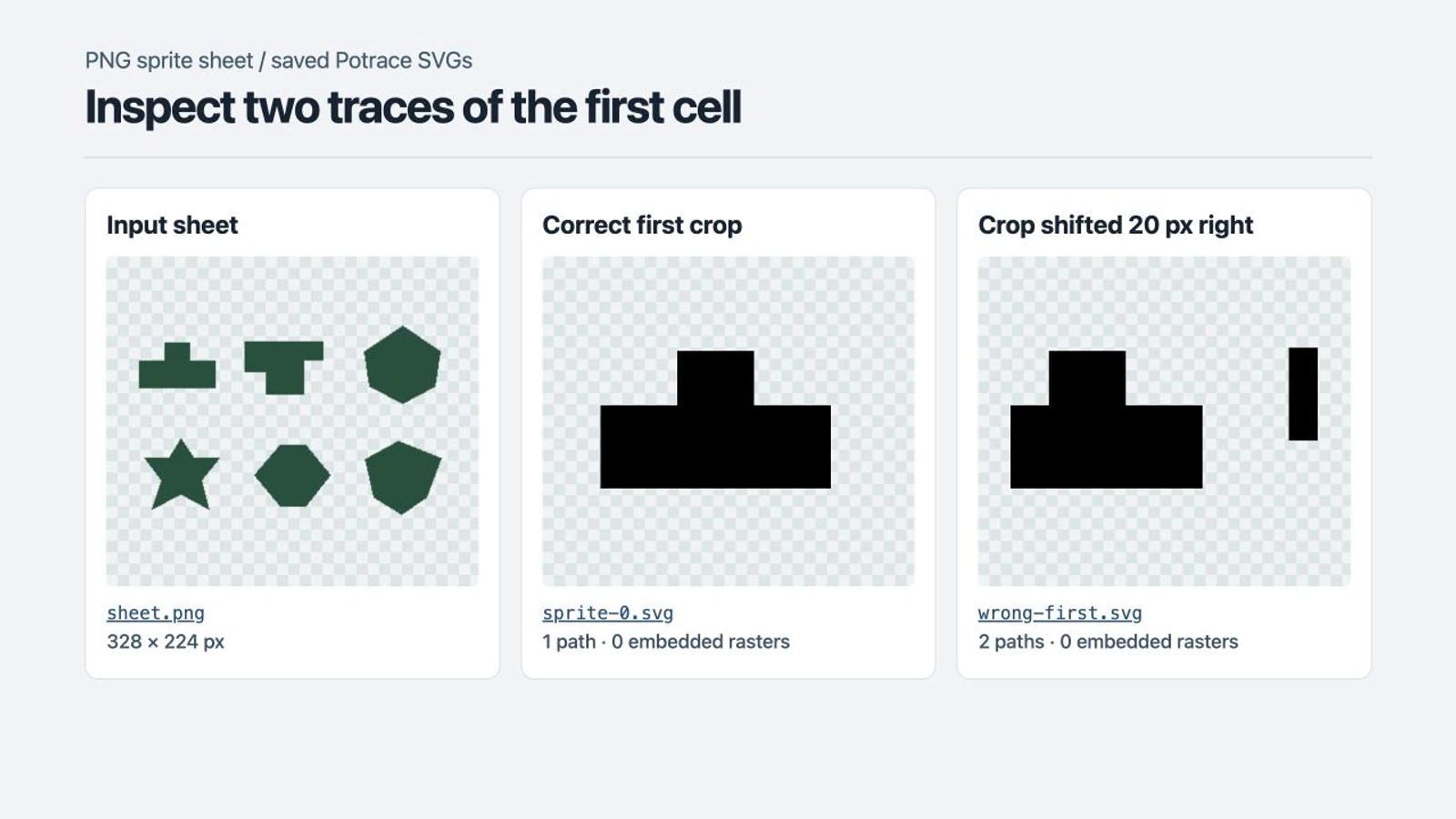
Kaydırılmış kırpım ilk sprite’ın bir parçasını kaybetti ve ikinci sprite’tan ince bir parça aldı. Her iki PNG kırpımı da 96 × 96 boyutundaydı. Piksel boyutlarının doğru olması, kırpma sınırlarının doğru olduğunu göstermez.
PNG’nin yerine koymadan önce SVG’yi denetleyin
- Her SVG’yi kontrast bir zeminde açın. Komşu parça kalmadığını ve çizimin amaçlanan en küçük işaretlerinin korunduğunu doğrulayın.
- SVG’yi vektör düzenleyicide inceleyin. Keskin görünen bir kaynak hâlâ gömülü bir raster görüntü olabilir.
- Sprite’ların farklı durumlarda veya animasyon karelerinde hizalanması gerekiyorsa aynı koordinat çerçevesini koruyun. Altı test çıktısının hepsi 96 × 96 SVG
viewBoxkullandı. Saydam kenarları kırpmadan önce bu çerçeveyi kontrol edin. viewBox çizimin yerleştirildiği koordinat dikdörtgenini tanımlar. W3C SVG koordinat sistemleri
Çıktıları web’de tek bir SVG sprite olarak yeniden kullanacaksanız dosyaları ayrı ayrı denetledikten sonra onaylanan simgeleri SVG sembol sprite’ında birleştirin.
Sık sorulan sorular
Vektörleştirdiğim sprite neden başka bir kareden parçalar içeriyor?
Sol ve üst kenar boşluklarını kontrol edin ve hücreler arasındaki adım mesafesine aralığı ekleyin. Önce PNG sayfasındaki kırpımı düzeltin, ardından ilgili hücreyi yeniden vektörleştirin.
Her oyun sprite’ını SVG’ye dönüştürebilir miyim?
Düz silüetler ve simgeler bu yöntem için elverişlidir. Pikselleri olduğu gibi korumak, dokulu gölgelendirme veya boyanmış görünüm düzenlenebilir yollardan önemliyse raster dosyayı saklayın.
Her SVG’nin saydam kenarlarını kırpmam gerekir mi?
Birden fazla sprite hizalanacaksa çerçeveyi aynı tutun. Tek başına kullanılacak simgeyi ancak çerçevesini ve hedef uygulamadaki konumunu kontrol ettikten sonra kırpın.
Kaynaklar
- Pillow — görüntüden dikdörtgen bölge kopyalama — kırpma kutusunun koordinat sırasını ve bölge seçimini açıklar.
- W3C — PNG belirtimi — PNG dosyalarında saydamlığı ve alfa kanalını açıklar.
- Potrace — komut satırı kılavuzu — PBM girdisini, SVG çıktısını ve benek kaldırma alanı ayarını açıklar.
- W3C — SVG 2 koordinat sistemleri — viewBox koordinat dikdörtgenini tanımlar.
Ayrı düz renkli PNG’leriniz varsa PerfectVector’da vektörleştirme önizlemesini açın. Tek hücreyle başlayın, sonucu PNG ile karşılaştırın ve diğerlerini vektörleştirmeden önce çerçeveyle kenarları kontrol edin.
Bloga daha fazlası

Ekran görüntüsü almadan sitenizdeki logoyu bulma
Sitenizin üst kısmında kullanılan asıl dosyayı bulun. SVG’yi veya daha büyük PNG’yi kaydedip boyutunu, görünümünü ve saydamlığını kontrol edin.
Satır içi SVG veya img: Doğru gömme yöntemini seçin
Aynı SVG'yi görsel ve satır içi kod olarak karşılaştırın. Gömme yöntemini seçmeden önce CSS renk kontrolünü, boyutları, erişilebilir adları ve yeniden kullanımı test edin.



