
Inkscape’te PNG’yi DXF’ye dönüştürme ve ölçek kontrolü
Inkscape’te PNG’yi yollara dönüştürün, DXF kopyasını kaydedin, çentik ve delik içeren örnekte fiziksel boyutu ve kapalı konturları doğrulayın.
Bu sayfada
Inkscape’te PNG’yi DXF’ye dönüştürmek için Yol → Bitmap’i Vektörleştir (Path → Trace Bitmap) ile düzenlenebilir dış hatlar oluşturun. İzlenen şekli PNG’nin üzerinden çekip kontrol edin. Boyutunu milimetre veya inç olarak ayarlayın ve Dosya → Bir Kopyasını Kaydet ile DXF’yi yazın. Kopyayı aynı birimlerle yeniden açıp dış hattı ölçün. Delikli bir şekilde dış kenar ve delik ayrı ayrı kapalı kontur oluşturmalı. Inkscape vektörleştirme kılavuzu · Inkscape dışa aktarma kılavuzu
Çizimi vektörleştirin ve ana SVG’yi saklayın
Net bir silüet, düz logo veya çizgi çizimiyle başlayın. Vektör çizimi ölçeklemeden önce son genişliği veya güvenilir bir referans ölçüyü belirleyin. Parça fotoğrafından yaklaşık dış hat çıkarılabilir. Parça başka bir nesneye tam oturacaksa ölçülmüş boyutlardan veya özgün çizimden çalışın.
- PNG’yi açın veya yeni Inkscape belgesine içe aktarın. Koyu çizim saydam pikseller üzerindeyse parlaklığa göre vektörleştirme için düz beyaz zeminli bir kopya hazırlayın.
- Görüntüyü seçip Yol → Bitmap’i Vektörleştir’i açın. Açık zemin üzerindeki koyu çizimde Tek tarama → Parlaklık eşiği (Single scan → Brightness cutoff) ile başlayın. Eşiği, arka planı dışarıda bırakıp en küçük gerekli açıklığı koruyana kadar ayarlayın. Ardından işlemi uygulayın. Inkscape vektörleştirme kılavuzu
- Yeni yolu kısa süreliğine kenara çekin. Elde edilen yol başlangıçta bitmap’in üzerinde durur. Düğüm aracıyla yolu inceleyin, vektör kopyasını tutun ve bitmap’i DXF’ye dönüştüreceğiniz belgeden çıkarın. Dış hata ve kapalı açıklıklara yakınlaşın.
- Seçili çizimin boyutunu ayarlayın. Seçici araç çubuğunda mm veya in seçin, en boy oranını kilitleyin ve onaylanan genişliği girin. Seçili çizimi ölçün. PNG tuvalinde boş kenarlar bulunabilir; tuvali ölçeklerseniz şekil gerekenden küçük kalabilir.
- Düzenlenebilir SVG’yi kaydedin. Özgün PNG ile birlikte saklayın. Yeni bir DXF almadan kenarları veya ölçeği bu kopyadan değiştirebilirsiniz. Inkscape dışa aktarma kılavuzu
Kapalı kontur başladığı noktaya dönen dış hattır. Deliği olan dolgulu bir şeklin hem dış hem iç sınırı gerekir. Çizilmiş bir çizgi ortasından tek kazıma geçişine dönüşecekse merkez çizgisi vektörleştirme yöntemini kullanın. Parlaklık tabanlı vektörleştirme koyu bölgenin kenarlarını izler.
DXF’yi hedef uygulamanın birimiyle kaydedin
Dosya → Bir Kopyasını Kaydet komutunu seçin. Alıcı program destekliyorsa Desktop Cutting Plotter (AutoCAD DXF R14) biçimini seçin. Atölyenin veya programın istediği DXF sürümünü kullanın. R14 seçeneklerinde koordinat birimini teslimatla eşleştirin. Birimi açıkça vermek için Use Document unit as base unit seçeneğini kapatın ve temel birimi seçin. Inkscape dışa aktarma kılavuzu · Inkscape R14 çıktı seçenekleri
Hafif çoklu çizgi, bir dizi noktayı tek bir dış hatta birleştiren DXF öğesidir. Alıcı destekliyorsa Use LWPOLYLINE type of line output seçeneğini açın. Dışa aktarıcı Bézier eğrilerini düz parçalara da dönüştürebilir. Alıcı düz parçalar gerektiriyorsa bu seçeneği kullanın ve hedef ölçekte eğriye yakınlaşıp kontrol edin. Ekranda yuvarlak görünen önizleme, küçük ayrıntılarda önemli olabilecek köşeleri gizleyebilir. Inkscape R14 çıktı seçenekleri · Autodesk hafif çoklu çizgi belgesi
PNG’den DXF’ye aktarım ve geri almada ölçtüklerimiz
Sol üstte bir delik, sağ üstte bir çentik ve sol altta kesik köşesi olan siyah bir etiket çizdik. Görünen şekil 400 × 280 piksel PNG’nin içinde 343 × 191 piksel yer kaplıyordu. Tuvalin tamamını 100 × 70 mm bir sayfaya koyduk. Böylece her milimetreye dört piksel düştü.
Inkscape 1.4.4’te yerleşik bitmap vektörleştiricisini komut satırından, iki renk modunda ve arka planı kaldırarak çalıştırdık. SVG, iki kapalı alt yoldan oluşan tek bir yol içeriyordu. Inkscape’in R14 uzantısıyla dışa aktardık; açıkça milimetreyi ve hafif çoklu çizgi seçeneğini seçtik. Kaydedilen DXF’de dış hat ve delik için iki kapalı hafif çoklu çizgi vardı. Autodesk hafif çoklu çizgi belgesi
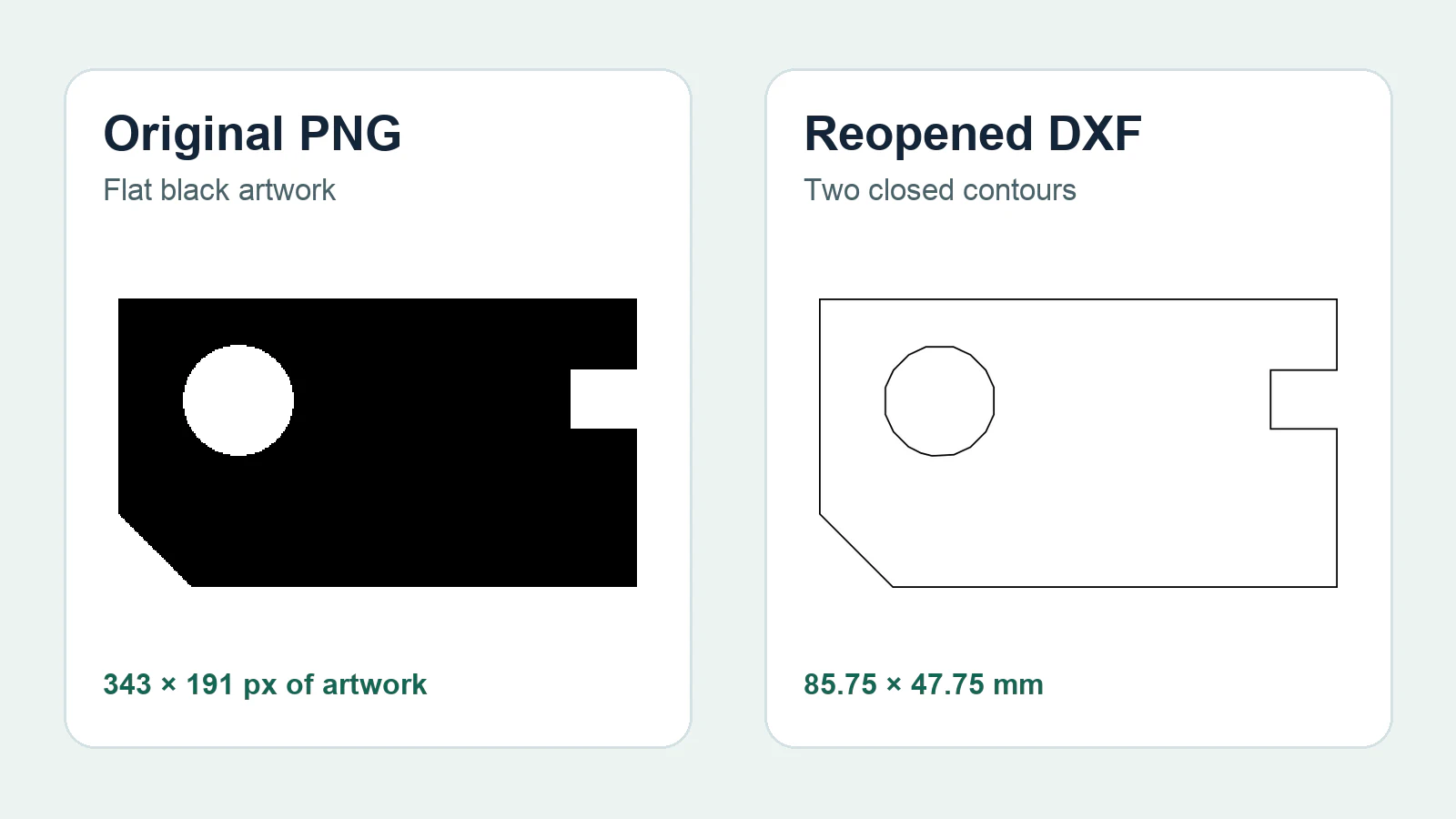
Inkscape’in DXF içe aktarıcısıyla milimetre ve 1,0 elle ölçek katsayısı kullanıldığında dış hat hâlâ 85,75 × 47,75 mm ölçüldü. Delik ve çentik beklenen taraflarda kaldı. Bilerek düz parçalardan oluşturduğumuz delikte köşeler görülüyordu. Çap ya da dairesellik önemliyse bu konturu ölçülendirilmiş bir daireyle değiştirin ve alıcının daireyi nasıl içe aktardığını kontrol edin. Ölçümler bu dosyanın Inkscape’te dışa aktarılıp geri alınmasına ait. Üretimden önce kendi hedef uygulamanızda doğrulayın.
Teslim etmeden önce dışa aktarılan dosyayı kontrol edin
| Kontrol | Doğrulanacak özellik |
|---|---|
| Boyut | Hedef uygulamada genişliği veya referans öğesini ölçün. Sonuç yaklaşık 25,4 kat farklıysa yeniden ölçeklemeden önce milimetre ve inç birimlerini kontrol edin. |
| Açıklıklar | İş kapalı kontur gerektiriyorsa delik ve dış kesim sınırlarının ayrı ayrı kapalı olduğunu doğrulayın. |
| Yön | Merkez dışı çentik veya okunaklı harf beklenen yöne bakmalıdır. Ters dönerse DXF eksenlerini ve görünümü kontrol edin. |
| Fazladan geometri | Boş kenarlar, lekeler veya dolgular fazladan dış hat oluşturmamalı. |
| Biçim | Alıcı, kullanılan DXF sürümünü ve öğe türlerini kabul etmeli. |
İçe aktarma ayarları programa göre değişir. Örneğin LightBurn, DXF içe aktarımında birim algılama ve varsayılan birim seçenekleri sunar. Ölçümü işi alacak uygulamada yapın ve takım yollarını orada hazırlayın. LightBurn DXF içe aktarma ayarları
PerfectVector bir PNG’yi vektöre dönüştürüp seçtiğiniz genişlikte DXF R12 verebilir. Düzenlenebilir vektör kaynak zaten varsa dışa aktarımı ondan yapın. PerfectVector görüntüden DXF’ye iş akışı
Sık sorulan sorular
PNG’yi Inkscape’te kaydettikten sonra DXF neden boş?
R14 dışa aktarıcısı yol gibi desteklenen vektör öğeleri bekler. PNG’yi seçip Bitmap’i Vektörleştir’i çalıştırın. DXF kopyası almadan önce yeni yolda düzenlenebilir düğümler olduğunu kontrol edin.
Inkscape DXF’de fiziksel boyutu nasıl korurum?
Vektörleştirilmiş çizimin genişliğini milimetre veya inç olarak ayarlayın. Beklenen birimle dışa aktarın, sonra DXF’yi alıcı uygulamada tekrar açıp aynı öğeyi ölçün.
Inkscape DXF, PNG’deki deliği koruyabilir mi?
Evet. Vektörleştirme açıklığın çevresinde ayrı bir kapalı kontur üretmeli; dışa aktarıcı ve alıcı da onu korumalı. Kesim ya da başka bir işlem atamadan önce içe aktarılan DXF’de deliği inceleyin.
Kaynaklar
- Inkscape başlangıç kılavuzu — görseli vektörleştirme — bitmap vektörleştirme, parlaklık eşiği ve üretilen yolun konumu.
- Inkscape başlangıç kılavuzu — başka biçimlere dışa aktarma — ana SVG’nin ve DXF kopyasının kaydedilmesi.
- Inkscape — R14 DXF uzantısı seçenekleri — desteklenen öğeler, temel birimler, hafif çoklu çizgiler ve eğrileri düzleştirme.
- Autodesk — LWPOLYLINE (DXF) — hafif çoklu çizgi öğesi ve kapalı olduğunu belirten işaret.
- LightBurn — ayarlar ve tercihler — hedef uygulamada birim algılama ve DXF için varsayılan birim.
- PerfectVector — görüntüden DXF’ye dönüştürücü — önizleme, fiziksel genişlik seçimi ve doğrudan R12 çıktısı.
Elinizde PNG var ve DXF R12 gerekiyorsa PerfectVector’da PNG önizlemesini açın. Dış hattı ve boşlukları kontrol edin, ardından kaydettiğiniz DXF’yi CAD veya CAM uygulamanızda hedef boyutta doğrulayın.
Bloga daha fazlası
Lazer için SVG mi DXF mi? Görselden kapalı DXF
Lazer işiniz için SVG veya DXF seçin. Eğrileri, birimleri, renk katmanlarını ve PerfectVector'ün doğrudan R12 DXF aktarımını karşılaştırıp gelen geometriyi kontrol edin.

El yazısı tarif fotoğrafını lazer kazımaya hazırlama
Tarif fotoğrafını temizleyin, yazıyı dolgulu SVG şekillerine dönüştürün ve kazımadan önce ince çizgileri, harf boşluklarını ve nihai boyutu kontrol edin.



