
ลอกเส้นภาพใน Sure Cuts A Lot: ลอกเส้นหรือนำเข้า SVG?
เลือก Image Trace ใน Sure Cuts A Lot หรือนำเข้า SVG ที่เตรียมแล้ว จากนั้นตรวจเลเยอร์ ขนาด เส้นคู่ ความหนาแน่นพาธ และภาพตัวอย่างตัดสุดท้าย
ในหน้านี้
- ลอกเส้นหรือนำเข้า: เลือกจากต้นฉบับ
- วิธีที่ 1: ใช้ Trace Image ของ Sure Cuts A Lot
- วิธีที่ 2: เตรียมและนำเข้า SVG
- ตรวจเรขาคณิตตัดจริง
- 1. แยกพิกเซลต้นฉบับออกจากพาธตัด
- 2. ตรวจเลเยอร์และเศษสี
- 3. ยืนยันช่องเปิดและรูปทรงภายใน
- 4. หาเส้นขอบคู่
- 5. วัดขนาดที่นำเข้า
- 6. ดูภาพตัวอย่างและทดลองตัดงานตัวแทน
- ปัญหาที่พบบ่อยและขั้นตอนถัดไป
- PerfectVector เหมาะตรงไหน
- เมื่อใดกระบวนการอื่นดีกว่า
- รายการตรวจสุดท้าย
- คำถามที่พบบ่อย
- แหล่งข้อมูล
ใช้เครื่องมือ Trace Image ของ Sure Cuts A Lot เมื่อต้นฉบับแรสเตอร์เรียบง่ายให้พาธตัดชัดเจนเข้าใจได้ นำเข้า SVG ที่เตรียมแล้วเมื่อต้องการตรวจเวกเตอร์ก่อน รักษารูปทรงที่มีประโยชน์ไว้นอก SCAL หรือหลีกเลี่ยงการฝืนแก้ผลลอกเส้นในโปรแกรมที่มีรบกวน ไม่มีวิธีใดดีกว่าโดยอัตโนมัติ
ขั้นตอนตัดสินเหมือนกันทั้งสองวิธี: ซ่อนหรือย้ายภาพต้นฉบับ ตรวจเส้นขอบจริง ยืนยันขนาดกายภาพ และตรวจรายละเอียดเล็กที่สุดก่อนตัด หาก PNG หรือ JPG เริ่มต้นต้องผ่านการแปลงเวกเตอร์ภายนอก กระบวนการภาพเป็นเวกเตอร์ ให้เวอร์ชันที่สองสำหรับเปรียบเทียบ
คำตอบโดยย่อ
- ลอกเส้นใน SCAL สำหรับภาพเด่นชัดคอนทราสต์สูง เมื่อภาพตัวอย่างแรกให้ชุดเส้นขอบจำนวนน้อยที่สมเหตุสมผล
- นำเข้า SVG เมื่อต้นฉบับต้องทำความสะอาดพื้นหลัง แยกสีอย่างตั้งใจ หรือต้องมีเวกเตอร์ตรวจได้ก่อนเข้า SCAL
- เก็บภาพเป็นแรสเตอร์ เมื่อเป็นภาพถ่ายหรือแบบพิมพ์มีแสงเงา พาธตัดรักษาโทนต่อเนื่องไม่ได้
- ตรวจทั้งสองวิธีเหมือนกัน: เลเยอร์ ช่องเปิด เส้นขอบคู่ ความหนาแน่นพาธ ขนาด และภาพตัวอย่างตัดสุดท้าย
ลอกเส้นหรือนำเข้า: เลือกจากต้นฉบับ
เอกสารเมนู File ปัจจุบันของ Craft Edge แยกงานเหล่านี้ Import รับงานเวกเตอร์รวมถึง SVG ส่วน Trace Image สร้างเส้นขอบเวกเตอร์จากงานแรสเตอร์ และ Place Image เก็บรูปแบบแรสเตอร์ทั่วไปเป็นภาพ (เมนู File ของ Craft Edge)
| ต้นฉบับหรืออาการ | วิธีแรกที่เหมาะกว่า | สิ่งที่ต้องตรวจ |
|---|---|---|
| ไอคอนหรือเงารูปร่างสีเดียวเด่นชัด | Trace Image ในโปรแกรม | เส้นขอบที่ใช้ได้หนึ่งชุด ไม่มีกล่องพื้นหลัง มุมเรียบ |
| ตราสีแบนหลายสี | ลองทั้งสอง | เลเยอร์สีที่ใช้ได้ ช่องเปิดจริง ไม่มีเศษจิ๋ว |
| PNG โปร่งใส | การลอกในโปรแกรมใช้ช่องอัลฟาได้ | ขอบโปร่งใสกลายเป็นขอบเขตที่ตั้งใจ |
| JPG บีบอัดหรือภาพหน้าจอมีรบกวน | เตรียม SVG ก่อน | ลบรบกวนและเศษสีบางก่อนนำเข้า |
| เส้นหนาที่ควรตัดครั้งเดียว | กระบวนการเส้นกึ่งกลางหรือวาดใหม่ | ผลลอกเส้นไม่ได้เก็บขอบทั้งสองที่มองเห็น |
| ภาพถ่ายหรือภาพประกอบมีแสงเงา | เก็บแรสเตอร์หรือลดทอนอย่างตั้งใจ | โปรเจกต์ต้องการรายละเอียดพิมพ์แทนพื้นที่ตัด |
ใช้ต้นฉบับเดียวกันกับทั้งสองวิธีเมื่อผลแรกประเมินยาก เลือกเวอร์ชันที่เรขาคณิตเข้าใจ แก้ และทดสอบในขนาดที่ตั้งใจได้ง่ายกว่า
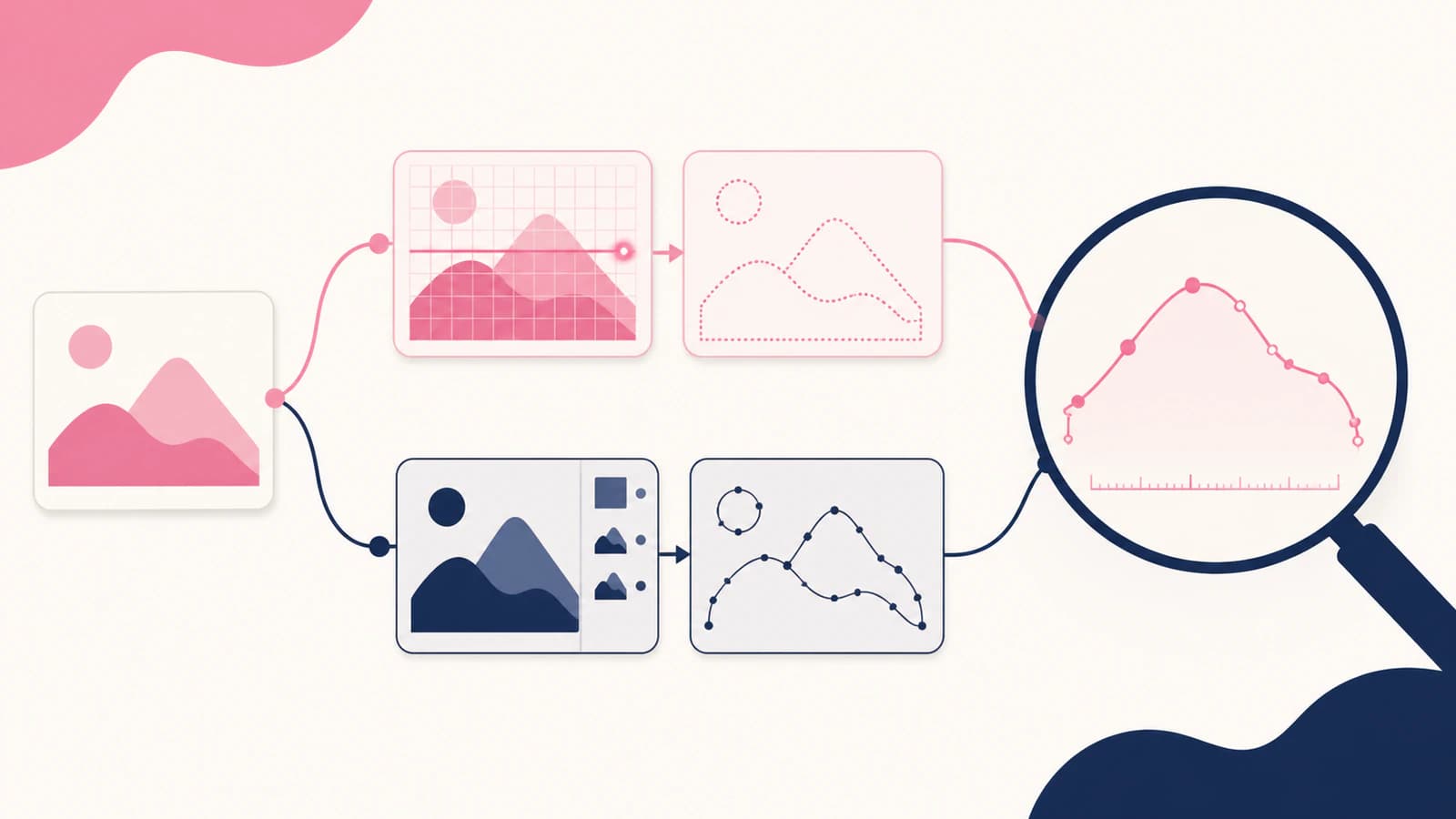
วิธีที่ 1: ใช้ Trace Image ของ Sure Cuts A Lot
Sure Cuts A Lot 6 เปิด Trace Image จากเมนู File หรือปุ่ม Trace บนแถบเครื่องมือ คู่มือปัจจุบันระบุ BMP, JPG, GIF, PNG และ TIFF เป็นต้นฉบับแรสเตอร์ สามโหมดหลักคือ Monochrome, Color layers และ Single Color (คู่มือ Trace Image ของ Craft Edge)
กระบวนการในโปรแกรมที่ใช้ได้จริงคือ:
- ครอปเนื้อหาไม่เกี่ยวข้องและเริ่มจากต้นฉบับคมที่สุดที่มี
- เปิด Trace Image แล้วเลือกไฟล์แรสเตอร์
- เลือกโหมดตรงกับงาน ใช้ Monochrome สำหรับเงารูปร่างเดียวที่แยกด้วยค่าเกณฑ์ Color layers สำหรับชุดสีแบนจำกัด หรือ Single Color เพื่อแยกพื้นที่สีที่เลือกหนึ่งส่วน
- ปรับตัวควบคุมทีละน้อยแล้วใช้ Update Preview ส่วน Despeckle ลบรูปทรงจิ๋ว Smooth ลดมุมคมและเส้นหยัก และ Detail ควบคุมว่ารายละเอียดโครงสร้างเล็กคงอยู่มากเพียงใด
- ใช้ตัวเลือกช่องอัลฟาเมื่อ PNG มีขอบโปร่งใสที่ต้องการอยู่แล้ว
- ยอมรับผลลอกเส้นเมื่อภาพตัวอย่างมีพื้นที่ที่ตั้งใจโดยไม่มีฝุ่น ช่องขาด หรือเศษสีบางที่เห็นชัดเท่านั้น
คู่มือปัจจุบันยังระบุ Single Line Threshold เพื่อช่วยลดเส้นคู่บางกรณี ถือเป็นตัวควบคุมที่ต้องทดสอบ ไม่ใช่รับประกันว่าทุกเส้นหนาจะเป็นเส้นกึ่งกลางที่ใช้ได้หนึ่งเส้น หากเส้นวาดยังให้ขอบสองด้าน การวินิจฉัยเส้นคู่ อธิบายเมื่อใดต้องใช้เรขาคณิตเส้นกึ่งกลางหรือวาดใหม่
วิธีที่ 2: เตรียมและนำเข้า SVG
วิธีภายนอกย้ายการเตรียมเวกเตอร์มาไว้ก่อน SCAL แปลงหรือวาดต้นฉบับใหม่ ตรวจรูปทรงในภาพตัวอย่างหรือโปรแกรมที่เข้าใจเวกเตอร์ แล้วใช้ File > Import นำ SVG เข้า ปัจจุบัน Craft Edge ระบุ SVG ในรูปแบบเวกเตอร์ที่เมนู File นำเข้าได้ (เมนู File ของ Craft Edge)
วิธีนี้มีประโยชน์เมื่อ:
- พื้นหลังหรือรอย JPG กลายเป็นเศษจากการลอกเส้น;
- สีต้องแยกอย่างตั้งใจก่อนกระบวนการเครื่องตัด;
- ต้องการตรวจพาธและช่องเปิดนอก SCAL;
- SVG เดียวกันต้องคงแก้ไขได้สำหรับปลายทางอื่น;
- ปรับในโปรแกรมซ้ำแล้วยังได้เลเยอร์ใช้งานลำบาก.
นามสกุล .svg ไม่ทำให้ไฟล์พร้อมตัด พาธ SVG อธิบายเรขาคณิตผ่านคำสั่งและพาธย่อย จึงยังต้องตรวจว่าไฟล์มีขอบเขตใด (พาธ SVG ของ W3C) ภาพย่อเรียบร้อยอาจซ่อนเส้นขอบคู่ รูปทรงพื้นหลังเต็มผืนผ้าใบ หรือเศษจิ๋ว
ตรวจเรขาคณิตตัดจริง
ตรวจทั้งผลลอกเส้นในโปรแกรมและ SVG นำเข้าเหมือนกัน ภาพตัวอย่างเป็นเพียงจุดเริ่มต้น
1. แยกพิกเซลต้นฉบับออกจากพาธตัด
ย้าย ซ่อน หรือล็อกเลเยอร์ภาพเดิมให้เหลือเฉพาะเรขาคณิตที่สร้างหรือนำเข้า หากงานที่เห็นหายไปพร้อมแรสเตอร์ คุณยังไม่ได้ยืนยันพาธ
สำหรับ Print+Cut คู่มือ Trace Image ปัจจุบันมีตัวเลือก Add Image Layer ที่วางสำเนาภาพใต้เส้นขอบที่ลอกมา ซึ่งอาจเป็นความตั้งใจ แยกแนวคิดพิกเซลพิมพ์กับขอบเขตไว้เพื่อรู้ว่าใบมีดตามอะไร
2. ตรวจเลเยอร์และเศษสี
Craft Edge ระบุ Break Apart Outlines เป็นวิธีวางพาธเส้นขอบแต่ละเส้นบนเลเยอร์แยก ช่วยให้ตรวจง่ายขึ้นได้ แต่ยังเผยจำนวนเศษที่ผลลอกเส้นสร้าง เก็บเฉพาะพื้นที่ที่มีหน้าที่ในโปรเจกต์
หากแบบสองสีง่ายกลายเป็นเลเยอร์ใกล้เคียงกันจำนวนมาก ให้กลับไปต้นฉบับหรือตัวควบคุมลอกเส้น แทนจัดทุกเศษด้วยมือ ใช้ รายการตรวจโหนดมากเกินและความหนาแน่นพาธ เมื่อเส้นโค้งตรวจหรือแก้ยาก
3. ยืนยันช่องเปิดและรูปทรงภายใน
ตัวอักษร วงแหวน และรูปทรงล้อมปิดอาศัยพื้นที่ว่างจริง คู่มือ Trace Image ระบุว่า Blackout ลบรูปทรงหรือเส้นขอบภายใน ใช้เฉพาะเมื่องานต้องการเงารูปร่างทึบ หากแบบต้องมีช่องภายในหรือรู ให้ตรวจพื้นที่เหล่านั้นหลังลอกเส้น แทนสมมติว่าภาพตัวอย่างรักษาไว้
4. หาเส้นขอบคู่
เส้นแรสเตอร์หนามีขอบที่มองเห็นสองด้าน การลอกพื้นที่เติมสีอาจตามทั้งสองและสร้างรูปทรงปิดแคบ ถูกต้องเมื่อต้องการตัดพื้นที่หนาทั้งหมดออก แต่ผิดเมื่อเครื่องควรวาด กรีด หรือตัดพาธเดียวผ่านกลาง
ซูมและตัดสินว่าใบมีดควรตามอะไร อย่าประเมินจากรูปลักษณ์เติมสีอย่างเดียว
5. วัดขนาดที่นำเข้า
ตั้งความกว้างหรือความสูงที่ทราบหนึ่งค่า และเก็บชิ้นส่วนที่เกี่ยวข้องเป็นกรุ๊ปขณะปรับขนาด ระยะอ้างอิงหนึ่งนิ้วหรือขนาดที่ทราบอื่นเชื่อถือได้กว่าลากจนงานดูถูกต้อง ยืนยันขนาดกายภาพสุดท้ายหลังนำเข้า โดยเฉพาะเมื่อไฟล์ย้ายระหว่างแอป
6. ดูภาพตัวอย่างและทดลองตัดงานตัวแทน
ตรวจภาพตัวอย่างตัดหรือมุมมองเส้นตัดที่มีสำหรับชุดการทำงานของคุณ มองหาเส้นขอบหลงนอกแบบ รูหาย ขอบซ้ำ และชิ้นจิ๋วที่ลอกวัสดุส่วนเกินยาก จากนั้นทดสอบเวอร์ชันเล็กหรือรายละเอียดที่ยากที่สุดบนวัสดุเศษ
ไฟล์เลือกสภาพใบมีด วัสดุ แรงกด หรือการยึดแผ่นรองไม่ได้ การทดลองตัดตรวจเรขาคณิตที่เตรียมพร้อมกับการตั้งค่ากายภาพ
ปัญหาที่พบบ่อยและขั้นตอนถัดไป
| สิ่งที่เห็น | สาเหตุที่น่าจะเป็น | ขั้นตอนถัดไป |
|---|---|---|
| เลเยอร์มากเกิน | การแบ่งสีเก็บรบกวนหรือการเปลี่ยนโทนเล็ก | ลดสี เพิ่มการเก็บงาน หรือเตรียมต้นฉบับก่อนลอกเส้น |
| เส้นโค้งหยัก | ขอบความละเอียดต่ำหรือเก็บรายละเอียดมากเกิน | ลองรีแซมเปิลภาพและทำให้เรียบ หรือเริ่มจากต้นฉบับสะอาดกว่า |
| เส้นเดียวตัดสองครั้ง | ขอบสองด้านของเส้นหนากลายเป็นรูปทรงมีขอบ | ใช้กระบวนการเส้นกึ่งกลางหรือวาดพาธที่ตั้งใจใหม่ |
| ช่องเปิดถูกเติม | Blackout ลบรูปทรงภายในหรือโครงสร้างพาธผิด | คืนเรขาคณิตภายในและตรวจรูปทรงรวม |
| มีสี่เหลี่ยมล้อมแบบ | พื้นหลังกลายเป็นรูปทรงลอกเส้น | รักษาความโปร่งใสหรือลบพื้นหลังก่อนลอกเส้น ดู คู่มือพื้นหลังโปร่งใส |
| SVG นำเข้ามีเศษจิ๋ว | เวกเตอร์มีรบกวนก่อนนำเข้าแล้ว | เก็บงานหรือสร้าง SVG ใหม่ แล้วตรวจซ้ำ |
| ภาพถ่ายกลายเป็นหย่อมพื้นที่ | โทนต่อเนื่องถูกฝืนเป็นรูปทรงตัดแบน | เก็บกระบวนการพิมพ์หรือลดทอนภาพอย่างตั้งใจ |
PerfectVector เหมาะตรงไหน
PerfectVector เหมาะก่อน Sure Cuts A Lot เมื่อต้นฉบับเป็น PNG หรือ JPG สีแบนที่เหมาะสม และคุณต้องการ SVG ที่ตรวจได้ก่อนนำเข้า อัปโหลดต้นฉบับผ่าน กระบวนการ SVG สำหรับตัด ตรวจรูปทรงที่สร้างใหม่ ดาวน์โหลด SVG หากเหมาะกับงาน แล้วนำเข้า SCAL
วิธีนี้ไม่แทน Trace Image เมื่อผลในโปรแกรมเรียบง่ายอยู่แล้ว และไม่ตัดสินการตั้งเครื่องตัดหรือพิสูจน์ว่าไฟล์ใช้ได้กับทุกวัสดุ บทบาทคือให้วิธีเวกเตอร์อีกแบบสำหรับเปรียบเทียบ ก่อนตรวจเรขาคณิตและทดลองตัดแบบเดียวกัน
เมื่อใดกระบวนการอื่นดีกว่า
- นำเข้า SVG ต้นฉบับเมื่อผู้ออกแบบให้มา การลอกภาพตัวอย่างแรสเตอร์ใหม่มักทิ้งโครงสร้างที่มีประโยชน์
- เก็บภาพถ่ายและงานมีแสงเงาเป็นแรสเตอร์สำหรับพิมพ์ เว้นแต่ตั้งใจต้องการผลลดระดับสีที่เรียบง่าย
- ใช้เครื่องมือเส้นกึ่งกลางหรือวาดใหม่สำหรับพาธเส้นเดี่ยว
- วาดตัวอักษรหรือเครื่องหมายแบรนด์ที่ต้องตรงใหม่เมื่อการลอกอัตโนมัติเปลี่ยนรูปทรงสำคัญ
- เริ่มจากภาพหรือสแกนดีกว่าเมื่อต้นฉบับเดียวที่มีจิ๋ว เบลอ หรือบีบอัดหนัก
การตรวจ SVG ก่อนตัด ที่กว้างขึ้นมีประโยชน์หลังทั้งสองวิธี โดยเฉพาะเมื่อต้องตรวจแรสเตอร์ซ่อน กล่องหลง ภาระโหนด และโครงสร้างไฟล์นอก SCAL ด้วย
รายการตรวจสุดท้าย
- ต้นฉบับเหมาะกับการตัดเวกเตอร์แทนการพิมพ์โทนต่อเนื่อง
- เปรียบเทียบผลลอกเส้นในโปรแกรมกับ SVG นำเข้าเมื่อผลแรกไม่ชัดเจน
- เหลือเฉพาะเลเยอร์และรูปทรงที่ตั้งใจ
- ช่องเปิดและช่องภายในเป็นพื้นที่ว่างจริง
- เส้นเดียวไม่ได้กลายเป็นเส้นขอบคู่โดยบังเอิญ
- ลบรูปทรงพื้นหลัง จุดฝุ่น และเศษสีบางแล้ว
- เส้นโค้งมีความหนาแน่นพาธที่ตรวจได้
- ความกว้างและสูงตรงกับขนาดโปรเจกต์ที่ตั้งใจ
- ภาพตัวอย่างตัดมีเฉพาะเรขาคณิตที่คาดไว้
- การทดลองบนเศษวัสดุที่เป็นตัวแทนผ่านก่อนใส่วัสดุสุดท้าย
คำถามที่พบบ่อย
Sure Cuts A Lot ลอกเส้น PNG หรือ JPG ได้ไหม? ได้ Sure Cuts A Lot 6 ระบุว่า Trace Image รองรับแรสเตอร์ BMP, JPG, GIF, PNG และ TIFF เลือกโหมด อัปเดตภาพตัวอย่าง และตรวจเส้นขอบที่สร้างก่อนตัด
ควรลอก PNG ใน SCAL หรือนำเข้า SVG? ลอกใน SCAL เมื่อต้นฉบับง่ายให้พาธเข้าใจได้เร็ว นำเข้า SVG ที่เตรียมแล้วเมื่อต้องทำความสะอาดพื้นหลัง แยกสีอย่างตั้งใจ หรือมีเวกเตอร์ตรวจได้ก่อน SCAL เปรียบเทียบทั้งสองด้วยการตรวจเรขาคณิตเดียวกันเมื่อผลแรกยังไม่แน่ชัด
ทำไม Trace Image สร้างเลเยอร์มาก? การแบ่งสีอาจเก็บการเปลี่ยนโทนเล็ก รบกวนจากการบีบอัด หรือรายละเอียดพื้นหลังเป็นพื้นที่แยก ลดจำนวนสี ปรับตัวควบคุมเก็บงาน ลบพื้นหลัง หรือเตรียมต้นฉบับก่อนลอกใหม่
ทำไมเส้นเดียวตัดสองครั้งหลังลอกเส้น? การลอกพื้นที่เติมสีอาจตามขอบสองด้านที่เห็นของเส้นแรสเตอร์หนาและสร้างรูปทรงปิดแคบ ใช้เรขาคณิตเส้นกึ่งกลางเมื่อต้องการพาธวาด กรีด หรือตัดหนึ่งเส้น เก็บพื้นที่มีขอบไว้เฉพาะเมื่อควรตัดรูปทรงหนาทั้งหมดออก
Sure Cuts A Lot นำเข้า SVG ได้ไหม? ได้ คู่มือเมนู File ปัจจุบันของ Craft Edge ระบุ SVG ในรูปแบบงานเวกเตอร์ที่ใช้ Import ได้ ตรวจเลเยอร์ ขนาดกายภาพ ช่องเปิด เส้นขอบคู่ และความหนาแน่นพาธหลังนำเข้า แทนเชื่อนามสกุลเพียงอย่างเดียว
แหล่งข้อมูล
- Craft Edge — คู่มือ Trace Image ของ Sure Cuts A Lot 6 — รูปแบบแรสเตอร์ โหมดลอกเส้น ตัวควบคุมเก็บงาน พฤติกรรมช่องอัลฟา และตัวเลือกเส้นขอบปัจจุบัน
- Craft Edge — คู่มือเมนู File ของ Sure Cuts A Lot 6 — ความแตกต่างปัจจุบันระหว่าง Import เวกเตอร์ Trace Image แรสเตอร์ และ Place Image รวมถึงนำเข้า SVG
- GCC — ลอกเส้นภาพผ่าน Sure Cuts A Lot — บทสอนผู้ขายเครื่องตัดเรื่องกระบวนการลอกเส้นพื้นฐานแบบสีเดียว เลเยอร์สี และเลือกสีเดียว
- W3C — พาธ SVG — โมเดลพาธและพาธย่อยเบื้องหลังเรขาคณิตที่ต้องตรวจในไฟล์ตัด
หากการลอกเส้นในโปรแกรมเหลือเศษหรือเลเยอร์ใช้งานลำบาก ให้ เตรียมต้นฉบับเดียวกันเป็น SVG สำหรับตัด นำเข้า และอนุมัติหลังตรวจเรขาคณิตแบบเดียวกันกับทดลองตัดงานตัวแทนเท่านั้น
เพิ่มเติมจากบล็อก

แปลงภาพเป็นเวกเตอร์ใน SignLab: ลอกเส้นหรือนำเข้า SVG ที่สะอาด?
เปรียบเทียบการแปลงเวกเตอร์ใน SignLab กับ SVG ที่นำเข้า เรียนรู้การเตรียมบิตแมป ตรวจพาธ รักษาช่องเปิด และทดสอบไฟล์พร้อมผลิต

ลอกเส้นภาพใน Roland CutStudio: ได้เส้นตัดที่สะอาดกว่า
ใช้ Image Outline ของ Roland CutStudio ตรวจสาเหตุเส้นขอบหยักหรือคู่ และเลือกเมื่อเวกเตอร์นำเข้าที่สะอาดกว่าให้เรขาคณิตที่ดีกับเครื่องตัด