
แปลง PNG เป็น DXF ใน Inkscape และตรวจสอบขนาดจริง
ใช้ Inkscape ลากเส้นตามภาพ PNG ให้เป็นพาธ บันทึกสำเนา DXF แล้วตรวจสอบขนาดจริงและเส้นขอบปิดด้วยตัวอย่างชิ้นงานที่มีรอยบากและรู
ในหน้านี้
หากต้องการแปลง PNG เป็น DXF ใน Inkscape ให้ใช้ Path → Trace Bitmap เพื่อสร้างเส้นขอบที่แก้ไขได้ เลื่อนผลที่ได้ออกจากภาพ PNG เพื่อตรวจสอบ กำหนดขนาดงานเป็นมิลลิเมตรหรือนิ้ว แล้วใช้ File → Save a Copy บันทึกไฟล์ DXF เปิดสำเนานั้นด้วยหน่วยเดียวกันและวัดเส้นขอบ หากชิ้นงานมีรู ให้ตรวจว่าเส้นขอบด้านนอกและเส้นขอบของรูเป็นเส้นปิดแยกกัน คู่มือการแปลงภาพเป็นพาธด้วย Inkscape · คู่มือการส่งออกไฟล์ Inkscape
แปลงภาพเป็นพาธและเก็บ SVG ต้นฉบับไว้แก้ไข
เริ่มจากภาพเงาที่เห็นขอบชัด โลโก้สีเรียบ หรือภาพลายเส้น เตรียมความกว้างสุดท้ายหรือขนาดอ้างอิงที่เชื่อถือได้ก่อนปรับขนาดพาธ ภาพถ่ายของชิ้นส่วนใช้หาเส้นขอบคร่าว ๆ ได้ แต่หากชิ้นส่วนนั้นต้องประกบกับอีกชิ้น ให้ใช้ขนาดที่วัดจริงหรือแบบต้นฉบับ
- เปิด PNG หรือนำเข้าเอกสารใหม่ใน Inkscape หากภาพสีเข้มอยู่บนพื้นโปร่งใส ให้ใช้สำเนาที่วางทับพื้นขาวเรียบเพื่อให้ได้อินพุตที่สม่ำเสมอสำหรับการสร้างพาธตามความสว่าง
- เลือกภาพและเปิด Path → Trace Bitmap สำหรับภาพเข้มบนพื้นสว่าง ให้เริ่มจาก Single scan → Brightness cutoff ปรับค่าเกณฑ์จนภาพตัวอย่างยังเห็นช่องเปิดที่เล็กที่สุดที่ต้องการและไม่มีพื้นหลัง แล้วจึงสร้างพาธ คู่มือการแปลงภาพเป็นพาธด้วย Inkscape
- เลื่อนพาธใหม่ออกชั่วคราว พาธจะถูกสร้างทับภาพบิตแมปพอดี ใช้เครื่องมือ Node ตรวจพาธ จากนั้นเก็บพาธไว้และนำบิตแมปออกจากเอกสารที่จะส่งออกเป็น DXF ซูมดูเส้นขอบและช่องเปิดด้านใน
- กำหนดขนาดของพาธที่เลือก บนแถบเครื่องมือ Selector ให้เลือกหน่วย mm หรือ in ล็อกสัดส่วน และกรอกความกว้างที่ตกลงไว้ วัดตัวชิ้นงานที่เลือกโดยตรง แคนวาส PNG อาจมีขอบว่าง ถ้าใช้ขนาดแคนวาสทั้งผืน รูปทรงจริงอาจเล็กกว่าที่ต้องการ
- บันทึก SVG ที่แก้ไขได้ เก็บไว้คู่กับ PNG ต้นฉบับ เพื่อใช้ปรับเส้นขอบหรือขนาดก่อนสร้าง DXF ครั้งถัดไป คู่มือการส่งออกไฟล์ Inkscape
เส้นขอบปิดคือเส้นที่วนกลับมาถึงจุดเริ่มต้น รูปทรงทึบที่มีรูจึงต้องมีทั้งขอบนอกและขอบใน ถ้าต้องการให้เครื่องแกะสลักเดินผ่านกลางเส้นที่วาดเพียงครั้งเดียว ให้ใช้ วิธีสร้างพาธตามแนวกึ่งกลาง การสร้างพาธตามความสว่างจะลากตามขอบของพื้นที่สีเข้ม
บันทึก DXF ด้วยหน่วยที่ผู้รับใช้
เลือก File → Save a Copy แล้วเลือก Desktop Cutting Plotter (AutoCAD DXF R14) หากโปรแกรมปลายทางรองรับ หากร้านหรือโปรแกรมกำหนดเวอร์ชัน DXF ให้ใช้เวอร์ชันนั้น ตั้งหน่วยพิกัดในตัวเลือก R14 ให้ตรงกับหน่วยที่ผู้รับต้องการ ถ้าจำเป็นต้องกำหนดเอง ให้ปิด Use Document unit as base unit แล้วเลือกหน่วยฐาน คู่มือการส่งออกไฟล์ Inkscape · ตัวเลือกการส่งออก R14 ของ Inkscape
เส้นโพลีไลน์แบบเบาเป็นเอนทิตีของ DXF ที่เชื่อมจุดหลายจุดเป็นเส้นขอบเดียว เปิด Use LWPOLYLINE type of line output หากโปรแกรมปลายทางรองรับ เครื่องมือส่งออกยังแปลงเส้นโค้งเบซิเยร์เป็นช่วงเส้นตรงได้ ใช้ตัวเลือกนี้เมื่อผู้รับต้องการเส้นตรง แล้วซูมตรวจเส้นโค้งที่ขนาดงานจริง บนหน้าจออาจดูโค้งมน แต่ส่วนเล็ก ๆ อาจเห็นเป็นเหลี่ยม ตัวเลือกการส่งออก R14 ของ Inkscape · เอกสารโพลีไลน์แบบเบาของ Autodesk
ผลวัดขนาดหลังแปลง PNG เป็น DXF แล้วเปิดกลับมาตรวจ
เราวาดป้ายสีดำที่มีรูใกล้มุมซ้ายบน รอยบากด้านขวาบน และตัดมุมซ้ายล่างออก ส่วนที่มองเห็นมีขนาด 343 × 191 พิกเซล ใน PNG ขนาด 400 × 280 พิกเซล เราวางแคนวาสเต็มบนหน้าขนาด 100 × 70 mm การทดสอบจึงมีความละเอียดสี่พิกเซลต่อมิลลิเมตร
เราใช้เครื่องมือแปลงบิตแมปเป็นพาธของ Inkscape 1.4.4 ผ่านบรรทัดคำสั่งในโหมดสองสีและลบพื้นหลัง SVG ที่ได้มีหนึ่งพาธ ประกอบด้วยพาธย่อยแบบปิดสองเส้น เราใช้ส่วนขยาย R14 ของ Inkscape ส่งออกโดยเลือกหน่วยมิลลิเมตรเองและเปิดโพลีไลน์แบบเบา DXF ที่บันทึกไว้มีโพลีไลน์แบบเบาที่ปิดแล้วสองเส้น เส้นหนึ่งคือขอบนอก อีกเส้นคือขอบรู เอกสารโพลีไลน์แบบเบาของ Autodesk
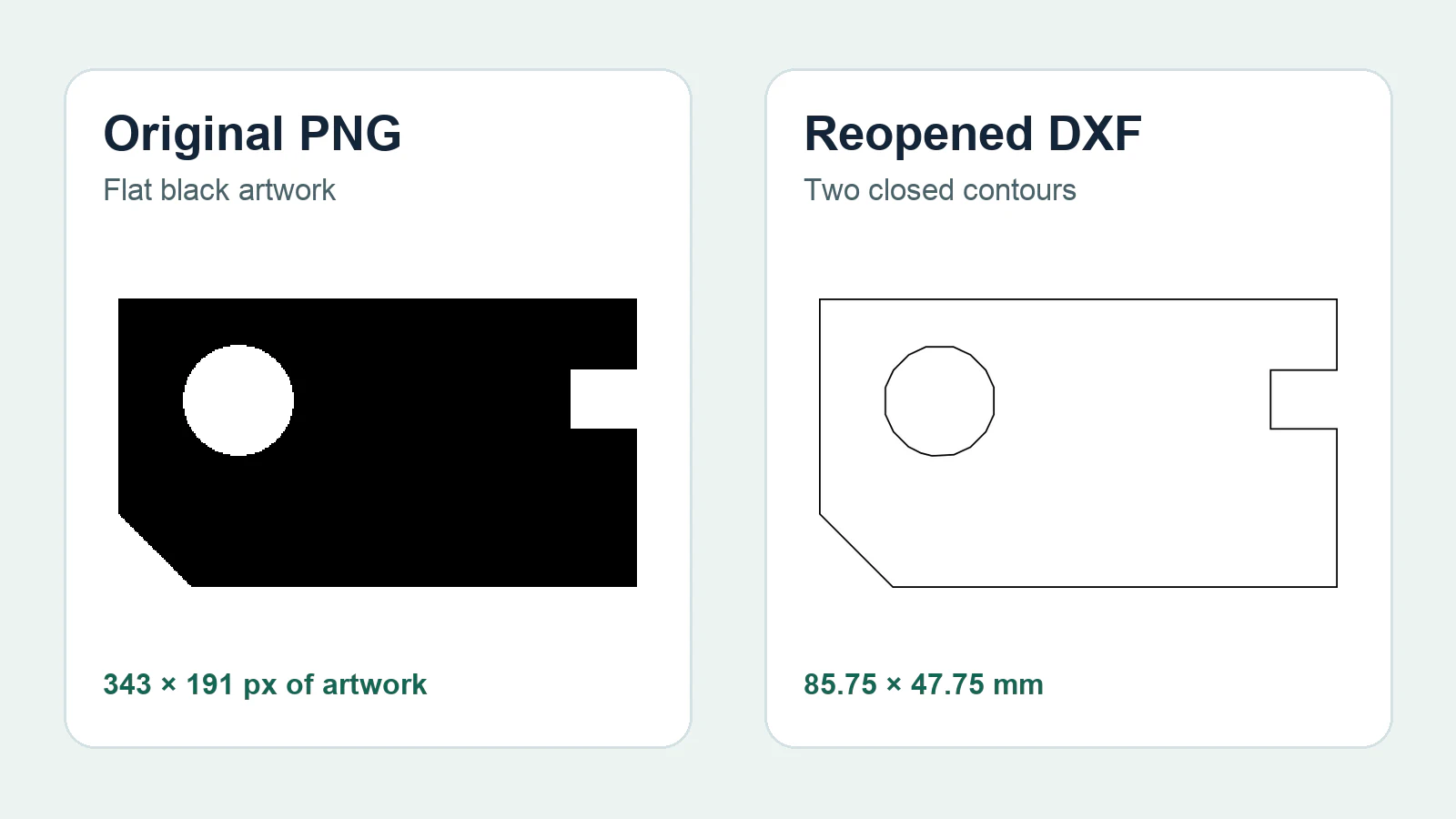
เมื่อใช้ตัวนำเข้า DXF ของ Inkscape โดยตั้งตัวคูณสเกลเองเป็น 1.0 และใช้หน่วยมิลลิเมตร เส้นขอบยังวัดได้ 85.75 × 47.75 mm รูและรอยบากอยู่ด้านเดิม รูเห็นเป็นเหลี่ยมเพราะตัวอย่างนี้จงใจใช้ช่วงเส้นตรง หากเส้นผ่านศูนย์กลางหรือความกลมของรูสำคัญ ให้แทนพาธที่ได้ด้วยวงกลมที่กำหนดขนาดแล้วตรวจว่าโปรแกรมปลายทางนำเข้าวงกลมอย่างไร ผลวัดนี้ครอบคลุมเฉพาะไฟล์ที่ส่งออกและนำกลับมาใน Inkscape ให้ตรวจในแอปที่รับงานจริงก่อนผลิต
ตรวจไฟล์ที่ส่งออกก่อนส่งต่อ
| รายการตรวจ | สิ่งที่ต้องยืนยัน |
|---|---|
| ขนาด | ความกว้างหรือส่วนอ้างอิงวัดได้ถูกต้องในโปรแกรมปลายทาง หากต่างกันราว 25.4 เท่า ให้ตรวจหน่วยมิลลิเมตรกับนิ้วก่อนปรับขนาด |
| ช่องเปิด | รูและขอบตัดด้านนอกปิดแยกกันในงานที่ต้องใช้เส้นขอบปิด |
| ทิศทาง | รอยบากที่เยื้องศูนย์หรือตัวอักษรหันไปทางที่ต้องการ หากกลับด้าน ให้ ตรวจแกน DXF และมุมมอง |
| เส้นหรือรูปทรงส่วนเกิน | ขอบว่าง จุดรบกวน และพื้นที่เติมสีไม่ทำให้เกิดเส้นขอบเกิน |
| รูปแบบ | โปรแกรมปลายทางรับเวอร์ชัน DXF และชนิดเอนทิตีที่ใช้ |
การตั้งค่านำเข้าแต่ละโปรแกรมต่างกัน ตัวอย่างเช่น LightBurn มีทั้งการตรวจจับหน่วยและการตั้งค่าหน่วยเริ่มต้นสำหรับ DXF ให้วัดขนาดในแอปที่รับงานและตั้งเส้นทางเครื่องมือที่นั่น การตั้งค่านำเข้า DXF ของ LightBurn
PerfectVector แปลง PNG เป็นพาธและส่งออก DXF R12 ได้ตามความกว้างที่เลือก หากมีไฟล์เวกเตอร์ต้นฉบับที่แก้ไขได้อยู่แล้ว ให้ส่งออกจากไฟล์นั้น วิธีแปลงภาพเป็น DXF ด้วย PerfectVector
คำถามที่พบบ่อย
ทำไม DXF ว่างหลังจากบันทึกจาก PNG ใน Inkscape
เครื่องมือส่งออก R14 ต้องการองค์ประกอบเวกเตอร์ที่รองรับ เช่น พาธ เลือก PNG แล้วใช้ Trace Bitmap ตรวจว่าพาธใหม่มีโหนดที่แก้ไขได้ก่อนบันทึกสำเนา DXF
จะรักษาขนาดจริงใน DXF จาก Inkscape ได้อย่างไร
ตั้งความกว้างของภาพที่แปลงเป็นพาธเป็นมิลลิเมตรหรือนิ้ว ส่งออกด้วยหน่วยที่ปลายทางต้องการ เปิด DXF อีกครั้งในโปรแกรมปลายทางแล้ววัดส่วนเดิม
DXF จาก Inkscape เก็บรูจาก PNG ไว้ได้ไหม
ได้ เมื่อผลการแปลงมีเส้นขอบปิดแยกรอบรู และทั้งตัวส่งออกกับโปรแกรมปลายทางเก็บเส้นขอบนั้นไว้ ตรวจรูใน DXF ที่นำเข้าก่อนกำหนดงานตัดหรือแกะสลัก
แหล่งอ้างอิง
- คู่มือ Inkscape สำหรับผู้เริ่มต้น — แปลงภาพเป็นพาธ — Trace Bitmap เกณฑ์ความสว่าง และตำแหน่งพาธที่ได้
- คู่มือ Inkscape สำหรับผู้เริ่มต้น — ส่งออกเป็นรูปแบบอื่น — บันทึก SVG ต้นฉบับและส่งออกสำเนา DXF
- Inkscape — ตัวเลือกส่วนขยาย R14 DXF — องค์ประกอบที่รองรับ หน่วยฐาน โพลีไลน์แบบเบา และการแปลงส่วนโค้งเป็นเส้นตรง
- Autodesk — LWPOLYLINE (DXF) — เอนทิตีโพลีไลน์แบบเบาและแฟล็กระบุว่าเส้นปิด
- LightBurn — การตั้งค่า — การตรวจจับหน่วย DXF และการกำหนดหน่วยเริ่มต้นในแอปปลายทาง
- PerfectVector — เครื่องมือแปลงภาพเป็น DXF — ดูตัวอย่าง เลือกความกว้างจริง และส่งออก R12 โดยตรง
มีไฟล์ PNG และต้องการ DXF R12 ใช่ไหม ดูตัวอย่าง PNG ใน PerfectVector ตรวจเส้นขอบและช่องเปิด แล้วตรวจขนาดไฟล์ DXF ที่บันทึกไว้ในแอป CAD หรือ CAM ที่จะใช้
เพิ่มเติมจากบล็อก
SVG หรือ DXF สำหรับเลเซอร์: ส่งออกแบบไหน และทำ DXF ปิดจากภาพ
เลือก SVG หรือ DXF ให้เหมาะกับงานเลเซอร์ เปรียบเทียบเส้นโค้ง หน่วย ชั้นสี และการส่งออก DXF R12 โดยตรงจาก PerfectVector แล้วตรวจรูปทรงที่นำเข้า

เตรียมภาพถ่ายสูตรอาหารลายมือสำหรับแกะสลักเลเซอร์
ลบพื้นกระดาษออกจากภาพถ่ายสูตรอาหาร แปลงลายมือเป็นรูปทรง SVG แบบเติมสี แล้วตรวจเส้นบาง ช่องว่างในตัวอักษร และขนาดสุดท้ายก่อนแกะสลัก



