
เตรียมภาพถ่ายสูตรอาหารลายมือสำหรับแกะสลักเลเซอร์
ลบพื้นกระดาษออกจากภาพถ่ายสูตรอาหาร แปลงลายมือเป็นรูปทรง SVG แบบเติมสี แล้วตรวจเส้นบาง ช่องว่างในตัวอักษร และขนาดสุดท้ายก่อนแกะสลัก
ในหน้านี้
- ถ่ายภาพสูตรอาหารให้เห็นรอยเขียนครบทุกจุด
- ใช้มาสก์ขาวดำตรวจสอบลายมือ
- แปลงมาสก์ที่ปรับแล้วเป็นพาธและเทียบพื้นที่เติมสีกับเส้นขอบ
- ตรวจไฟล์ที่ขนาดจริงของงานแกะสลัก
- การตั้งค่าเพิ่มเติมใน LightBurn
- คำถามที่พบบ่อย
- แกะสลักสูตรอาหารจากภาพถ่ายโดยตรงได้ไหม
- ทำไมตัวอักษรใน Preview ดูกลวง
- เก็บเศษส่วนเล็ก ๆ หรือเส้นใต้จาง ๆ ไว้ได้อย่างไร
- แหล่งอ้างอิง
ถ้าจะนำภาพถ่ายสูตรอาหารที่เขียนด้วยมือไปแกะสลักเลเซอร์ ให้ครอบภาพเหลือเฉพาะลายมือ ลบพื้นกระดาษ และตรวจว่ารอยเขียนจาง ๆ ยังอยู่ หากต้องการแกะสลักตัวอักษรแบบเติมเต็มพื้นที่ ให้แปลงลายมือที่ปรับแล้วเป็น SVG เรนเดอร์ที่ความกว้างจริง แล้วดูช่องว่างที่เล็กที่สุดในตัวอักษรกับรอยเขียนที่จางที่สุด หากต้องการเก็บสีของกระดาษหรือความเข้มอ่อนจากแรงกดปากกา ให้เก็บบิตแมปที่ทำความสะอาดแล้วไว้ คู่มือโหมดของ LightBurn
ถ่ายภาพสูตรอาหารให้เห็นรอยเขียนครบทุกจุด
วางการ์ดบนพื้นเรียบ ให้แสงนุ่มส่องเข้าจากด้านข้าง และถือกล้องให้ขนานกับการ์ด ถ่ายให้ติดครบทั้งสี่มุมเพื่อใช้แก้ภาพเอียง เก็บภาพต้นฉบับโดยไม่แก้ไข แล้วทำสำเนาสำหรับครอบขอบการ์ด พื้นโต๊ะ และข้อความที่ไม่ต้องการให้อยู่ในงานออก
ก่อนทำต่อให้ซูมดูส่วนที่จางที่สุดของสูตร ขีดทับใน 1/2 จุดของ i และช่องใน e ตัวเล็กอาจสำคัญกว่าชื่อสูตร ถ้าแสงสะท้อนกลบตัวเลขหรือรอยพับบังเส้นบางส่วน ให้ถ่ายใหม่หรือลองสแกน การปรับระดับแสงหรือสร้างพาธบอกไม่ได้ว่าเดิมเขียนเศษส่วนอะไรไว้
ใช้มาสก์ขาวดำตรวจสอบลายมือ
ค่าเกณฑ์จะแบ่งค่าความสว่างเป็นสองช่วง ช่วงหนึ่งกลายเป็นสีขาว และอีกช่วงกลายเป็นสีดำ เปิดสำเนาที่ครอบแล้วในโปรแกรมแต่งภาพ เปลี่ยนเป็นภาพระดับเทาหากจำเป็น แล้วเลื่อนค่าเกณฑ์จนอ่านตัวหนังสือได้ชัด ใน GIMP ใช้ Colors → Threshold กับสำเนา หากมีคำที่จางกว่าส่วนอื่นมาก อาจครอบแยกแล้วใช้ค่าเกณฑ์อีกค่ากับส่วนนั้น เครื่องมือ Threshold ของ GIMP
| สิ่งที่เห็น | สิ่งที่ต้องตรวจ |
|---|---|
| เส้นของตัวอักษรหายไปบางส่วน | ลองปรับให้เก็บรอยเขียนที่อ่อนลงในบริเวณนั้น เทียบทั้งคำกับต้นฉบับ |
ช่องใน a หรือ o ตัน | ใช้ค่าเกณฑ์ที่เข้มงวดขึ้นกับคำนั้น แล้วตรวจช่องที่เล็กที่สุดอีกครั้ง |
| กระดาษสีเทาหรือรอยพับกลายเป็นสีดำ | ลบพื้นหลังส่วนนั้นในสำเนาราสเตอร์ก่อนแปลงเป็นพาธ |
| เครื่องหมายวรรคตอนดูคล้ายจุดรบกวน | อ่านเทียบกับต้นฉบับก่อนลบจุดหรือขีดทับ |
ในการทดสอบดิจิทัล เราใช้ภาพจำลองของสูตร “Lemon Loaf” ที่เขียนขึ้นเองและจัดด้วยแบบอักษรลายมือ มาสก์หนึ่งเปลี่ยนพิกเซลที่มีค่าระดับเทาต่ำกว่า 104 เป็นสีดำ ส่วนอีกมาสก์ใช้ค่าต่ำกว่า 156 ในพื้นที่เดียวกันรอบเส้นใต้บาง ๆ มาสก์แรกเก็บพิกเซลสีเข้มไว้ 3 พิกเซล ส่วนมาสก์ที่สองเก็บไว้ 924 พิกเซล ตัวเลขนี้เป็นผลจากภาพทดสอบนี้ เลือกค่าเกณฑ์โดยดูจากสูตรของคุณเอง โดยเฉพาะรอยเขียนที่ระบุปริมาณ
แปลงมาสก์ที่ปรับแล้วเป็นพาธและเทียบพื้นที่เติมสีกับเส้นขอบ
หากต้องการไฟล์ที่แก้ไขได้ ให้แปลงภาพที่ปรับแล้วเป็น SVG คุณสามารถ แปลงลายมือที่ทำความสะอาดแล้วสำหรับแกะสลักเลเซอร์ หรือใช้เครื่องมือในเครื่องก็ได้ เราใช้ Potrace 1.16 กับมาสก์ที่สอง SVG ที่ได้มีองค์ประกอบพาธ 53 รายการและไม่มีภาพฝัง Potrace รับภาพราสเตอร์ขาวดำในรูปแบบอย่าง PGM แล้วเขียน SVG ได้ คู่มือ Potrace
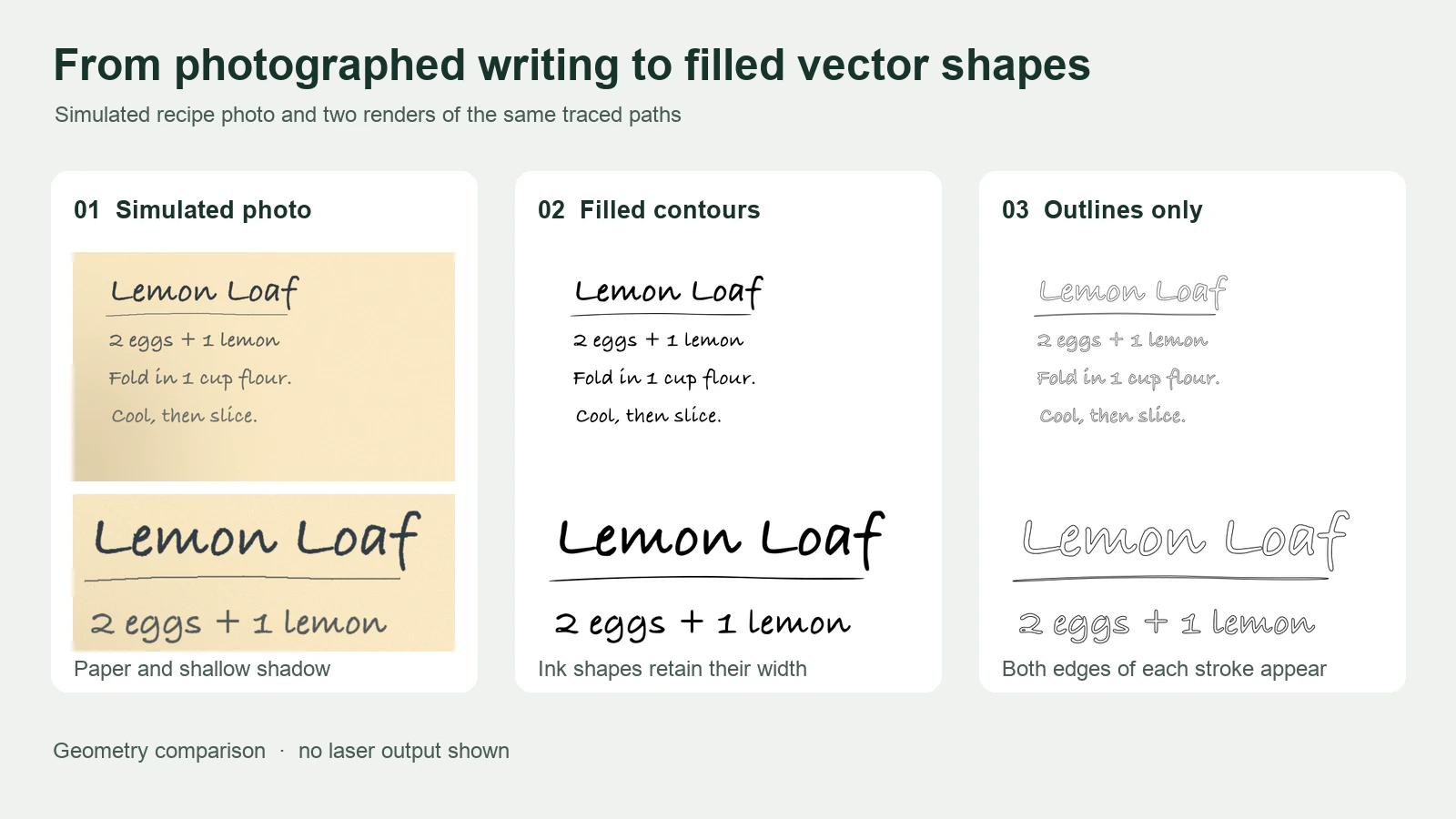
ภาพแบบเติมพื้นที่ด้านบนรักษาความหนาของตัวอักษรไว้ ส่วนแบบเส้นขอบลากตามทั้งสองด้านของเส้นหนา ความต่างนี้อาจสังเกตยากจากตัวอักษรตัวเดียว แต่เห็นชัดเมื่อดูข้อความทั้งบรรทัด หากต้องการรอยขีดเส้นเดียวผ่านกลางลายมือ ให้ใช้ วิธีวาดเส้นตามแนวกึ่งกลาง แล้วตรวจในหน้าตัวอย่างว่าไม่มีแนวเส้นซ้ำสองเส้น
ตรวจไฟล์ที่ขนาดจริงของงานแกะสลัก
- ปรับขนาด SVG โดยรักษาสัดส่วน เปิดไฟล์ในโปรแกรมเวกเตอร์และตั้งความกว้างจริงที่จะใช้ ตรวจทั้งขนาดของภาพและขนาดหน้า
- ดูหรือพิมพ์ตัวอย่างแบบเติมพื้นที่ที่ความกว้างจริง เทียบขีดทับในเศษส่วน ช่องในตัวอักษรที่แคบที่สุด และคำที่เขียนจาง ๆ ตรวจว่าช่องว่างระหว่างตัวอักษรยังชัด
- เทียบแบบเติมพื้นที่กับมุมมองเส้นขอบ ถ้าเส้นหนากลายเป็นสองเส้นบางในมุมมองเส้นขอบ ให้เก็บรูปทรงแบบเติมพื้นที่ในไฟล์งานเมื่อต้องการแกะตัวหนังสือแบบทึบ
การตั้งค่าเพิ่มเติมใน LightBurn
ใน LightBurn ให้ใช้ File → Import หากต้องการแกะสลักตัวอักษรเต็มพื้นที่ ให้ตั้งรูปทรงปิดเป็นโหมด Fill และตรวจ Preview ที่ความกว้างจริง LightBurn จะเติมพื้นที่ภายในเส้นขอบปิด ส่วนโหมด Line เดินตามเส้นขอบ การจัดการไฟล์ของ LightBurn คู่มือการดูตัวอย่างของ LightBurn
ตัวอย่างนี้ตรวจรูปทรงจากภาพเรนเดอร์ดิจิทัล หากจะใช้เครื่องเลเซอร์เอง ให้ลองกับเศษวัสดุชนิดเดียวกันแล้วตรวจว่าอ่านออก หากส่งให้ร้านแกะสลัก ให้ส่งภาพที่ปรับแล้ว ไฟล์ SVG หากร้านขอ และความกว้างจริงที่ต้องการเพื่อให้ร้านยืนยันงาน
คำถามที่พบบ่อย
แกะสลักสูตรอาหารจากภาพถ่ายโดยตรงได้ไหม
ได้ ถ้าซอฟต์แวร์เลเซอร์รองรับการแกะสลักภาพ ให้ครอบและทำความสะอาดบิตแมปก่อน ดูภาพตัวอย่างเพื่อตรวจว่าส่วนไหนของกระดาษและหมึกจะกลายเป็นรอยบนชิ้นงาน SVG มีประโยชน์เมื่อต้องการเส้นขอบที่แก้ไขได้และตัวอักษรที่เติมเต็มพื้นที่
ทำไมตัวอักษรใน Preview ดูกลวง
ถ้ารูปทรงมีทั้งขอบในและขอบนอก โหมด Line จะเดินตามทั้งสองขอบ ย้ายเส้นขอบลายมือแบบปิดไปไว้บนเลเยอร์ Fill เมื่อต้องการตัวอักษรทึบ แล้วดูภาพตัวอย่างอีกครั้ง
เก็บเศษส่วนเล็ก ๆ หรือเส้นใต้จาง ๆ ไว้ได้อย่างไร
ตรวจต้นฉบับที่ความละเอียดเต็มก่อนแปลงเป็นพาธ หากการตั้งค่าหลักทำให้ส่วนจางหายไป ให้ใช้ค่าเกณฑ์อีกค่ากับเฉพาะส่วนนั้น ตรวจ SVG สุดท้ายและทดสอบที่ขนาดแกะสลักจริง
แหล่งอ้างอิง
- LightBurn — สีและเลเยอร์ — โหมด Fill และ Line สำหรับเวกเตอร์ และโหมด Image สำหรับบิตแมป
- GIMP — Threshold — การเปลี่ยนค่าระดับเทาเป็นมาสก์สองสี
- Potrace — คู่มือบรรทัดคำสั่ง — รูปแบบบิตแมปที่รองรับเป็นอินพุตและเอาต์พุต SVG
- LightBurn — การจัดการไฟล์ — การนำเข้าไฟล์งาน SVG
- LightBurn — การดูตัวอย่าง — ตรวจบริเวณที่เติมพื้นที่และเส้นขอบก่อนเริ่มงาน
ถ้ามีภาพถ่ายที่ทำความสะอาดแล้วและต้องการลายมือที่แก้ไขได้ ให้ แปลงเป็นพาธด้วย PerfectVector เทียบรอยจาง ๆ กับต้นฉบับ แล้วตรวจช่องเปิดในตัวอักษรจาก SVG ที่เรนเดอร์ตามความกว้างจริง
เพิ่มเติมจากบล็อก

แปลง PNG เป็น DXF ใน Inkscape และตรวจสอบขนาดจริง
ใช้ Inkscape ลากเส้นตามภาพ PNG ให้เป็นพาธ บันทึกสำเนา DXF แล้วตรวจสอบขนาดจริงและเส้นขอบปิดด้วยตัวอย่างชิ้นงานที่มีรอยบากและรู

ตรวจลำดับพาธ AxiDraw ก่อนวาด SVG
เปรียบเทียบการแสดงตัวอย่าง SVG ออฟไลน์ของ AxiDraw เพื่อตรวจสอบลำดับเส้นทาง การกลับตัว และการเคลื่อนไหวด้วยปากกาที่ยกขึ้นจากกระดาษ รักษารูปทรงเรขาคณิตของการวาดและทำความเข้าใจว่า SVG ที่บันทึกไว้คืออะไร



