
โลโก้ DXF กลับด้านหรือกลับหัว? ตรวจแกนพิกัด
หากโลโก้ DXF พลิกหลังจากการแปลงหรือนำเข้า ให้เปรียบเทียบเครื่องหมายอสมมาตร ตรวจสอบระนาบพิกัด และนำเข้าไฟล์ที่แก้ไขแล้วอีกครั้งก่อนที่จะใช้งาน
ในหน้านี้
- ระบุสิ่งที่เปลี่ยนแปลงจริง ๆ
- เหตุใดแฮนด์ออฟ SVG-to-DXF จึงสามารถกลับแกนได้
- แหล่งที่มาที่ได้รับการควบคุมของเรา DXF และการนำเข้าซ้ำที่แก้ไขแล้ว
- วินิจฉัยโลโก้ของคุณเองโดยไม่สร้างความเสียหายให้กับต้นแบบ
- แยกการสะท้อนโดยไม่ได้ตั้งใจออกจากการสะท้อนโดยเจตนา
- โดยที่ PerfectVector เหมาะกับโลโก้แบบรูปภาพเท่านั้น
- คำถามที่พบบ่อย
- แหล่งที่มา
หากโลโก้ DXF ดูสะท้อนหรือกลับหัว ให้เปรียบเทียบด้านบน ด้านล่าง และด้านข้างกับแหล่งที่มาที่ได้รับอนุมัติก่อนที่จะเพิ่มการพลิก ค้นหาว่าเรขาคณิตที่บันทึกไว้มีการเปลี่ยนแปลงหรือมุมมองการรับมีการเปลี่ยนแปลงหรือไม่ ความไม่ตรงกันระหว่างแบบแผนการประสานงานอาจสะท้อนถึงโครงร่างที่มีขนาดถูกต้อง แก้ไขแฮนด์ออฟหนึ่งครั้ง จากนั้นเปิด DXF ที่บันทึกไว้อีกครั้ง และตรวจสอบจุดสังเกตเดิมอีกครั้ง
สำหรับผู้ผลิตที่เริ่มต้นด้วยรูปภาพของลูกค้า ให้เก็บรูปภาพนั้นไว้ข้างการอ้างอิงเวกเตอร์ คำที่อ่านได้ รอยบากที่ไม่อยู่ตรงกลาง หรือการแตกสาขาที่ไม่เท่ากันสามารถกำหนดทิศทางได้ วงกลมไม่สามารถบอกคุณได้ว่าแกนกลับด้านหรือไม่
การตรวจสอบทิศทาง
- เก็บแหล่งที่มาที่ได้รับอนุมัติและ DXF ที่ไม่ได้แก้ไขไว้
- ระบุว่าจุดสังเกตใดสลับกัน: บน/ล่าง, ซ้าย/ขวา หรือทั้งสองอย่าง
- ยืนยันระนาบที่ต้องการและดูก่อนที่จะเปลี่ยนรูปทรง
- นำเข้าการแก้ไขที่บันทึกไว้อีกครั้ง และตรวจสอบทิศทางตลอดจนขนาด
ระบุสิ่งที่เปลี่ยนแปลงจริง ๆ
“กลับหัวกลับหาง” สามารถอธิบายผลลัพธ์ที่แตกต่างกันได้หลายประการ ใช้เครื่องหมายที่มียอดที่รู้จักและด้านซ้ายและขวาที่แตกต่างกัน จากนั้นเปรียบเทียบในมุมมองที่ต้องการ
| สิ่งที่คุณเห็น | จะสอบสวนอะไร. |
|---|---|
| สลับด้านบนและด้านล่างในขณะที่ฟีเจอร์ด้านซ้ายยังคงอยู่ทางซ้าย | การสะท้อนแนวตั้งหรือทิศทาง Y ไม่ตรงกัน |
| สลับซ้ายและขวาในขณะที่ด้านบนยังคงอยู่ด้านบน | การสะท้อนแนวนอนหรือมุมมองด้านตรงข้าม |
| สลับคู่กันทั้งคู่ | ครึ่งทาง การเปลี่ยนแปลงแบบรวม หรือมีทิศทางการรับชมที่แตกต่างกัน |
| ไฟล์ดูแตกต่างออกไปในมุมมองเดียวเท่านั้น | มุมมองหรือระนาบนั้นก่อนที่จะเปลี่ยนโครงร่างที่บันทึกไว้ |
| ทิศทางถูกต้องแต่ขนาดต่างกัน | การตีความหน่วยและมาตราส่วนเป็นการตรวจสอบแยกต่างหาก |
สิ่งเหล่านี้เป็นเบาะแสในการวินิจฉัย ไม่ใช่ข้อพิสูจน์ถึงสาเหตุเดียว การสะท้อนกลับด้านหนึ่งแกน การหมุนเปลี่ยนงานศิลปะ ข้อกำหนดการแปลง W3C ถือว่าการพลิกและการหมุนแกนแยกกันในการสลายตัวของเมทริกซ์ การหมุนโลโก้ที่สะท้อนจนกระทั่งจุดสนใจหนึ่งดูถูกต้องอาจทำให้ส่วนที่เหลือผิดได้
หากขนาดเป็นเพียงความล้มเหลว ให้ปฏิบัติตามการวิเคราะห์การนำเข้าขนาดไม่ถูกต้อง การแก้ไขขนาดไม่ได้พิสูจน์ว่าโลโก้หันไปในทิศทางที่ถูกต้อง
เหตุใดแฮนด์ออฟ SVG-to-DXF จึงสามารถกลับแกนได้
ในระบบพิกัดเริ่มต้นของ SVG ค่า X ที่เป็นบวกจะชี้ไปทางขวา และ Y ที่เป็นบวกจะชี้ลงมาจากจุดกำเนิดด้านซ้ายบน นั่นคือแบบแผนการเริ่มต้น ก่อนที่จะมีการแปลงเพิ่มเติม ตามที่อธิบายไว้ใน ข้อกำหนดระบบพิกัด SVG
DXF ต้องการบริบทมากกว่ากฎสากล “Y point up” การอ้างอิง AutoCAD 2012 DXF ของ Autodesk ในส่วน Object Coordinate Systems จะแยกแยะพิกัดโลกจากพิกัดวัตถุเฉพาะเอนทิตี เอนทิตีรูปวาดคือวัตถุ เช่น เส้นหรือเส้นหลายเส้น ระนาบของวัตถุในอวกาศ 3 มิติมีความสำคัญ มุมมองที่ได้รับเพิ่มคำถามอีกข้อหนึ่ง: คุณกำลังดูด้านใดของระนาบนั้น?
สำหรับโครงร่างแบบเรียบ การคัดลอกหมายเลขพิกัดเดียวกันระหว่างระนาบที่มีทิศทางต่างกันสองระนาบสามารถทำให้จุดด้านบนอยู่ด้านล่างสุดได้ ตัวอย่างที่ได้รับการควบคุมของเราด้านล่างทำให้เกิดความไม่ตรงกันเฉพาะดังกล่าว ไม่ได้พิสูจน์ว่า DXF ทุกตัวใช้ทิศทางการคัดกรองเดียวหรือผู้ส่งออกรายใดรายหนึ่งมีจุดบกพร่อง
แหล่งที่มาที่ได้รับการควบคุมของเรา DXF และการนำเข้าซ้ำที่แก้ไขแล้ว
เราสร้างโครงร่างแบบขั้นบันไดแบบหกจุดยอดใน SVG พร้อมด้วยช่องมองภาพ 0 0 80 60 แขนแนวนอนอยู่ที่ด้านบนและก้านอยู่ทางด้านซ้าย จากนั้นเราจึงสร้างตัวควบคุม R12 DXF สองตัวจากรายการประเด็นนั้น:
- ครั้งแรกที่คัดลอกคู่พิกัด SVG ไม่มีการเปลี่ยนแปลง
- ส่วนที่สองเก็บ X ไว้ไม่เปลี่ยนแปลงและแมปค่า Y แต่ละค่าเป็น
60 - y
การนำเข้าดั้งเดิมได้รับการตรวจสอบใน Affinity 3.2.2 รุ่น 4557 ในวันที่ 8 และ 9 พฤศจิกายน 2026 สำหรับไฟล์ DXF เราใช้ไฟล์ > เปิดด้วยโมเดลและมิลลิเมตรในตัวเลือกการนำเข้า DXF พิกัดที่ไม่เปลี่ยนแปลงแสดงให้เห็นแขนที่อยู่ด้านล่าง DXF ที่ถูกแก้ไขที่บันทึกไว้จะเปิดขึ้นอีกครั้งโดยให้แขนอยู่ด้านบนและก้านยังคงอยู่ทางด้านซ้าย ซึ่งตรงกับทิศทางของแหล่งกำเนิด แผง Transform มี กว้าง 80 มม. และสูง 60 มม.
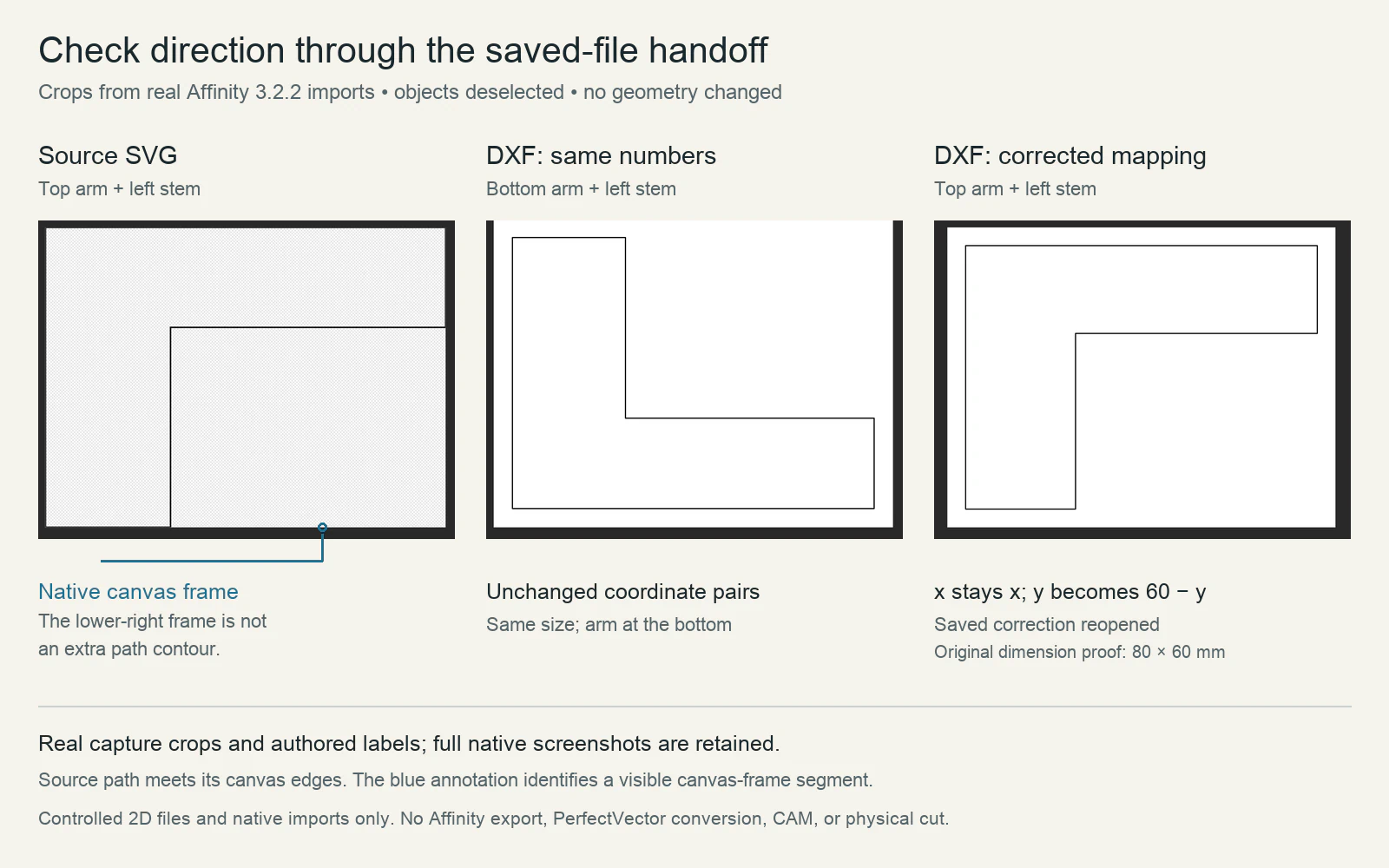
การแก้ไขคือการแมประดับไฟล์สำหรับระนาบที่มีจุดเริ่มต้นเป็นศูนย์สูง 60 ยูนิตนี้:
x_dxf = x_svg
y_dxf = 60 - y_svg
ตัวอย่างเช่น:
| จุด SVG ของต้นทาง | แก้ไขจุด DXF |
|---|---|
บนซ้าย: (0, 0) | (0, 60) |
มุมด้านใน: (25, 20) | (25, 40) |
ซ้ายล่าง: (0, 60) | (0, 0) |
การตรวจสอบโดยอิสระยืนยันว่า DXF ทั้งสองมีโพลีไลน์แบบปิดหนึ่งจุดซึ่งมีจุดยอดหกจุดและขอบเขตพิกัดตั้งแต่ 0 ถึง 80 ใน X และ 0 ถึง 60 ใน Y ขนาดยังคงเท่าเดิมในขณะที่แขนเปลี่ยนด้านข้างในแนวตั้ง การใช้การสะท้อนแบบเดียวกันสองครั้งจะส่งคืนรายการจุดเดิม ซึ่งเป็นสาเหตุที่การเพิ่มการพลิกอีกครั้งสามารถยกเลิกแฮนด์ออฟที่ถูกต้องได้
สิ่งเหล่านี้เป็นการควบคุมที่เขียนขึ้นต้นฉบับ ไม่ใช่ SVG ที่ส่งออกไปยัง DXF โดย Affinity หรือการแปลง PerfectVector เราทดสอบการนำเข้าไฟล์เนทิฟและการแก้ไขที่บันทึกไว้ เราไม่ได้ทดสอบคำสั่งพลิก/ส่งออก GUI การตั้งค่า CAM การทำงานของเครื่องจักร หรือการตัดทางกายภาพ
อย่าคัดลอกค่าคงที่ 60 ลงในภาพวาดที่ไม่เกี่ยวข้องกัน ต้นกำเนิด ระนาบ หรือการเปลี่ยนแปลงที่แตกต่างกันจำเป็นต้องมีการทำแผนที่ของตัวเอง เอนทิตี DXF ที่ซับซ้อนยังจำเป็นต้องมีการแปลงที่รับรู้เอนทิตีด้วย การแทนที่ตัวเลขตัว Y ทุกตัวในไฟล์ไม่ใช่การแก้ไขที่ได้รับการควบคุม
วินิจฉัยโลโก้ของคุณเองโดยไม่สร้างความเสียหายให้กับต้นแบบ
คุณต้องมีรูปภาพหรือเวกเตอร์ต้นฉบับที่ได้รับอนุมัติ สำเนา DXF ที่ไม่มีการแตะต้อง และการตั้งค่าระนาบ/มุมมองและหน่วยที่ต้องการของแอปพลิเคชันการรับ หากมีผู้อื่นให้ไฟล์มา โปรดขอรายละเอียดเหล่านั้นด้วยเวอร์ชัน DXF ที่รองรับ
- เลือกการอ้างอิงทิศทาง ทำเครื่องหมายจุดหนึ่งที่ด้านบนและอีกจุดหนึ่งที่ด้านใดด้านหนึ่ง สำหรับการลงตัวอักษร ให้ตรวจดูคำที่มีรูปแบบกลับกันชัดเจน เก็บการอ้างอิงนั้นไว้ข้างไฟล์ที่คุณกำลังตรวจสอบ
- เปิด DXF ที่บันทึกไว้ในเอกสารใหม่ ใช้หน่วยนำเข้าที่ต้องการและมุมมองที่ทราบของระนาบของอาร์ตเวิร์ค เปรียบเทียบข้อมูลอ้างอิงก่อนจัดเรียงโลโก้หรือดำเนินการผลิต
- ค้นหาตำแหน่งที่ไม่ตรงกันรายการแรก เปรียบเทียบแรสเตอร์ การอ้างอิงเวกเตอร์ที่ได้รับอนุมัติ (หากมี) และ DXF ที่นำเข้า หากการอ้างอิงกลับรายการแล้ว ให้แก้ไขขั้นตอนก่อนหน้านั้น หากมีเพียงทิศทางการรับชมที่แตกต่างกัน ให้สร้างมุมมองที่ต้องการก่อนที่จะแก้ไขเรขาคณิต
- แก้ไขแฮนด์ออฟที่รับผิดชอบหนึ่งครั้ง เมื่อแกนต้นทางถึงปลายทางได้รับการยืนยันไม่ตรงกัน ให้เวิร์กโฟลว์การส่งออกหรือการแปลงใช้การแมปพิกัดที่เหมาะสม หาก DXF ที่ให้มาจำเป็นต้องแก้ไข ให้แยกสำเนาและรักษาแหล่งที่มาไว้ อย่ามิเรอร์ต้นแบบซ้ำๆ เพื่อชดเชยการตั้งค่าที่ไม่ได้รับการตรวจสอบ
- เปิดผลลัพธ์ที่บันทึกไว้อีกครั้ง เปรียบเทียบทั้งสองจุดสังเกต ความกว้างและความสูงที่ทราบ และโครงสร้างเส้นขอบที่ต้องการ เอกสารที่เปิดอยู่ซึ่งได้รับการแก้ไขแล้วนั้นไม่เพียงพอ หากไฟล์การนำส่งที่บันทึกไว้นำเข้าใหม่ด้วยวิธีอื่น
ในตัวอย่างของเรา การตรวจสอบความสมบูรณ์คือการนำเข้าไฟล์ดั้งเดิมอีกครั้ง: แขนด้านบน ก้านซ้าย 80×60 มม. สำหรับงานของคุณ ให้รันเช็คที่เทียบเท่ากับผู้รับจริง การนำเข้าเครื่องมือออกแบบไม่ได้พิสูจน์ว่าระบบ CAM หรือเครื่องจักรจะตีความงานได้อย่างถูกต้อง
แยกการสะท้อนโดยไม่ได้ตั้งใจออกจากการสะท้อนโดยเจตนา
DXF ที่ทิศทางเปลี่ยนไปโดยไม่คาดคิดคือการวินิจฉัยแฮนด์ออฟไฟล์ การจงใจมิเรอร์สำหรับกระบวนการถ่ายโอนหรือย้อนกลับเป็นการตัดสินใจด้านการผลิตโดยพิจารณาจากวิธีการดูอาร์ตเวิร์คที่เสร็จสมบูรณ์แล้ว
ใช้ คำแนะนำการสะท้อน HTV และไวนิลแบบมีกาว สำหรับการตัดสินใจด้านการถ่ายโอน และใช้ คำแนะนำการวางแนวการแกะสลักด้านหลัง สำหรับงานศิลปะที่มองผ่านด้านตรงข้าม เก็บเอกสารอ้างอิงมุมมองด้านหน้าที่ได้รับอนุมัติแยกจากสำเนาการผลิตที่จงใจมิเรอร์
แก้ไขการกลับรายการแฮนด์ออฟโดยไม่ตั้งใจ ก่อนที่จะตัดสินใจว่ากระบวนการผลิตจำเป็นต้องมีการเปลี่ยนแปลงอีกครั้งหรือไม่ มิฉะนั้น กระจกเพิ่มเติมสามารถซ่อนข้อผิดพลาดหนึ่งในขณะที่แนะนำอีกอันหนึ่งได้
โดยที่ PerfectVector เหมาะกับโลโก้แบบรูปภาพเท่านั้น
PerfectVector เหมาะกับเมื่อโลโก้ที่ยังหลงเหลืออยู่เป็น PNG หรือ JPG และคุณต้องการโครงร่างเวกเตอร์สำหรับการส่งมอบ DXF เริ่มต้นด้วยโลโก้แหล่งที่มา เปรียบเทียบตัวอย่างเวกเตอร์กับทิศทางที่ได้รับอนุมัติ จากนั้นตรวจสอบ DXF ที่ส่งออกในเครื่องรับของคุณ ตรวจสอบรายละเอียดเฉพาะด้านบน ขนาด และรูปทรงเฉพาะด้านก่อนนำไปใช้งาน
หากคุณมี SVG, DXF หรือต้นแบบ CAD ดั้งเดิมที่ใช้งานได้อยู่แล้ว ให้ซ่อมแซมแฮนด์ออฟที่เกี่ยวข้องจากแหล่งที่มานั้น การย้อนภาพที่มีรูปทรงเรขาคณิตที่ดีจะเพิ่มขั้นตอนการสร้างใหม่และไม่ได้วินิจฉัยพิกัดที่ไม่ตรงกัน เก็บการตั้งค่าเครื่องจักรและการตรวจสอบการผลิตขั้นสุดท้ายไว้ในขั้นตอนการรับสินค้า
คำถามที่พบบ่อย
DXF สามารถมีขนาดที่เหมาะสมและยังคงสะท้อนอยู่ได้หรือไม่ ใช่. การควบคุม DXF ทั้งสองของเรายังคงขอบเขตพิกัด 80×60 ไว้เหมือนเดิม แต่การนำเข้าพิกัดที่ไม่เปลี่ยนแปลงทำให้แขนแนวนอนอยู่ที่ด้านล่าง เปรียบเทียบจุดสังเกตและมิติที่ไม่สมมาตร
ฉันควรหมุนโลโก้ที่มิเรอร์ 180 องศาหรือไม่ ก่อนอื่นให้พิจารณาว่ามันสะท้อนหรือหมุนหรือไม่ การสะท้อนแบบแกนเดียวและการหมุนครึ่งรอบจะเปลี่ยนความสัมพันธ์ที่ต่างกัน ตรวจสอบคุณสมบัติเด่นและคุณสมบัติด้านข้างเทียบกับแหล่งที่มาที่ได้รับอนุมัติก่อนเลือกการแก้ไข
DXF ทุกตัวใช้ระบบพิกัด Y-up หรือไม่ อย่ากำหนดทิศทางของหน้าจอสากลเพียงทิศทางเดียว หน่วยงาน DXF สามารถใช้ระบบพิกัดที่แตกต่างกัน และระนาบและการดูทิศทางส่งผลต่อการตีความ การแก้ไขที่เราแสดงให้เห็นนั้นใช้กับการควบคุม 2D แบบธรรมดาและการนำเข้าแบบเนทีฟที่อธิบายไว้ที่นี่เท่านั้น
แหล่งที่มา
- W3C — ระบบพิกัด SVG การแปลงและหน่วย — กำหนดจุดเริ่มต้นด้านซ้ายบนของ SVG ทิศทางแกน การทำแผนที่ viewBox และการแปลงเพิ่มเติม
- Autodesk — AutoCAD 2012 DXF Reference — เอกสารพิกัดเอนทิตี DXF ดั้งเดิมและความแตกต่างของพิกัดโลก/วัตถุ ดูส่วนระบบพิกัดวัตถุ
- W3C — CSS การแปลงระดับ 1 — แยกการพลิกแกนออกจากการหมุนในกระบวนการทางคณิตศาสตร์ของการแปลง
มีแค่โลโก้แรสเตอร์เหรอ? เริ่มต้นฟรีด้วยภาพของคุณเองใน PerfectVector เปรียบเทียบทิศทางของภาพตัวอย่างกับต้นฉบับ จากนั้นนำเข้า DXF ที่ส่งออกอีกครั้ง และตรวจสอบจุดสังเกตและขนาดก่อนเตรียมงาน
เพิ่มเติมจากบล็อก
เผื่อตะเข็บด้วยการออฟเซ็ตแพตเทิร์นแทนการขยาย
ดูว่าทำไมขยายแพตเทิร์นเย็บผ้าแล้วไม่ได้ระยะเผื่อตะเข็บเท่ากัน วัดตัวอย่าง SVG ต้นฉบับ แยกรูปแบบมุม และรักษาแนวเย็บเดิมไว้

ปรับขนาด SVG ไรน์สโตนโดยไม่เปลี่ยนขนาดรู
ดูว่าเมื่อใดควรคืนขนาดนำเข้า SVG ไรน์สโตนหรือสร้างผังใหม่ รักษาเส้นผ่านศูนย์กลางรู ตรวจระยะห่าง และทดสอบกับพลอยที่ใช้จริง



