
ภาพเป็น SVG สำหรับ Brother ScanNCut: พาธตัดสะอาด
แปลงภาพเป็น SVG สำหรับ Brother ScanNCut เทียบการแกะรอย CanvasWorkspace กับ SVG สะอาดจากภายนอก แล้วตรวจสี พาธ ขนาด FCM และตัวอย่าง
ในหน้านี้
- แกะรอยในแอปหรือ SVG ภายนอก: เลือกอย่างรวดเร็ว
- แนวทางที่ 1: แกะรอยภาพใน CanvasWorkspace
- แนวทางที่ 2: เตรียม SVG สะอาดก่อนนำเข้า
- ตรวจต้นฉบับเดียวกันก่อนส่ง FCM
- 1. คืนสีและจัดพื้นที่สี
- 2. ไล่ทุกเส้นขอบและรู
- 3. วิเคราะห์เส้นที่จะตัดสองครั้ง
- 4. ตรวจความหนาแน่นพาธและชิ้นจิ๋ว
- 5. ยืนยันขนาดจริงหลังนำเข้า
- 6. สร้างและส่งไฟล์ FCM
- 7. ตรวจตัวอย่างบนเครื่องและทดลองตัด
- ปัญหาที่พบบ่อยและสิ่งที่ตรวจต่อ
- PerfectVector อยู่ตรงไหน
- เมื่อเวิร์กโฟลว์อื่นเหมาะกว่า
- รายการตรวจ ScanNCut สุดท้าย
- คำถามที่พบบ่อย
- แหล่งอ้างอิง
การแปลงภาพเป็น SVG สำหรับ Brother ScanNCut ให้เลือกระหว่างแกะรอยแรสเตอร์ใน CanvasWorkspace กับนำ SVG ที่เตรียมจากที่อื่นเข้า ใช้ CanvasWorkspace Image Tracing กับงานเรียบง่ายคอนทราสต์สูงเมื่อผลในแอปตรวจง่าย เตรียม SVG ภายนอกเมื่อต้องทำต้นฉบับให้สะอาด เทียบรูปทรงเวกเตอร์ก่อนนำเข้า หรือลดรายละเอียดไม่ต้องการตั้งแต่ต้น
ทั้งสองแนวทางจบที่การตรวจเดียวกัน ก่อนส่ง FCM ไปเครื่อง ให้ตรวจสี เส้นขอบปิด เส้นรอบรูปคู่ ความหนาแน่นพาธ ขนาดจริง และตัวอย่างบนเครื่อง จากนั้นทดลองตัดเล็ก ๆ ในวัสดุที่ต้องการ
คำตอบสั้น ๆ
- ใช้ CanvasWorkspace Image Tracing กับ PNG หรือ JPG ชัดเจน เมื่อผลแรกให้เส้นตัดที่เข้าใจได้
- นำ SVG ที่เก็บงานแล้วเข้า เมื่อผลในแอปเพิ่มสัญญาณรบกวน เส้นขอบคู่ สีแตกเป็นชิ้น หรือพาธที่จัดการยาก
- เก็บเวิร์กโฟลว์แรสเตอร์ สำหรับภาพถ่ายหรือภาพมีแสงเงาที่ควรพิมพ์ แทนลดเป็นรูปทรงตัด
- ไม่ว่าใช้แนวทางใด CanvasWorkspace จัดการส่งต่อ SVG เป็น FCM เครื่องและวัสดุยังต้องตรวจตัวอย่างและทดลองตัด
แกะรอยในแอปหรือ SVG ภายนอก: เลือกอย่างรวดเร็ว
เอกสาร CanvasWorkspace ของ Brother อธิบายสองแนวทางที่เกี่ยวข้อง เครื่องมือนำเข้ารับรูปทรงเวกเตอร์ เช่น SVG ส่วน Image Tracing เปลี่ยนภาพแรสเตอร์ทั่วไปเป็นเส้นตัด ทางเลือกขึ้นกับต้นฉบับและความง่ายในการตรวจรูปทรงที่แกะรอย
| ต้นฉบับหรือสถานการณ์ | แนวทางแรกที่เหมาะกว่า | เหตุผล |
|---|---|---|
| ภาพเงาหนาหรือไอคอนสีเดียวเรียบง่าย | แกะรอยใน CanvasWorkspace | ทดสอบได้เร็วในพื้นที่ทำงานปลายทาง |
| ตราสัญลักษณ์สีเรียบหลายสีหรืองานกระดาษหลายชั้น | ลองทั้งสอง | เทียบการแยกพื้นที่ที่มีประโยชน์ของแต่ละแนวทาง |
| ภาพหน้าจอมีสัญญาณรบกวนหรือ JPG บีบอัด | ทำ SVG ให้สะอาดก่อน | ลบสัญญาณรบกวนพื้นหลังและเศษสีก่อนนำเข้า |
| เส้นวาดมือหนาที่ต้องตัดครั้งเดียว | เส้นกึ่งกลางหรือวาดใหม่ | การแกะรอยเส้นรอบรูปทั่วไปอาจให้ขอบตัดสองเส้น |
| ภาพถ่ายหรือภาพบุคคลมีแสงเงา | เก็บแรสเตอร์หรือลดรายละเอียดก่อน | พาธตัดรักษาโทนต่อเนื่องไม่ได้ |
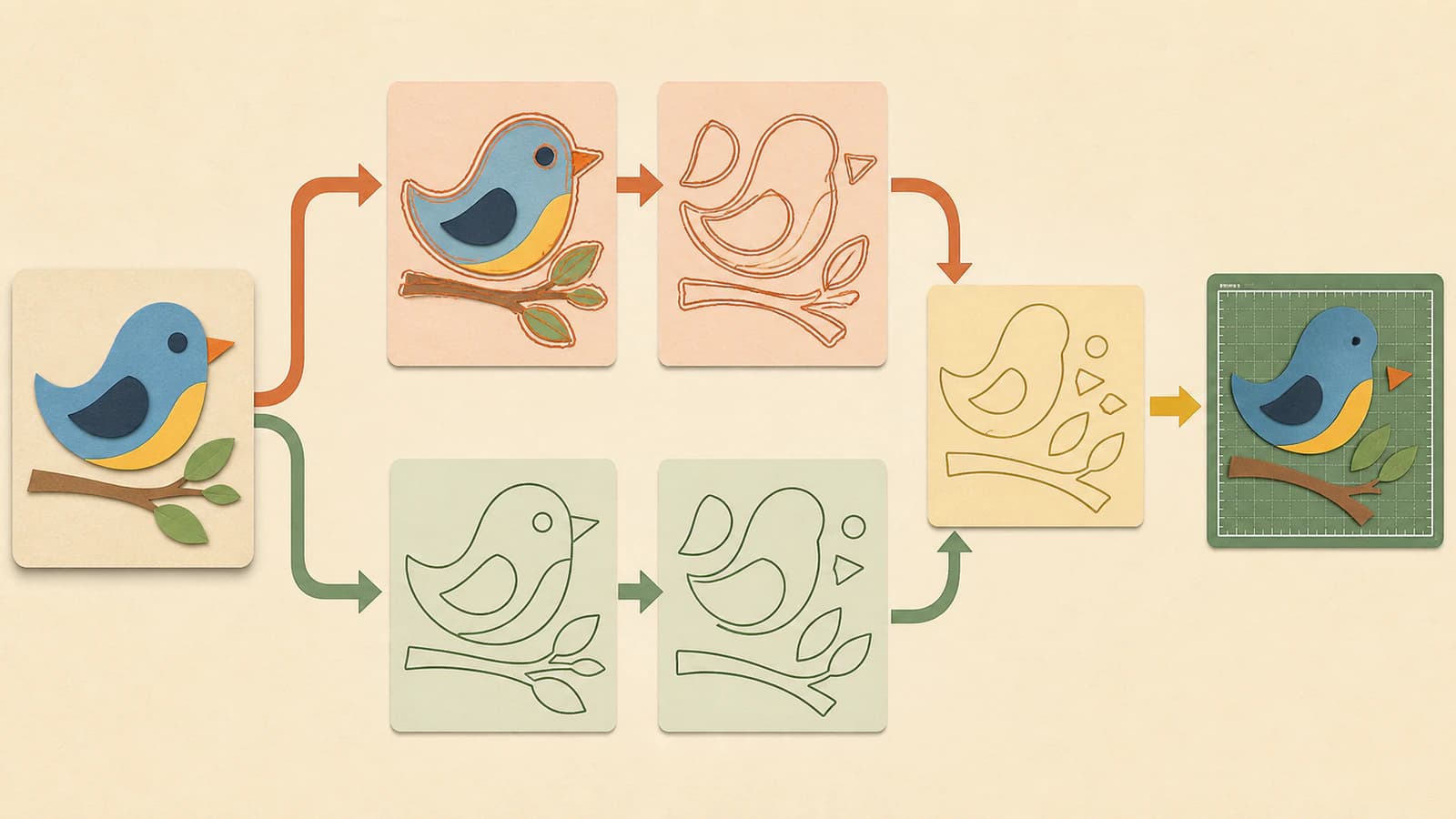
ลองต้นฉบับเดียวกันด้วยทั้งสองแนวทางเมื่อผลแรกไม่แน่ชัด เลือกไฟล์ที่เข้าใจและเตรียมรูปทรงง่ายกว่า ไม่ใช่ไฟล์ที่ภาพย่อเรียบกว่า
แนวทางที่ 1: แกะรอยภาพใน CanvasWorkspace
ตามเอกสาร Brother ปัจจุบัน CanvasWorkspace แกะรอย JPG, GIF, BMP และ PNG เป็นเส้นตัดได้ แนวทางในแอปนี้รวมขั้นนำเข้า แกะรอย แก้ไข และ FCM ในโปรแกรมเดียว
เวิร์กโฟลว์ที่ใช้ได้จริงคือ:
- เริ่มจากสำเนาภาพที่คมที่สุดที่มี
- ครอปวัตถุไม่เกี่ยวข้องและลบพื้นหลังไม่ต้องการ
- นำแรสเตอร์เข้าผ่าน Image Tracing
- ปรับผลจนรูปทรงที่ต้องการปรากฏโดยไม่มีจุดเกินหรือช่องขาดชัดเจน
- ย้ายหรือซ่อนภาพต้นฉบับเพื่อดูเฉพาะเส้นตัดที่สร้าง
- ตรวจเลเยอร์และเส้นรอบรูปเมื่อซูมมากก่อนเดินหน้าต่อ
แนวทางในแอปเหมาะเมื่อผลยังเรียบง่าย หากทุกเงาเป็นรูปทรงแยก เส้นหนามีสองขอบ หรือสัญญาณรบกวนเล็กกลายเป็นหลายชิ้น ให้หยุดปรับแล้วเทียบการแปลงภายนอก ความพยายามแกะรอยมากขึ้นไม่ได้ทำให้ต้นฉบับเป็นงานตัดที่ดีขึ้นเสมอ
แนวทางที่ 2: เตรียม SVG สะอาดก่อนนำเข้า
แนวทางภายนอกย้ายการเตรียมเวกเตอร์มาไว้ก่อน แปลงแรสเตอร์ ตรวจ SVG ในตัวอย่างหรือโปรแกรมที่รองรับเวกเตอร์ ลบรูปทรงไม่ต้องการ แล้วนำไฟล์เข้า CanvasWorkspace
เหมาะเมื่อ:
- ต้องเทียบเวกเตอร์กับต้นฉบับก่อนเปิด CanvasWorkspace;
- พื้นหลังหรือสัญญาณรบกวนการบีบอัดสร้างรูปทรงเล็กจำนวนมาก;
- งานมีหลายสีที่ต้องแยกอย่างตั้งใจ;
- SVG เดียวกันต้องยังแก้ไขนอกเวิร์กโฟลว์ ScanNCut ได้;
- วิเคราะห์ผลแกะรอยในแอปยาก
นามสกุล .svg ไม่รับประกันพาธตัดดี ไฟล์ยังต้องมีรูปทรงตรงกับงาน ก่อนนำเข้า ยืนยันว่าพื้นที่ที่ต้องการมีขอบเขตใช้ได้ ลบพื้นหลังแล้วเว้นแต่เป็นส่วนของงาน และเส้นบางใช้รูปทรงที่อยากให้ใบมีดตามจริง
ตรวจต้นฉบับเดียวกันก่อนส่ง FCM
ให้ทั้งสองผลผ่านการตรวจเดียวกัน ไฟล์ที่ดูดีเมื่อซูมปกติยังต้องตรวจโครงสร้างก่อนพร้อมทดลองตัด
1. คืนสีและจัดพื้นที่สี
สีช่วยระบุชิ้นส่วนแม้สุดท้ายเครื่องตามพาธ ตรวจว่าทุกพื้นที่สีที่ต้องการยังอยู่ และชิ้นซ้อนไม่ได้บังกัน
เวิร์กโฟลว์ผู้สร้างปัจจุบันรายหนึ่งรายงานว่าชิ้น SVG ที่นำเข้าอาจดูดำหรือซ้อนกัน และต้องเปลี่ยนสีหรือแยกในแผง Layers มองเป็นอาการที่ต้องตรวจ ไม่ใช่สิ่งที่ทุกเวอร์ชันต้องทำซ้ำ สิ่งสำคัญคือระบุ วาง และส่งออกชิ้นที่จะตัดได้หรือไม่ บทสอน ScanNCut ของ Julie Ebersole แสดงขั้นตอนคืนสีและจัดเลเยอร์นี้
2. ไล่ทุกเส้นขอบและรู
มองไล่ขอบเขตที่ต้องการทุกเส้น หาช่องเปิด ส่วนซ้อนที่ไม่ตั้งใจ ช่องในตัวอักษรถูกเติม หรือพื้นที่ลอยจิ๋ว รูปทรงปิดมีประโยชน์เมื่อต้องให้เครื่องตัดรอบพื้นที่เติมสี เส้นวาดหรือกรีดที่ตั้งใจเปิดควรยังเปิด
อย่าซ่อมรูด้วยการเปลี่ยนเป็นสีขาวเฉย ๆ ยืนยันว่าโครงสร้างเวกเตอร์รักษาพื้นที่ว่างที่ต้องการ เมื่อไฟล์ซับซ้อน ให้ซ่อนชิ้นทีละชิ้นแล้วดูสิ่งที่เหลือ
3. วิเคราะห์เส้นที่จะตัดสองครั้ง
เส้นหนาในภาพแรสเตอร์มีขอบที่เห็นสองด้าน การแกะรอยพื้นที่เติมมักตามทั้งสองขอบและเปลี่ยนเส้นวาดเดียวเป็นรูปทรงแคบมีเส้นรอบรูป ใบมีดจึงมีสองขอบให้ตาม
หากงานควรตัด วาด หรือกรีดพาธเดียวตรงกลาง ให้ใช้วิธีเส้นกึ่งกลางหรือวาดใหม่ หากควรตัดรูปทรงหนาทั้งหมด ขอบนอกทั้งสองอาจถูกต้อง คู่มือ SVG เส้นคู่ อธิบายการแยกกรณีเหล่านี้
4. ตรวจความหนาแน่นพาธและชิ้นจิ๋ว
ซูมเข้าเส้นโค้งและมุม ผลที่ใช้ได้มีจุดพออธิบายภาพโดยไม่ตามความสั่นทุกพิกเซล ลบจุดฝุ่น เศษแยก และเศษสีที่ไม่อยู่ในงาน
ไม่มีขีดจำกัดโหนดเดียวที่ทำให้ไฟล์ ScanNCut ดี ตัดสินว่ายังแก้ไขได้หรือไม่ เส้นโค้งที่ต้องการเรียบหรือไม่ และทุกชิ้นเล็กมีหน้าที่ผลิตหรือไม่ หากตรวจพาธยาก ใช้รายการตรวจโหนดมากเกินไป ก่อนลดความซับซ้อนอย่างรุนแรง
5. ยืนยันขนาดจริงหลังนำเข้า
จัดกลุ่มงานชั่วคราวเมื่อต้องปรับขนาดทุกชิ้นร่วมกัน แล้ววัดหนึ่งระยะที่ทราบ อย่าถือว่าขนาดพิกเซลหรือภาพตัวอย่างดูถูกต้องเท่ากับนิ้วหรือมิลลิเมตรที่ต้องการ
ตรวจความกว้าง ความสูง ตำแหน่ง และพื้นที่ใช้งานสำหรับแผ่นรองและรุ่นเครื่อง หากขนาดเปลี่ยนในขั้นใด ให้แก้อย่างตั้งใจด้วยรายการตรวจ SVG ขนาดผิด แทนลากจนดูใกล้เคียง
6. สร้างและส่งไฟล์ FCM
Brother แยก SVG เป็นรูปแบบนำเข้าออกจากข้อมูล FCM ที่เครื่องตัดอ่านตรงได้ บทสอนบุคคลที่สามปัจจุบันแสดงลำดับทั่วไป: นำ SVG เข้า แก้หรือจัดกลุ่มชิ้น แล้วดาวน์โหลดหรือส่ง FCM จาก CanvasWorkspace บทสอนนี้ ครอบคลุมทั้งเว็บและเดสก์ท็อป
หน้าส่ง FCM ทางการของ Brother ระบุเครือข่ายไร้สาย USB flash drive และสาย USB พร้อมหมายเหตุว่าความพร้อมต่างตามรุ่น ใช้วิธีที่ระบุสำหรับเครื่องของคุณ แทนถือว่าทุกรุ่นมีทุกตัวเลือกเชื่อมต่อ
7. ตรวจตัวอย่างบนเครื่องและทดลองตัด
เปิด FCM ที่ส่งแล้วบน ScanNCut ใช้หน้าจัดวางหรือตัวอย่างที่รุ่นนั้นมี ยืนยันว่ารูปทรงที่ต้องการอยู่ครบ ตำแหน่งและขนาดสมเหตุสมผล และไม่มีเส้นขอบเกินนอกงาน
จากนั้นทดลองเวอร์ชันเล็กหรือรายละเอียดตัวแทนบนเศษวัสดุ รูปทรงเวกเตอร์ไม่เลือกสภาพใบมีด แรงกด ความเร็ว การยึดของแผ่นรอง หรือการตอบสนองวัสดุ การทดลองตัดเป็นขั้นตรวจว่าพาธที่เตรียมกับการตั้งค่าจริงทำงานร่วมกันได้
ปัญหาที่พบบ่อยและสิ่งที่ตรวจต่อ
| สิ่งที่เห็น | ปัญหาที่เป็นไปได้ | สิ่งที่ตรวจต่อ |
|---|---|---|
| CanvasWorkspace แสดง ErrS09 | นำแพตเทิร์นเข้าไม่ได้ | ยืนยันว่าไฟล์เป็น SVG, DXF หรือ FCM ตามคำแนะนำ ErrS09 ของ Brother แล้วลอง SVG ที่แกะรอยจริงและลดความซับซ้อนแล้ว |
| ทุกชิ้นดูดำหรือแยกยาก | การแสดงสีนำเข้าหรือเลเยอร์ซ้อน | ตรวจแผง Layers แล้วคืนสีเติมหรือสีเส้นที่ช่วยแยกงาน |
| เส้นวาดเดียวจะตัดสองครั้ง | ผลแกะรอยจับขอบทั้งสองด้าน | ใช้รูปทรงเส้นกึ่งกลางหรือวาดพาธเดียวใหม่ |
| งานเข้ามาขนาดผิด | ขนาดเปลี่ยนระหว่างโปรแกรม | จัดกลุ่ม วัด และตั้งขนาดสุดท้ายที่ทราบ |
| มีจุดจิ๋วในตัวอย่าง | ฝุ่น การบีบอัด หรือสัญญาณรบกวนพื้นหลังกลายเป็นรูปทรง | ลบพื้นที่เกินหรือทำต้นฉบับสะอาดแล้วแกะรอยใหม่ |
| ภาพถ่ายกลายเป็นปื้น | โทนต่อเนื่องถูกบังคับเป็นพื้นที่ตัด | เก็บเวิร์กโฟลว์พิมพ์หรือลดภาพเป็นงานสีเรียบก่อน |
ErrS09 เป็นจุดเริ่มต้นที่มีประโยชน์ ไม่ใช่การวิเคราะห์โครงสร้างครบ หน้าของ Brother ยืนยันว่าข้อมูลนำเข้าไม่ได้และระบุรูปแบบที่รองรับ แต่ไม่ได้อธิบายทุกเหตุผลที่ไฟล์ชื่อ SVG อาจล้มเหลว จึงไม่ควรเดาสาเหตุเดียวสำหรับทุกกรณี
PerfectVector อยู่ตรงไหน
PerfectVector ใช้ก่อน CanvasWorkspace อัปโหลดภาพสีเรียบที่เหมาะเข้าเครื่องมือภาพเป็นเวกเตอร์ ตรวจรูปทรงที่สร้างใหม่ และดาวน์โหลด SVG แล้วนำเข้า CanvasWorkspace และตรวจสี เส้นขอบ เส้นคู่ โหนด และขนาดแบบเดียวกัน
ใช้แนวทางนี้เมื่อต้องการ SVG ที่ตรวจได้ก่อนขั้น FCM ไม่ได้แทน CanvasWorkspace Image Tracing เมื่อผลในแอปเรียบง่ายอยู่แล้ว และไม่ได้สร้าง FCM ควบคุมเครื่อง หรือเลือกค่าตัด
เมื่อเวิร์กโฟลว์อื่นเหมาะกว่า
- ใช้ SVG ต้นฉบับเมื่อผู้ออกแบบหรือตลาดขายงานให้มา การแกะรอยภาพตัวอย่างแรสเตอร์ใหม่มักสูญโครงสร้างที่มีประโยชน์
- เก็บภาพถ่ายและภาพมีแสงเงาในเวิร์กโฟลว์พิมพ์ เว้นแต่ตั้งใจลดเป็นพื้นที่ตัดสีเรียบ
- ใช้เส้นกึ่งกลางหรือเวิร์กโฟลว์วาดสำหรับงานเส้นเดียวที่ไม่ควรกลายเป็นเส้นรอบรูปเติมสี
- วาดตัวอักษรแม่นยำหรือโลโก้ซับซ้อนใหม่เมื่อการแกะรอยเปลี่ยนรูปทรงสำคัญ
- เริ่มจากต้นฉบับสะอาดกว่าเมื่อภาพเดียวที่มีเล็ก เบลอ หรือถูกบีบอัดหนัก
การตรวจไฟล์ตัดในภาพรวม มีประโยชน์เมื่อต้องตรวจสิทธิ์ ชุดไฟล์ วัตถุซ่อน และความเหมาะกับวัสดุก่อนส่งโครงการถึงแผ่นรองด้วย
รายการตรวจ ScanNCut สุดท้าย
- ภาพต้นฉบับเหมาะกับการตัดเวกเตอร์แทนการพิมพ์โทนต่อเนื่อง
- เทียบผลแกะรอยในแอปกับ SVG ภายนอกเมื่อผลแรกไม่แน่ชัด
- ระบุสีและชิ้นที่ต้องการได้ง่าย
- พื้นที่ตัดปิดครบและรูจริงยังว่าง
- เส้นเดียวไม่ได้กลายเป็นเส้นรอบรูปคู่โดยไม่ตั้งใจ
- ลบรูปทรงเกินและรายละเอียดพาธไม่จำเป็นแล้ว
- ความกว้างและความสูงนำเข้าตรงกับโครงการ
- ส่งออกหรือส่งงานเป็น FCM ผ่านวิธีที่รุ่นเครื่องรองรับ
- ตัวอย่างบนเครื่องมีเฉพาะรูปทรงที่ต้องการ
- ทดลองตัดรายละเอียดที่เป็นตัวแทนของงานบนเศษวัสดุแล้วได้ผลดี ก่อนใช้วัสดุจริง
คำถามที่พบบ่อย
CanvasWorkspace แกะรอย PNG หรือ JPG สำหรับ ScanNCut ได้ไหม? ได้ Brother ระบุ Image Tracing สำหรับ JPG, GIF, BMP และ PNG ฟังก์ชันสร้างเส้นตัดจากแรสเตอร์ ตรวจสัญญาณรบกวน ช่องขาด เส้นขอบคู่ และพื้นหลังไม่ต้องการก่อนส่งออก FCM
Brother ScanNCut ใช้ SVG หรือ FCM? CanvasWorkspace นำ SVG เข้าได้ ส่วน Brother อธิบาย FCM ว่าเป็นข้อมูลที่เครื่องตัดอ่านตรงได้ ใช้ SVG เป็นไฟล์เวกเตอร์แก้ไขได้ส่งต่อ แล้วสร้างหรือส่ง FCM ผ่าน CanvasWorkspace ไปเครื่อง
CanvasWorkspace Image Tracing ดีกว่าเครื่องมือแปลง SVG ภายนอกไหม? ไม่ได้ดีกว่าสำหรับทุกต้นฉบับ การแกะรอยในแอปสะดวกกับงานเรียบง่ายที่ให้เส้นตัดชัด SVG ภายนอกมีประโยชน์เมื่อต้องทำต้นฉบับสะอาด ตรวจเวกเตอร์ก่อน หรือเทียบโครงสร้างพาธ ประเมินทั้งคู่ด้วยการตรวจเส้นขอบ สี โหนด ขนาด และตัวอย่างเหมือนกัน
ทำไมเส้นเดียวตัดสองครั้งหลังแกะรอย? ผลแกะรอยอาจตามขอบทั้งสองด้านของเส้นแรสเตอร์หนา สร้างรูปทรงแคบมีเส้นรอบรูป ใช้เส้นกึ่งกลางเมื่อต้องการพาธเดียวสำหรับวาด กรีด หรือตัด เก็บเส้นรอบรูปเมื่อจะตัดรูปทรงหนาทั้งหมดเท่านั้น
ควรตรวจอะไรเมื่อ CanvasWorkspace แสดง ErrS09? Brother นิยาม ErrS09 ว่าแพตเทิร์นนำเข้าไม่ได้ และระบุ SVG, DXF กับ FCM เป็นรูปแบบรองรับในหน้าช่วยเหลือ ยืนยันรูปแบบก่อน หากเป็น SVG ให้สร้างใหม่เป็นผลแกะรอยเวกเตอร์จริงที่เรียบง่ายแล้วลองอีกครั้ง แทนถือว่านามสกุลอย่างเดียวทำให้นำเข้าได้
แหล่งอ้างอิง
- Brother Support — เกี่ยวกับ CanvasWorkspace — อธิบาย Image Tracing แรสเตอร์ การนำเข้า SVG/FCM/DXF เครื่องมือแก้ไข และการส่ง FCM ไปเครื่อง
- Brother CanvasWorkspace — วิธีส่งไฟล์ FCM — ระบุวิธีไร้สาย USB flash drive และสาย USB พร้อมความต่างตามรุ่น
- Brother Support — ErrS09 — นิยามข้อผิดพลาดนำเข้าและระบุ SVG, DXF และ FCM ว่ารองรับ
- Printable Cuttable Creatables — วิธีใช้ SVG กับ Brother ScanNCut — แสดงขั้นตอนนำ SVG เข้า CanvasWorkspace จัดกลุ่ม ดาวน์โหลด FCM และส่งไฟล์
- Julie Ebersole — ใช้ไฟล์ตัด SVG กับ Brother ScanNCut — เวิร์กโฟลว์ผู้สร้างปัจจุบันสำหรับตรวจขนาด คืนสี จัดเลเยอร์ และส่งออก FCM
มีภาพพร้อมสำหรับ ScanNCut แล้ว? แปลงเป็น SVG ตรวจพาธ แล้วนำเข้า CanvasWorkspace และอนุมัติ FCM เมื่อภาพตัวอย่างบนเครื่องกับการทดลองตัดเล็กดูถูกต้องแล้วเท่านั้น
เพิ่มเติมจากบล็อก

แปลงภาพเป็นเวกเตอร์ใน SignLab: ลอกเส้นหรือนำเข้า SVG ที่สะอาด?
เปรียบเทียบการแปลงเวกเตอร์ใน SignLab กับ SVG ที่นำเข้า เรียนรู้การเตรียมบิตแมป ตรวจพาธ รักษาช่องเปิด และทดสอบไฟล์พร้อมผลิต

ลอกเส้นภาพใน Roland CutStudio: ได้เส้นตัดที่สะอาดกว่า
ใช้ Image Outline ของ Roland CutStudio ตรวจสาเหตุเส้นขอบหยักหรือคู่ และเลือกเมื่อเวกเตอร์นำเข้าที่สะอาดกว่าให้เรขาคณิตที่ดีกับเครื่องตัด