
Преобразуйте акварель в вектор и сохраните её характер
Узнайте, когда акварели лучше остаться растром, когда полезна векторизация и как настоящая трассировка SVG превращает мягкие заливки в редактируемые фигуры.
На этой странице
- Растр, вектор или гибрид?
- Что меняет векторизация
- Практический процесс преобразования акварели в вектор
- 1. Создайте чистый растровый оригинал
- 2. Решите, что должен сохранять SVG
- 3. Подготовьте копию для трассировки
- 4. Запустите преобразование
- 5. Проверьте SVG в векторном редакторе
- 6. Сохраните оба оригинала
- Когда гибрид работает лучше
- Illustrator Image Trace как ручная альтернатива
- Когда отказаться от векторизации
- Частые вопросы
- Источники
Акварель можно преобразовать в вектор, но чистый трассированный SVG будет интерпретацией картины, а не точной копией. Сам SVG поддерживает градиенты, непрозрачность, маски и растровые узоры, однако автоматическая трассировка фигур не сохраняет растекание пигмента и фактуру бумаги один к одному: она восстанавливает изображение средствами векторной окраски и геометрии. Спецификация окраски SVG описывает эти векторные примитивы.
Такой компромисс бывает полезен. Векторизуйте, если нужен чистый силуэт, редактируемые цветовые области или графика, по которой может двигаться резак и другие инструменты, работающие с контурами. Сохраняйте растр высокого разрешения, когда сама акварельная фактура составляет суть работы. Если нужно и то и другое, используйте гибрид: векторные фигуры для структуры и исходный скан для фактуры.
Выберите результат до трассировки
- Сохраните растр для художественных отпечатков, репродукций и любых задач, где важна фактура бумаги и пигмента.
- Векторизуйте для логотипов, упрощённых иллюстраций, вырезаемых фигур, перекрашивания и макетов, которым нужны чистые масштабируемые края.
- Используйте гибрид, если хотите чистый векторный силуэт с акварельной фактурой внутри.
- Сохраните исходный скан. Трассировка создаёт новый производственный файл, а не заменяет оригинал картины.
Растр, вектор или гибрид?
Формат определяется назначением. «Масштабируемый» не значит автоматически «лучший», если масштабирование убирает то, что вам нравится.
| Что вам нужно | Лучший исходный формат | Почему |
|---|---|---|
| Точный художественный отпечаток или изображение для портфолио | PNG или TIFF высокого разрешения | Сохраняет фактуру бумаги, прозрачные заливки и мягкие переходы цвета |
| Мотив для перекрашивания или упрощённый фирменный знак | SVG | Превращает объект в выделяемые цветовые области с чистыми краями |
| Cricut, лазер или другой процесс работы с контурами | SVG, обычно с предварительным упрощением | Машине нужны контуры, а не живописная фактура |
| Крупный макет с живописным видом | Гибрид | Векторные контуры управляют силуэтом, растровый слой сохраняет заливку |
| Только сублимационная печать | PNG высокого разрешения | Растровая графика — допустимый производственный вариант; соблюдайте требования принтера к разрешению и шаблонам |
Если конечная задача — сублимация, перед трассировкой прочтите SVG или PNG для сублимации. К фотографии картины вместо чистого скана также применимы ограничения непрерывных тонов, описанные в руководстве по преобразованию фото в SVG.
Что меняет векторизация
Акварельный край складывается из неравномерных отложений пигмента и частичной прозрачности. Векторный край — математический контур с заливкой. Трассировщику приходится определять, где заканчивается одна область и начинается другая.
Обычно заметны три изменения:
- Мягкие переходы распадаются на соседние цветные фигуры. Большее число фигур может сохранить больше тональных вариаций, но усложняет файл.
- Фактура бумаги либо исчезает, либо превращается в мелкие трассированные области. Сохранение каждой крапинки редко помогает при редактировании или резке.
- Растушёванные края становятся определёнными границами. Объект может чисто масштабироваться, но выглядит более графичным, чем источник.
Мы проверили этот компромисс на исходном цветке в акварельном стиле размером 1254 на 1254, сгенерированном для статьи. Мы загрузили PNG в PerfectVector и сняли экран сравнения без входа в аккаунт после завершения настоящего преобразования. Предпросмотр показал 95 цветов. Поскольку скачивание SVG оставалось закрытым, этот снимок подтверждает только визуальное сравнение. Мы не проверяли и не сообщали число контуров.
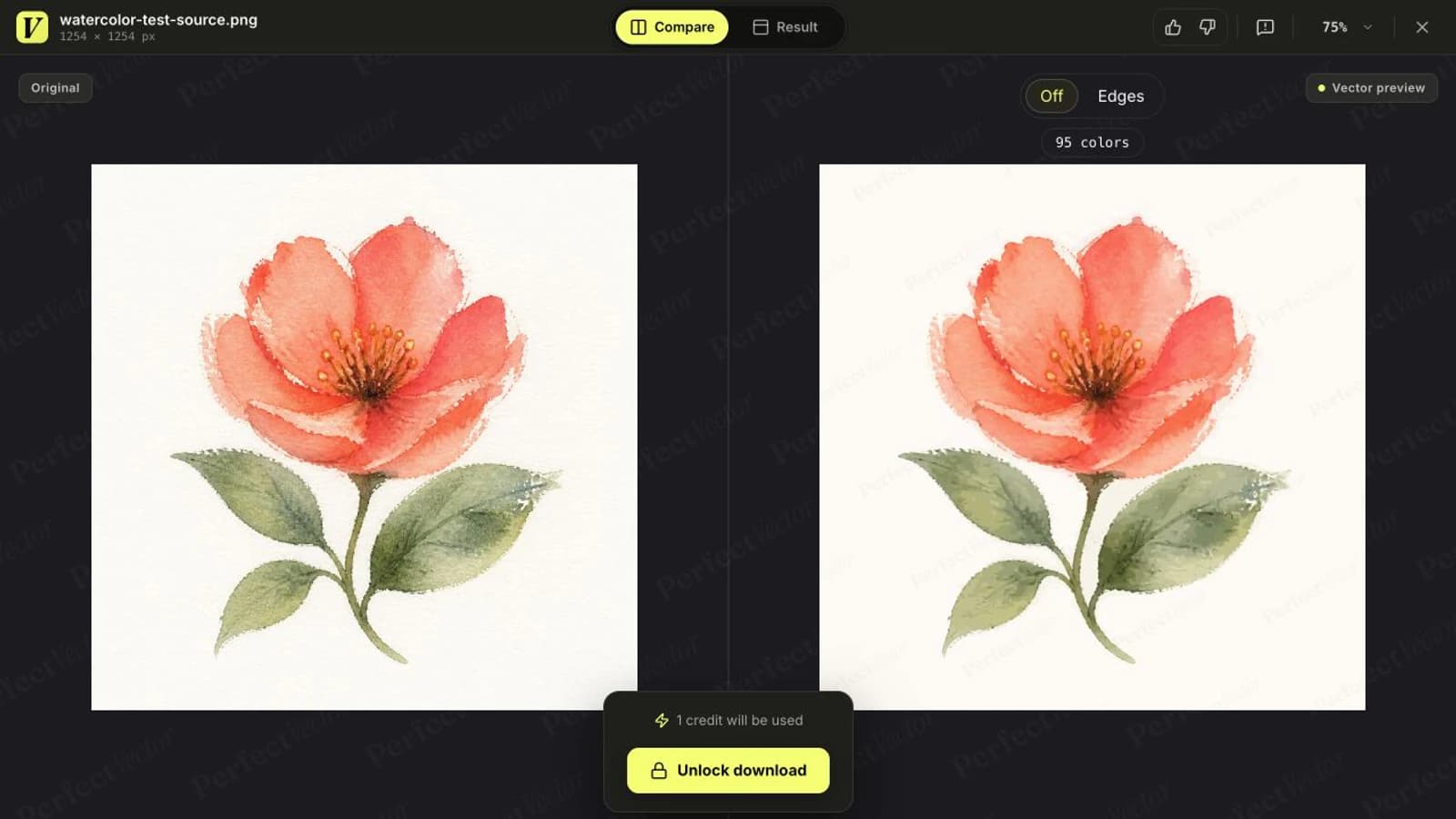
Результат сохраняет цветок, палитру и значительную часть живописного характера. Справа листья и фон немного чище, но цветку по-прежнему нужно много цветовых областей, чтобы напоминать акварель. Это разумный результат для редактируемой иллюстрации, но не замена источнику, если суть работы — бумага и пигмент.
Практический процесс преобразования акварели в вектор
1. Создайте чистый растровый оригинал
По возможности отсканируйте картину. При фотографировании используйте ровное освещение, держите камеру параллельно бумаге и избегайте тени от телефона. Экспортируйте PNG или TIFF без потерь, прежде чем делать уменьшенные веб-копии; рекомендации по архивной оцифровке также предполагают сохранение высококачественного производственного оригинала до создания производных файлов.
Пока не стирайте всю фактуру бумаги. Сначала сохраните нетронутый оригинал, затем работайте с копией.
2. Решите, что должен сохранять SVG
Опишите задачу одним предложением. «Мне нужен силуэт цветка для виниловой наклейки» требует сильного упрощения. «Мне нужны редактируемые цвета мотива для упаковки» допускает больше областей. «Мне нужен галерейный отпечаток, похожий на оригинал» означает, что следует остановиться и сохранить растр.
Это решение также определяет обрезку. Декоративная заливка вокруг объекта может быть важна на отпечатке, но превратиться в лишние фигуры в файле для резки.
3. Подготовьте копию для трассировки
Обрежьте лишнюю бумагу, исправьте неравномерное освещение и удалите отметки, не относящиеся к работе. Повышайте контраст лишь настолько, чтобы отделить объект от фона. Сильный контраст может уничтожить светлые заливки ещё до трассировки.
Если нужна прозрачность, сделайте бумажный фон визуально отличимым от окрашенного объекта. После удаления проверьте самые светлые лепестки и блики. Они исчезают первыми при слишком жёстком пороге.
4. Запустите преобразование
PerfectVector полезен, когда вы хотите проверить вариант на основе фигур, не считая SVG заменой оригинала картины. Загрузите подготовленную копию, затем оцените предпросмотр в обычном размере и при сильном увеличении. Ищите устойчивый внешний силуэт, непрерывные стебли, узнаваемые пустоты и цветовые области, которые можно выделить без поиска среди сотен мелких фрагментов.
Если файл предназначен для резака, упрощайте намного сильнее, чем для печати. Режущая машина не воспроизводит прозрачную заливку, а мелкие островки превращаются в кусочки лишнего материала, которые придётся удалять после резки.
5. Проверьте SVG в векторном редакторе
Откройте результат в Illustrator, Figma, Inkscape или другом векторном редакторе. Убедитесь, что графика содержит контуры, а не один встроенный растр. Выделите несколько областей и перекрасьте их. Увеличьте края и проверьте, соответствует ли количество узлов сложности фигуры.
Если простой лист окружён плотной бахромой точек, очистите его или попробуйте более простой источник. Слишком много узлов затрудняет дальнейшие правки, даже если предпросмотр выглядит хорошо.
6. Сохраните оба оригинала
Сохраните нетронутый растр и отредактированный SVG как отдельные мастер-файлы. Используйте растр для точного воспроизведения, SVG — для задач на основе фигур. Они решают разные проблемы, поэтому заставлять один заменять другой незачем.
Когда гибрид работает лучше
В гибридном файле векторный контур служит маской или фигурой обтравки, а внутри сохраняется исходный акварельный скан. Вы получаете чистый внешний край для макета и масштабирования, но внутреннее содержимое по-прежнему состоит из пикселей.
Это полезно для упаковки, редакционных макетов и цифровых композиций, где важна живописная фактура, но мотиву нужна аккуратная граница. Результат не является полностью векторным, и резак всё ещё не может следовать фактуре. Это допустимо, если при передаче в производство ясно указано содержимое файла. Для книги с картинками, сочетающей живописные сцены и повторно используемые мотивы, смотрите выбор растра или вектора для иллюстраций детской книги.
Простой процесс: векторизуйте только силуэт, разместите под ним скан высокого разрешения и используйте контур как обтравочную маску. Сохраняйте связанный или встроенный растр в разрешении, требуемом для окончательного размера печати.
Для свадебной полиграфии повторно используйте выбранные мотивы в разных макетах, только если редактируемые фигуры важнее сохранения каждой мягкой заливки.
Illustrator Image Trace как ручная альтернатива
Image Trace в Illustrator позволяет лучше управлять количеством деталей, превращающихся в векторную геометрию. Официальная документация описывает режимы от ограниченной палитры до Full Tone. В Full Tone более высокие значения ползунка Color создают больше контуров из меньших цветовых областей, а низкие — меньшее количество более крупных областей заливки. Это центральный компромисс акварели: более похожая трассировка обычно означает больше геометрии, с которой придётся работать. Доступные настройки смотрите в актуальной документации Adobe параметров панели Image Trace.
Используйте Image Trace, если уже работаете в Illustrator и хотите вручную настроить число цветов, контуры, углы и шум. Специализированный векторизатор — более короткий путь к первому результату без настройки каждого параметра. В любом случае оценивайте результат по нужному файлу, а не по тому, какой предпросмотр сохранил больше фактуры.
Когда отказаться от векторизации
Оставьте акварель растром, если:
- поверхность бумаги и грануляция пигмента — часть произведения;
- прозрачные лессировки и мягкие растекания должны воспроизводиться точно;
- задача — художественный отпечаток, изображение для портфолио или архивная запись;
- SVG настолько детален, что его неудобно редактировать;
- единственная причина трассировки — предположение, что вектор всегда профессиональнее.
Крупный, хорошо подготовленный растр может прекрасно печататься. SVG оправдан, когда контуры дают производственное преимущество.
Частые вопросы
Можно ли преобразовать акварель в SVG? Да. Векторизатор может трассировать акварельный скан в контуры SVG, но результат будет интерпретацией на основе фигур. Мягкие заливки, фактура бумаги и прозрачность превращаются в сплошные или частично прозрачные цветовые области, поэтому SVG не будет точной копией картины.
Как векторизовать акварель без потери фактуры? Нельзя сохранить всю акварельную фактуру в чистом простом SVG. Сохраните растровый оригинал высокого разрешения и либо примите более сложную трассировку, либо используйте гибрид со сканом внутри векторного силуэта. Гибрид сохраняет живописную поверхность, но всё ещё содержит растровые пиксели.
Что использовать для акварели: PNG или SVG? PNG — для точного показа и печати картины. SVG — когда нужны чистые масштабируемые края, редактируемые цветовые области или контуры для производственного инструмента. Сохраните оба формата, если работа используется для печати, резки и цифровых макетов.
Какие настройки Image Trace подходят для акварели? Единого пресета для всех картин нет. Начните с цветного режима, выберите палитру под нужную степень упрощения и увеличивайте детализацию лишь пока файл остаётся управляемым. В Full Tone более высокие значения Color создают больше контуров из меньших цветовых областей, что может оказаться слишком сложным для редактирования или резки.
Источники
- Adobe Illustrator — параметры панели Image Trace — Цветовые палитры, градиенты, контуры, шум, прозрачность и управление сложностью трассировки.
- Adobe Illustrator — преобразование изображений в векторную графику — Преобразование растровой графики в редактируемые контуры.
- W3C — окраска SVG — Заливки, обводки, градиенты, узоры и непрозрачность в SVG.
- Национальный архив — форматы оцифрованных фотографических отпечатков — Форматы оригиналов без потерь, включая TIFF и PNG.
- Справка Printful — 150 и 300 DPI — Актуальные рекомендации по разрешению для сублимации и оговорки в зависимости от назначения.
Если вариант на основе фигур подходит для задачи, преобразуйте подготовленное изображение в PerfectVector, затем сравните силуэт, светлые заливки и цветовые области с растровым оригиналом, прежде чем выбирать SVG.
Ещё из блога
Фольга или краска на салфетках: выбор макета
Выберите тиснение фольгой, плашечную краску или полноцветную печать свадебных салфеток. Сравните металлические эффекты, требования к файлам и пробу перед заказом.
Трассировка изображения в FlexiSIGN: сравните более чистые контуры
Узнайте, когда использовать встроенную векторизацию растра FlexiSIGN, когда импортировать более чистый SVG и как проверить узлы, цвета, просветы и контуры резки.