
SVG в Typst: разместите графику и проверьте рисунок
Разместите SVG в Typst через нативные функции image и figure. Проверьте размеры, подписи, выравнивание в строке и экспортированный PDF перед передачей документа.
На этой странице
- Отделяйте графику от текста документа
- Разместите SVG в рисунке, оформленном средствами Typst
- Задайте размер, сохраняющий весь рисунок
- Отдельно проверяйте вариант внутри строки
- Проверяйте надписи отдельно от подписей
- Экспортируйте и проверьте настоящий документ
- Если исходная иллюстрация существует только в пикселях
- Частые вопросы
- Источники
Чтобы включить SVG в Typst, передайте путь файла в image. Оберните в figure, если нужны подпись и номер, или в box, если он находится внутри предложения. SVG — поддерживаемый входной формат; не нужно конвертировать простой SVG в PDF лишь для размещения. Официальный справочник image описывает эти варианты.
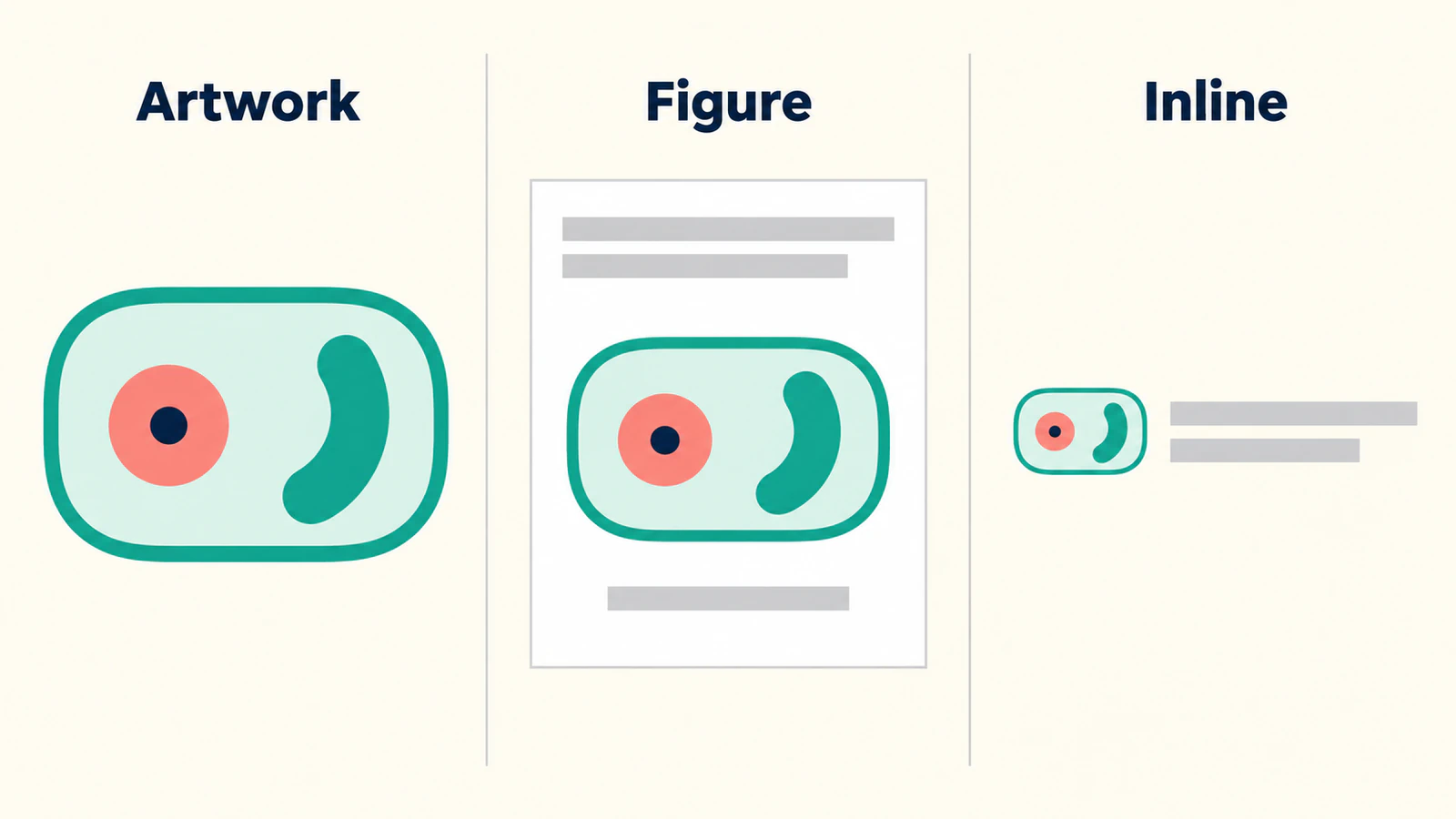
После размещения проверьте: видна ли графика целиком, создана ли подпись средствами самого документа и понятна ли форма в уменьшенном варианте? Руководство использует оригинальный мотив, похожий на клетку, чтобы разделить вопросы. Это иллюстрация, а не биологическая модель или измеренный образец.
Отделяйте графику от текста документа
Начните с SVG без текста и короткого файла Typst в той же папке. Это убирает один источник путаницы: изменение типографики документа нельзя принять за изменение надписей, встроенных в графику.
Сохраните мотив как cell.svg:
<svg xmlns="http://www.w3.org/2000/svg" viewBox="0 0 240 160">
  <rect x="20" y="20" width="200" height="120" rx="40"
    fill="#e5f5ed" stroke="#197c70" stroke-width="6"/>
  <circle cx="100" cy="80" r="27" fill="#e89173"/>
  <circle cx="100" cy="80" r="9" fill="#263b60"/>
  <path d="M150 52C172 42 193 62 178 76C164 91 146 72 150 52Z"
    fill="#197c70"/>
</svg>
Файл имеет округлую внешнюю границу, коралловый круг с темным центром и одну отдельную зеленую фигуру. Их нужно сравнить после размещения. Здесь нет значений осей, подписей, масштабных линеек или встроенных фотографий для восстановления.
Для существующей научной иллюстрации сохраняйте редактируемый оригинал и копию для передачи. Если оригинал — числовой график, заново экспортируйте его из инструмента построения и исходных данных. Не трассируйте пиксели графика для восстановления исследовательских значений. Для простого эскиза с нуждающимися в очистке фигурами руководство по подготовке линейной графики описывает предыдущую задачу.
Разместите SVG в рисунке, оформленном средствами Typst
Сохраните код как main.typ рядом с SVG:
#set page(paper: "a5", margin: 18mm)
#set text(size: 11pt)

= A schematic cell

The drawing in @fig-cell is an illustrative motif, not a measured specimen.

#figure(
  image(
    "cell.svg",
    width: 70%,
    alt: "Rounded cell outline with a circular center and a separate curved interior shape.",
  ),
  caption: [A simplified cell motif, not drawn to scale.],
) <fig-cell>

Inline marker: #box(
  baseline: 20%,
  image("cell.svg", height: 1em, alt: "Cell motif"),
) next to the word cell.
Функция figure объединяет изображение с подписью. Метка <fig-cell> именует этот рисунок, а @fig-cell ссылается на него из абзаца. Сохраняйте идентификатор уникальным в документе. Документация figure Typst объясняет подписи и нумерацию; документация ссылок — ссылки по меткам.
Так можно менять подпись без повторного открытия иллюстрации. Также не приходится вводить номер рисунка в SVG, чтобы потом обнаружить перенумерацию рисунков документом.
alt изображения описывает видимое содержимое. Для рисунка с одним изображением задайте это описание у изображения, как рекомендует документация image. У подписи другая задача: объяснить читателю трактовку мотива. Ни одно поле не делает неполное научное объяснение полным; напишите описание, соответствующее самой иллюстрации.
Задайте размер, сохраняющий весь рисунок
Основной пример задает одно измерение — width: 70%. Начните с ширины, подходящей окружающей текстовой области, затем проверьте результат в реальном шаблоне. Узкая колонка и полная страница дают одной графике разное место.
Если нужно задать ширину и высоту вместе, явно выберите поведение вписывания. Typst определяет три варианта в справочнике image fit: contain сохраняет все изображение без изменения пропорций, cover заполняет область обрезкой, stretch меняет пропорции для заполнения.
Для мотива область 8 см на 3 см намеренно шире исходного холста. Сравнение показывает выбор:
#set page(paper: "a5", margin: 18mm)

= Fixed-area comparison

Contain:
#image("cell.svg", width: 8cm, height: 3cm, fit: "contain")

Cover:
#image("cell.svg", width: 8cm, height: 3cm, fit: "cover")

Stretch:
#image("cell.svg", width: 8cm, height: 3cm, fit: "stretch")
Используйте округлую границу и центральный круг как визуальные проверки. Обрезанная граница указывает на обрезку. Овал вместо исходного круга — на изменение пропорций. Дополнительное место вокруг полного рисунка может быть приемлемо; отсутствующая графика обычно требует осознанного редакционного решения.
Не компенсируйте плохой исходный холст постоянными изменениями размеров страницы. Если в SVG слишком много пустого места, сначала исправьте холст оригинала, затем замените копию для передачи и повторите проверку размещения.
Отдельно проверяйте вариант внутри строки
Последняя строка main.typ помещает мотив рядом со словами. Высота 1em следует размеру окружающего текста. baseline: 20% блока — начальная поправка этого примера, а не универсальное выравнивание иконки. Справочник box Typst объясняет влияние базовой линии на выравнивание с соседним текстом.
Проверяйте маркер в обычном размере чтения. Темная центральная точка крупной иллюстрации может быть четкой, а та же деталь в строке — едва видимой. Это причина осознанно упростить маркер или выбрать другой символ, а не увеличивать каждый абзац ради него.
Проверьте настоящее предложение с верхними и нижними выносными элементами, например словами «cell biology», затем строку с переносом. Ищите иконку, которая будто парит, проваливается ниже текста или делает межстрочный интервал неровным. Ограничьте оптическую поправку компонентом маркера, чтобы не менять обычный текст документа.
Проверяйте надписи отдельно от подписей
Наш исходный SVG не содержит текста. Если ваш содержит, сначала определите, остаются ли буквы редактируемым текстом или преобразованы в контуры. Руководство по изменению шрифтов SVG описывает проверку.
Настройки text Typst управляют текстом, написанным в Typst. Не предполагайте, что выбор шрифта основного текста документа также меняет содержимое импортированного изображения. Проверьте подпись с необычными глифами, нижним индексом или длинным словом в передаваемом файле, особенно если компиляция будет на другом компьютере.
Если надпись должна остаться редактируемым содержимым документа, создайте ее в Typst или сохраните подходящий исходный процесс. Преобразование надписи в контуры может сохранить нарисованную форму, но отличается от текста с возможностью поиска. Проверяйте нужное свойство вместо оценки только внешнего вида.
Экспортируйте и проверьте настоящий документ
Включение SVG и экспорт всего документа Typst как SVG — разные операции. Документация экспорта SVG Typst сообщает, что текст документа экспортируется как фигуры глифов, препятствуя обычному извлечению текста из SVG. Выберите формат по назначению документа; документация PDF описывает экспорт PDF Typst и параметры стандартов.
Для локального процесса командной строки скомпилируйте из папки примера через typst compile main.typ main.pdf. Откройте PDF в программе просмотра, которой, скорее всего, будет пользоваться получатель.
Мы скомпилировали оригинальные примеры с Typst 0.15.1 и проверили PDF: ссылка на рисунок и подпись совпали, строчный маркер появился рядом с текстом, а три режима вписывания дали ожидаемые пропорциональный, обрезанный и растянутый результаты. Проверяйте экспортированный файл после изменений исходника или шаблона документа.
Перед передачей проверьте:
- Внешняя граница и каждая отдельная внутренняя фигура присутствуют.
- Центральный круг остается круглым в выбранном размере рисунка.
- Подпись и перекрестная ссылка показывают нужный номер рисунка.
- Строчный маркер различим рядом с обычным текстом.
- Важный текст документа выделяется или находится поиском по требованиям.
- Экспортированный документ все еще правильно работает в целевом просмотрщике и шаблоне.
Четкий предпросмотр не устанавливает соответствие требованиям журнала, требованиям доступности или сохранение каждой возможности SVG. Если исходник уже PDF, оцените назначение перед дополнительной конвертацией; руководство PDF в SVG объясняет полезные случаи извлечения графики. Если SVG пикселизирован, проверьте встроенный растр вместо очередной смены расширения.
Если исходная иллюстрация существует только в пикселях
Если простой иллюстративный мотив сохранился только в PNG или скане, процесс преобразования научной схемы в SVG в PerfectVector может помочь восстановить редактируемый вариант графики. Обрежьте до мотива, проверьте предпросмотр на потерянные отверстия и лишние фигуры фона и сравните с исходником. Затем разместите принятый SVG в Typst и повторите проверки размера рисунка и строчной версии.
Используйте способ для иллюстративной геометрии. Сохраняйте измерения, числовые графики, масштабные линейки и научную трактовку связанными с исходными данными и инструментами создания. Векторизатор не восстанавливает недостающие исследовательские сведения и не гарантирует одобрение при подаче материала. Если оригинальный вектор есть, используйте напрямую.
Руководства блога по подготовке SVG описывают проверки исходных файлов перед макетом документа.
Частые вопросы
Принимает ли Typst изображения SVG напрямую? Да. Используйте image с путем к SVG-файлу. Добавьте figure для нумерованной подписи или box для размещения в строке.
Почему часть SVG обрезана? Проверьте, заданы ли ширина и высота с несовпадающим соотношением сторон. Режим cover обрезает для заполнения области. Попробуйте contain, если весь рисунок должен оставаться видимым, затем проверьте исходный холст.
Как выровнять SVG с текстом в Typst? Поместите изображение в box, выберите высоту под окружающий текст и настройте базовую линию блока. Проверяйте настоящую строку; один процент не подходит всем иконкам и шрифтам.
Сохранит ли экспорт SVG выделяемый текст документа? Вывод SVG Typst представляет текст фигурами глифов. Используйте подходящий формат вроде PDF, когда важно извлечение текста, и проверяйте результат вместо предположения, что визуальная четкость доказывает поведение текста.
Источники
- Typst — Image — Входной SVG, размеры, режимы вписывания и описания изображений.
- Typst — Figure — Поведение подписей и нумерации.
- Typst — Reference — Метки и автоматические ссылки.
- Typst — Box — Строчное размещение и настройка базовой линии.
- Typst — Text — Настройки текста, созданного средствами самого документа.
- Typst — SVG — Вывод SVG и текст как фигуры глифов.
- Typst — PDF — Экспорт документа и параметры выходного стандарта.
Начните с одного рисунка и одного строчного экземпляра. Если потерянный иллюстративный исходник нуждается в восстановлении, подготовьте вариант SVG, сравните фигуры и проверьте принятую графику в документе перед подготовкой остального набора.
Ещё из блога

SVG в LaTeX: сохраните фигуры и наберите подписи
Выберите PDF или PDF вместе с LaTeX для SVG-иллюстрации. Сохраняйте редактируемые подписи, учитывайте зависимости Inkscape и проверяйте итоговый PDF документа.

SVG в Matplotlib: график и логотип в виде контуров
Экспортируйте график Matplotlib в SVG, добавьте отдельные контуры логотипа через svgutils и проверьте итоговый файл на встроенные пиксели, размещение и изменения шрифтов.