
Слои PDF: проверьте, напечатаются ли линии реза
Проверяйте отдельно видимость слоев PDF и настройки печати. Найдите направляющие, встроенные в изображение, и проверьте сохраненный файл перед передачей.
На этой странице
Линии реза в PDF могут быть видны на экране и отсутствовать в печати либо быть скрыты на экране и появляться в печати. Проверьте настройку печати слоя и реальный процесс вывода, прежде чем считать направляющую исключенной. Одно выключение значка глаза не устанавливает, что напечатает многослойный PDF.
Начните с сохраненного PDF, редактируемого исходника при его наличии и инструкции принимающей типографии. Определите, является ли каждая линия справочным рисунком для исключения, обязательной производственной инструкцией или частью печатного дизайна. Сохраните оригинал до изменения передаваемой копии.
Разделяйте видимость и поведение при печати
Группа дополнительного содержимого PDF, часто называемая слоем, связывает содержимое с состоянием, управляющим его появлением. Это конкретнее, чем набор объектов с именем «Cut» в дизайнерской программе: проверьте, что сохранилось при экспорте PDF. Объяснение дополнительного содержимого Artifex описывает, как группы управляют привязанными текстом, изображениями и векторной графикой.
Есть три отдельных вопроса:
| Вопрос | Что проверить |
|---|---|
| Что видно во время просмотра PDF? | Текущую экранную видимость слоев |
| Что должно появиться при печати слоя? | Его поведение печати, включая переопределение |
| Осталась ли направляющая дополнительным содержимым? | Структуру слоев сохраненного PDF и связанное содержимое |
Цвет линии и название слоя не отвечают на эти вопросы. В нашем авторском файле ниже пурпурная направляющая исчезает при печатном выводе, а оранжевая появляется. Эти цвета выбраны для различения тестовых объектов.
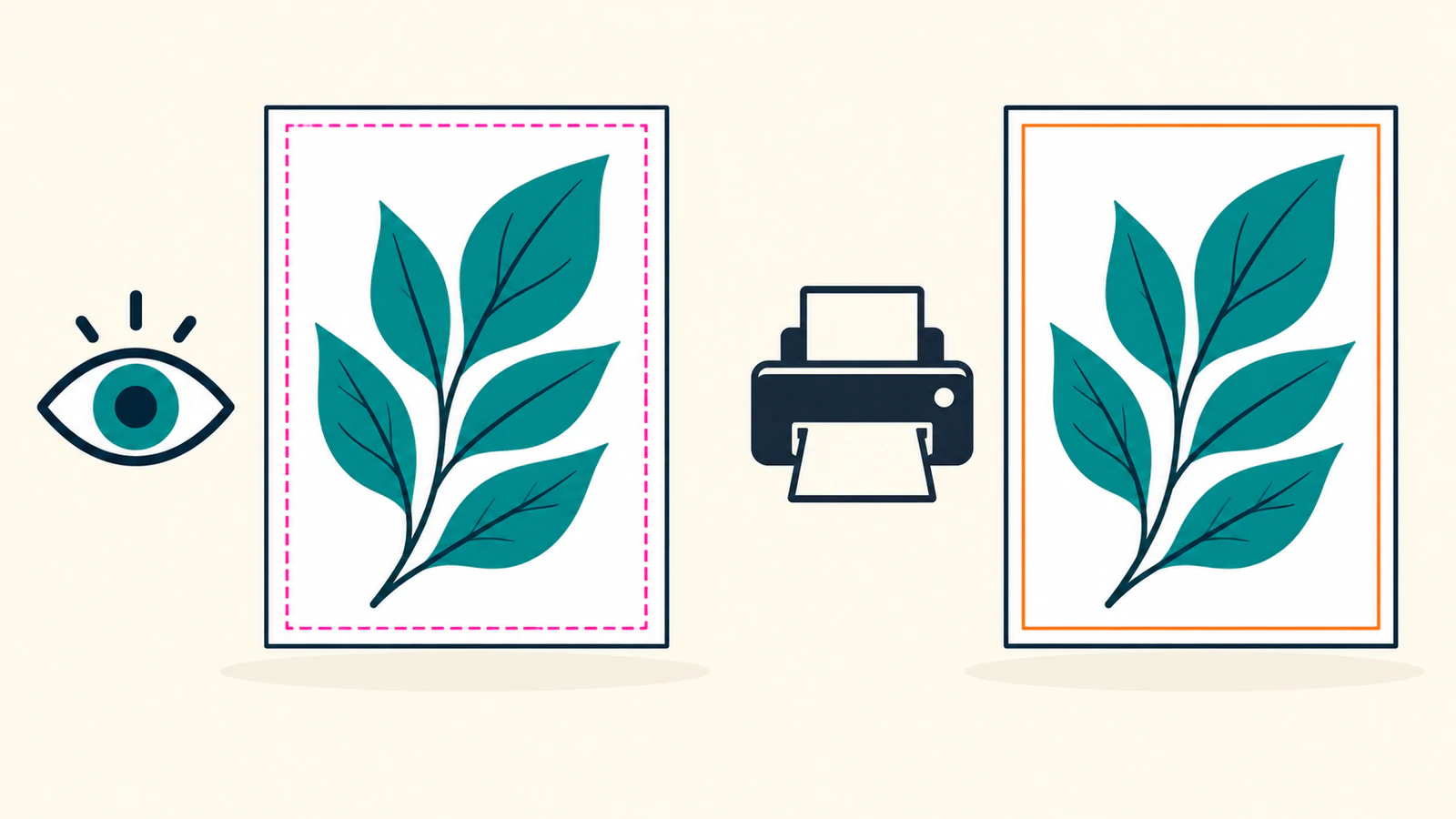
Изучите документированные настройки печати Acrobat
Adobe документирует эти проверки многослойных PDF. Инструкция здесь основана на документации; наш выполненный тест рендеринга использует Ghostscript далее в статье.
- Откройте панель Layers PDF и выберите нужный слой. Используйте значок глаза, чтобы определить управляемое им содержимое.
- Откройте Options → Layer Properties и изучите Print. Adobe перечисляет Prints When Visible, Never Prints и Always Prints как отдельные варианты. Выберите нужное для передачи поведение, не полагаясь на текущий значок глаза.
- Используйте Options → Apply Print Overrides, чтобы просмотреть документ с видимостью слоев на основе печати. Наряду с исключением направляющих убедитесь, что нужный рисунок остается.
Эти параметры и предпросмотр на основе печати описаны в руководстве Adobe по печати слоев. Это элементы Acrobat, а не инструкция для любого просмотрщика PDF.
Adobe также указывает, что изменение свойств слоя требует Allow layer state to be set by user information в настройках документа. Руководство по свойствам слоев разделяет Default State, экранную Visibility, Print и Export. Изменение одного не доказывает совпадения остальных.
Сохраните новую копию, закройте ее и откройте именно этот файл перед повторной проверкой. Руководство Adobe по управлению слоями отличает временные изменения значком глаза от сохраненного состояния Default. Сохраняйте многослойный оригинал, даже если получатель просит отдельный файл только с рисунком.
Что действительно вывел наш авторский PDF
Мы создали PDF 240 × 160 пунктов с тремя группами дополнительного содержимого и одной обычной отметкой страницы. Файл явно задавал состояния использования View и Print с соответствующими записями автоматических состояний в конфигурации по умолчанию. Повторное открытие подтвердило три группы и их привязки к содержимому.
Мы дважды обработали сохраненный файл в Ghostscript 10.08.0 при 144 dpi, получив изображения 480 × 320 пикселей. Менялась только настройка Printed:
gs -dSAFER -dBATCH -dNOPAUSE -sDEVICE=pngalpha -r144 \
  -dPrinted=false -sOutputFile=view.png layered-intents.pdf

gs -dSAFER -dBATCH -dNOPAUSE -sDEVICE=pngalpha -r144 \
  -dPrinted=true -sOutputFile=print.png layered-intents.pdf
Ghostscript описывает Printed как выбор экранных или печатных параметров. Здесь повторно открытые объекты PDF и отрендеренные пиксели устанавливают результат для нашей конкретной тестовой конструкции дополнительного содержимого.
| Объект исходного PDF | Заданные состояния View / Print | Экранный рендеринг | Печатный рендеринг |
|---|---|---|---|
| Бирюзовый рисунок | Вкл. / Вкл. | Есть | Есть |
| Пурпурная внешняя направляющая | Вкл. / Выкл. | Есть | Нет |
| Оранжевая внутренняя направляющая | Выкл. / Вкл. | Нет | Есть |
| Черная отметка вне трех групп | Обычное содержимое страницы | Есть | Есть |
Мы изучили реальные результаты и взяли пробы в центре обводки каждой направляющей. В позиции пурпурной линии RGB изменился с (255, 0, 255) на белый (255, 255, 255) при печатном назначении. В позиции оранжевой линии белый изменился на (255, 127, 0). Рисунок и обычная черная отметка остались в обоих результатах.
Это демонстрирует недостаточность экранного вида для этого файла. Это не устанавливает вывод Acrobat, поведение RIP поставщика или физическую печать и резку. RIP — принимающая система, интерпретирующая содержимое страницы для производства; тестируйте реальный путь передачи, когда его поведение важно.
Диагностируйте направляющие, не реагирующие на слой
Если направляющая остается после скрытия предполагаемого слоя, сначала проверьте правильность выбранной группы и наличие другой копии линии. Направляющая также может быть обычным содержимым страницы или пикселями изображения. Наша несгруппированная черная отметка осталась при обоих назначениях, поскольку не была привязана к дополнительному содержимому.
Мы сделали второй контрольный файл, поместив экранное изображение первого PDF на новую страницу PDF. Повторное открытие этой растровой копии внешнего вида подтвердило ноль групп дополнительного содержимого и одно встроенное изображение. Рендеринг с обеими настройками сохранил пурпурную и исключил оранжевую направляющую: выбранный вид стал пикселями изображения.
Этот контроль намеренно растрирован. Он не означает, что любое сведение слоев или печать в PDF растрирует рисунок. Он показывает, почему настройками слоев нельзя убрать направляющую, уже включенную в изображение этой копии. Вернитесь к исходнику, где рисунок и направляющие можно разделить, затем проверьте новый экспорт.
| Симптом | Следующая проверка | Исправление для проверки |
|---|---|---|
| Скрытая направляющая появляется в печатном выводе | Настройка Print слоя и параметры вывода получателя | Исправьте нужное поведение печати, затем откройте и проверьте заново |
| Видимая направляющая исчезает в печатном выводе | Исключена ли она намеренно | Сохраняйте исключение только по требованию получателя |
| Переключение ожидаемого слоя оставляет линию | Дублированное, несгруппированное или растровое содержимое | Разделите правильные исходные объекты и экспортируйте новую копию |
| Вид меняется после сохранения или открытия | Сохраненные умолчания и временная видимость | Задайте нужную сохраненную конфигурацию и проверьте открытый заново файл |
Проверьте передачу, которую запросил получатель
Уточните, нужен ли многослойный производственный файл, PDF только с рисунком, отдельная контрольная проба или отдельные данные резки. Не удаляйте обязательную производственную линию лишь потому, что она не должна быть краской на готовом изделии. Одно имя слоя «Cut» и настройка непечати не показывают, что резак получит подходящий контур.
Для упаковки сохраняйте конструктивные требования поставщика и следуйте проверкам передачи рисунка с высечкой. Если проблема в границе страницы, а не видимости направляющей, изучите области страницы PDF. Если SVG отсутствует в браузерной печати еще до превращения в PDF, используйте диагностику печатной верстки браузера.
Проверьте заново открытый передаваемый файл через нужный путь вывода. Запишите, какие направляющие должны остаться, какие исчезнуть, и совпадают ли рисунок, размеры и границы страниц с заказом. При необходимости получите пробу получателя; наш цифровой тест не дает производственного одобрения.
Подготовьте недостающий вектор до сборки страницы
Сохраняйте существующий векторный оригинал. Если странице нужен логотип или мотив, а остался лишь пригодный PNG или JPEG, подготовьте редактируемый SVG для Illustrator в PerfectVector. Сравните силуэт, буквы и замкнутые пространства SVG с растровым эталоном перед размещением.
Роль PerfectVector здесь — подготовить графический ресурс. Настройки дополнительного содержимого PDF, разделение направляющих, сборка страницы и проверка вывода относятся к более позднему процессу документа.
Если осталось восстановление этого растра, создайте и проверьте вариант SVG, сохраните принятый файл, затем повторите проверки слоев PDF и вывода после размещения и экспорта.
FAQ
Гарантирует ли скрытие слоя PDF отсутствие в печати?
Нет. Экранная видимость и печатное поведение могут различаться. Изучите настройку печати слоя и сохраненный файл через фактический путь вывода; значок глаза сам по себе не устанавливает печатный результат.
Почему линии реза остаются видимыми после скрытия слоя?
Проверьте, управляет ли выбранный слой этими линиями и не осталось ли дубликата. Линии могут быть обычным содержимым страницы или пикселями встроенного изображения, требуя правки исходника и нового экспорта.
Нужно ли удалять все линии реза перед отправкой PDF?
Следуйте инструкции получателя. Конструктивная направляющая может быть обязательной производственной информацией, даже если не должна печататься как рисунок. Уточните требуемый многослойный файл, копию только с рисунком, контрольную пробу или отдельные данные резки.
Источники
- Artifex: Дополнительное содержимое и слои PDF — Группы дополнительного содержимого и его видимость.
- Adobe: Печать слоев — Параметры печати и Apply Print Overrides.
- Adobe: Изменение свойств слоя — Различия видимости, печати, экспорта и соответствующей настройки.
- Adobe: Управление слоями PDF — Временная видимость и сохраненные умолчания.
- Ghostscript: Использование Ghostscript — Явные параметры экранного и печатного рендеринга.
Ещё из блога

Читательские и печатные развороты: какой PDF передать
Сравните отдельные полосы, читательские и печатные развороты на собственном PDF из восьми страниц. Проверьте порядок и исключите повторный спуск полос брошюры.

Метки реза и вылеты: проверьте рисунок за обрезом
Метки задают рез, а вылеты требуют реального изображения за ним. Сравните два сохранённых PDF, найдите недостающий фон у края и проверьте окончательный файл для печати.



