
Как экспортировать контуры OpenCV в SVG с отверстиями
Преобразуйте тёмный рисунок на светлом фоне в контуры SVG с помощью OpenCV. Сохраните отверстия и вложенные островки и сравните результат с исходной маской.
На этой странице
Сделайте из переднего плана бинарную маску, извлеките границы с помощью cv2.RETR_TREE и запишите замкнутые контуры в SVG-элемент <path> с fill-rule="evenodd". Так сохранятся отверстие и заполненный островок внутри него, если все три границы взяты из одной маски. RETR_EXTERNAL возвращает только внешние контуры, поэтому при таком экспорте внутренние просветы будут залиты. Иерархия контуров в OpenCV
Пример рассчитан на одноцветную тёмную фигуру на светлом или прозрачном фоне. Он даёт многоугольные очертания. Если нужны плавные кривые Безье с редактируемыми ручками или раздельные цветовые слои, используйте векторизатор с аппроксимацией кривыми.
Начните с маски переднего плана
В бинарной маске каждый пиксель принимает одно из двух значений. Здесь белый обозначает передний план, чёрный — фон. Перед пороговой обработкой тёмного логотипа наложите прозрачное изображение на белый фон. У полностью прозрачных пикселей могут храниться значения цвета. Если перевести такой PNG в оттенки серого напрямую, часть фона может попасть на передний план.
В примере используется инвертированная пороговая обработка. Порог по данным в оттенках серого рассчитывается методом Оцу. Если исходник неравномерно освещён или в нём есть бледные карандашные линии, проверьте маску до трассировки. Линия, исчезнувшая в маске, пропадёт и из SVG. Руководство OpenCV по пороговой обработке
Запишите контуры в один составной путь SVG
Установите opencv-python-headless, Pillow и numpy в среде Python. Сохраните PNG с тёмным рисунком на светлом или прозрачном фоне как badge.png и запустите код из той же папки. Он запишет badge.svg, сохранив систему координат изображения как viewBox SVG.
from pathlib import Path

import cv2
import numpy as np
from PIL import Image

image = Image.open("badge.png").convert("RGBA")
white = Image.new("RGBA", image.size, "white")
gray = np.array(Image.alpha_composite(white, image).convert("L"))
_, mask = cv2.threshold(gray, 0, 255, cv2.THRESH_BINARY_INV | cv2.THRESH_OTSU)
contours, _ = cv2.findContours(mask, cv2.RETR_TREE, cv2.CHAIN_APPROX_SIMPLE)

subpaths = []
for contour in contours:
    points = cv2.approxPolyDP(contour, 0.75, closed=True).reshape(-1, 2)
    if len(points) < 3:
        points = contour.reshape(-1, 2)
    if len(points) < 3:
        continue
    coordinates = [f"{x} {y}" for x, y in points]
    subpaths.append("M " + " L ".join(coordinates) + " Z")

width, height = image.size
path_data = " ".join(subpaths)
svg = (
    f'<svg xmlns="http://www.w3.org/2000/svg" viewBox="0 0 {width} {height}">'
    f'<path d="{path_data}" fill="black" fill-rule="evenodd"/>'
    "</svg>\n"
)
Path("badge.svg").write_text(svg, encoding="utf-8")
Команда M начинает подконтур, L проводит прямой отрезок, а Z замыкает контур. Правило чётности переключает заливку при пересечении вложенных границ. У кольца остаётся отверстие, а меньший контур внутри него становится залитым островком. Держите подконтуры вместе. Если экспортировать их как отдельно залитые элементы <path>, они перекроют друг друга. W3C: правила заливки в SVG 2
Допуск аппроксимации 0.75 задан в пикселях исходника и выбран для этого примера. Увеличивайте его осторожно для упрощения длинных краёв. Проверьте внутренние просветы и тесные углы. Если после возврата к неупрощённому контуру в нём меньше трёх точек, скрипт его пропускает. Если нужно сохранить однопиксельные метки, оставьте их как пиксельные ячейки или попробуйте другой способ нахождения границ. Дескрипторы формы OpenCV
Проверьте отверстия в отрисованном файле
Мы дважды трассировали один и тот же PNG размером 360 × 260 в OpenCV 4.14.0 и отрисовали оба SVG в Inkscape 1.4.4. В исходнике были тёмное кольцо, маленький тёмный островок внутри него и отдельная фигура. Для обоих вариантов использовались одинаковые маска, допуск и правило заливки.
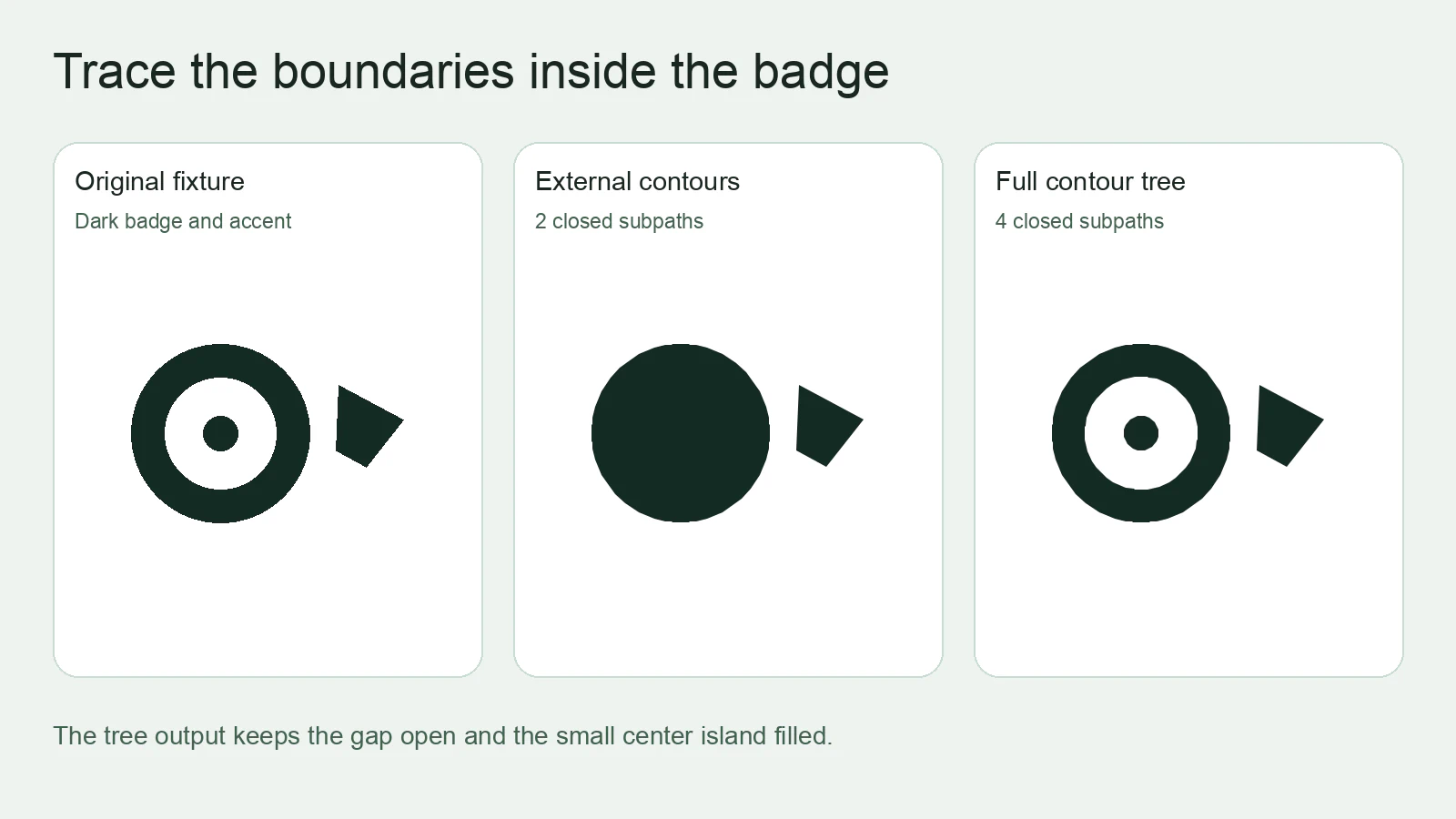
| Режим извлечения | Замкнутые подконтуры | Пиксель в просвете | Пиксель островка |
|---|---|---|---|
RETR_EXTERNAL | 2 | Непрозрачный | Непрозрачный, так как вся внутренняя область залита |
RETR_TREE | 4 | Прозрачный | Непрозрачный |
Откройте экспортированный файл на контрастном фоне и проверьте самый маленький просвет. Если все границы есть, но отверстие выглядит залитым, убедитесь, что редактор хранит контуры в одном составном пути и соблюдает нужное правило заливки SVG. Этот тест проверяет отображение в Inkscape. Модуль импорта для лазера, CAD или печати может трактовать тот же SVG иначе. Проверьте файл именно в целевой программе.
Если исходник — многоцветный логотип или рисунок с плавными линиями, воспользуйтесь векторизатором изображений и проверьте получившиеся фигуры. Для автоматизированной работы с сервисом см. пример векторизации через API на Python.
Частые вопросы
Почему отверстия в SVG из OpenCV оказались залиты?
Проверьте, что findContours извлёк внутренние границы. Соберите замкнутые подконтуры в один составной путь с fill-rule="evenodd". При трассировке только внешних контуров внутренних границ для вычитания нет.
Создаёт ли OpenCV кривые Безье?
Этот пример экспортирует многоугольники через M, L и Z. Функция approxPolyDP может уменьшить число вершин. Если нужны редактируемые кривые Безье, выберите векторизатор, который аппроксимирует кривые.
Размер экспортированного SVG равен размеру исходного PNG?
Его viewBox содержит исходную ширину и высоту изображения в пользовательских единицах SVG. SVG может отображаться в разных размерах, сохраняя эту систему координат. Если в дальнейшем нужны физические размеры, задайте их явно.
Источники
- OpenCV — иерархия контуров — извлечение внешних и вложенных границ.
- OpenCV — пороговая обработка изображений — бинарные пороги и метод Оцу.
- OpenCV — структурный анализ и дескрипторы формы — извлечение контуров и аппроксимация многоугольниками.
- W3C — рисование в SVG 2 — правило чётности для составных фигур.
Для цветного логотипа или рисунка, которому нужны гладкие редактируемые кривые, откройте предпросмотр векторизации в PerfectVector. Проверьте внутреннее отверстие и самую крутую кривую в нужном размере.
Ещё из блога

Фильтры PicSVG: сравните Edge, Internal и Clean
Сравните три фильтра PicSVG на одном изображении, сохраните каждый SVG отдельно и проверьте, какие области, отверстия и обработка фона соответствуют предполагаемому дизайну.
Potrace: PNG в SVG с обработкой альфа-канала и отверстий
Преобразуйте PNG с помощью Potrace после подготовки альфа-канала. Следуйте проверенному рабочему процессу PGM, сравните пороговые значения и проверьте фон и внутренние дыры SVG.



