
Векторизация изображения в Make через HTTP и API
Передайте изображение из Google Drive в API векторизации через Make. Настройте передачу файла, обработку статусов и сохранение SVG в другой папке.
На этой странице
По этой инструкции можно настроить поля файла и ответа в сценарии Make HTTP v4, который читает растровое изображение из Google Drive. Ниже описаны запрос, ID конвертации и получение SVG. Обмен с API проверен тестовым ключом. Настройки Make и Drive взяты из официальной документации модулей.
Начните с одного файла и тестового ключа
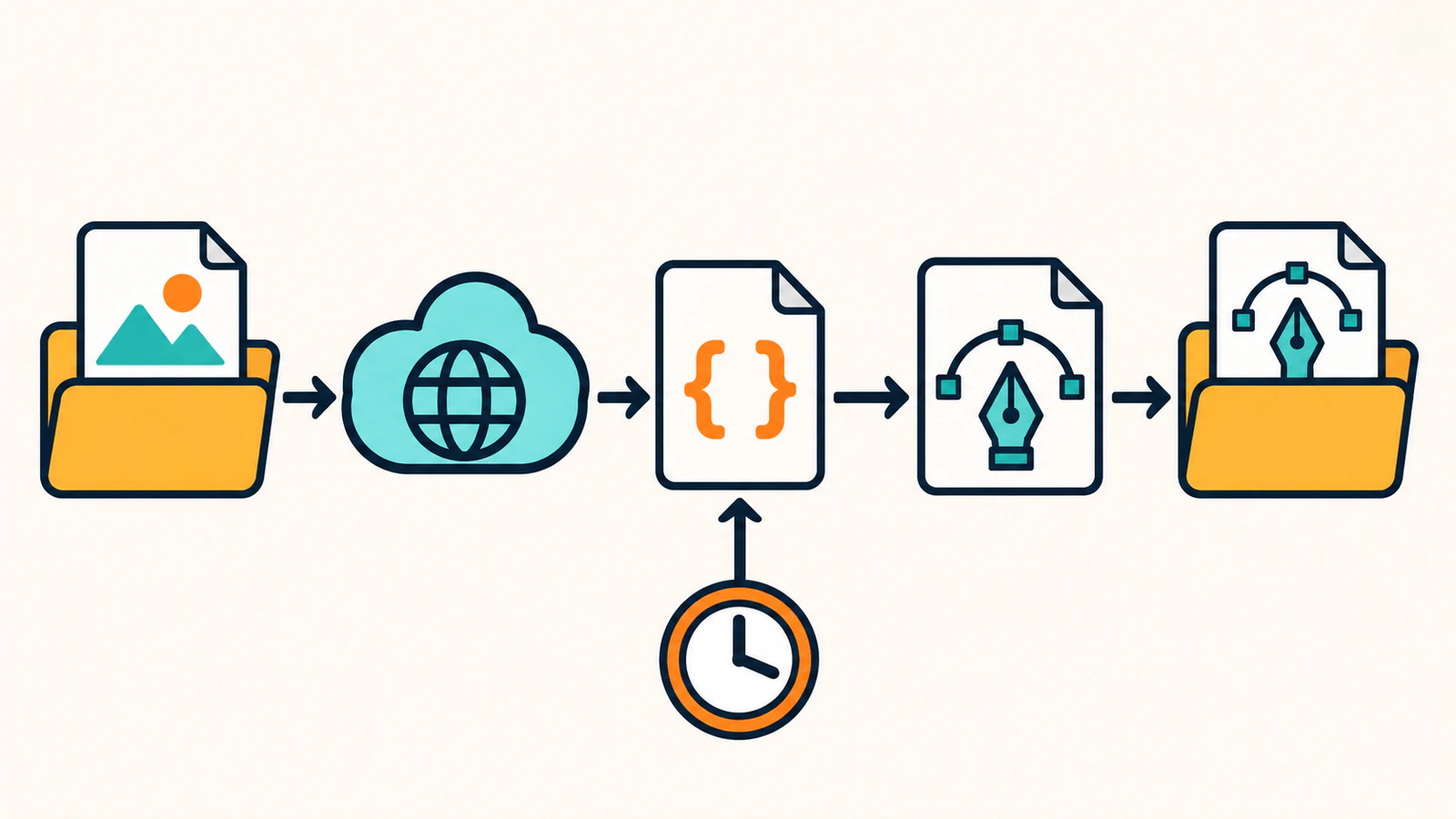
Подключите Google Drive к Make. Поместите однофреймовый PNG, JPEG или WebP в тестовую папку, выделите отдельную папку для результатов и получите тестовый ключ PerfectVector. Возьмите файл до 5 МиБ со сторонами от 100 до 4096 пикселей. Успешная тестовая конвертация вернёт фиксированный пример SVG. Тестовый режим PerfectVector
Добавьте Google Drive → Download a File и выберите исходный файл по ID. Если позже добавите триггер для папки, передавайте в этот модуль ID из триггера. Для первого запуска возьмите один известный файл, чтобы проверить имя и данные в выходных полях модуля. Работа с файлами в Make
Передайте файл в HTTP-запрос
В приложении HTTP v4 выберите HTTP → Make a request. В разделе Credentials сохраните тестовый ключ с типом аутентификации API key. В настройках ключа вставьте полное значение с префиксом Bearer в поле Key, выберите передачу в заголовке, задайте имя параметра Authorization и ограничьте использование адресом https://api.perfectvector.com. Для скачивания используйте те же учётные данные. Настройка ключа API в Make
Для каждого адреса ниже используйте базовый URL https://api.perfectvector.com.
| Настройка HTTP v4 | Значение для первого запуска |
|---|---|
| URL и метод | POST /v1/vectorizations |
| Тип содержимого тела | multipart/form-data |
| Поле тела | Тип File, имя image. Передайте имя и данные файла из Download a File. |
| Заголовок | Idempotency-Key. Выберите постоянное значение для этой операции, например drive-logo-test-0001. |
| Заголовок | Prefer: wait=10 |
| Parse response | Yes. Выполните один запуск, чтобы появились выходные поля, например id и status. |
| Тайм-аут | 30 секунд для этого запроса. |
При выборе типа тела Make сам добавляет границу частей multipart. Оставьте ответ POST в формате JSON. Так можно прочитать поля одинаково, независимо от того, завершилась конвертация сразу или ещё идёт. Указанные в PerfectVector две секунды относятся к интервалу между проверками статуса. Модули HTTP в Make · Ожидание и асинхронные запросы PerfectVector
Скачивайте только после успешной конвертации
Поставьте фильтр перед HTTP → Download a file, чтобы модуль выполнялся только при статусе succeeded. Используйте тот же базовый URL и путь /v1/vectorizations/{id}/result. Подставьте в {id} ID конвертации из предыдущего модуля. Используйте те же учётные данные API и установите Return error if HTTP request fails в Yes. Модуль скачивания передаст данные файла следующему модулю. Модули HTTP в Make · Результаты PerfectVector
Добавьте Google Drive → Upload a File и укажите папку для результатов. В качестве источника выберите файл из HTTP → Download a file. Чтобы изменить имя, выберите Map, сохраните скачанные данные и задайте имя, например logo-test.svg. Оставьте Convert a File выключенным, чтобы сохранить исходный формат SVG. Модули Google Drive в Make Откройте загруженный файл и найдите надпись «TEST MODE». Так можно проверить передачу данных по всему сценарию.
| Ответ POST | Что делать |
|---|---|
201 и succeeded | Скачать SVG и загрузить данные файла в Drive. |
202 и queued или processing | Сохранить ID для проверки статуса ниже. Фильтр скачивания пока не пропускает запрос. |
201 и failed | Записать ID конвертации и ошибку. Остановить ветку до скачивания. |
4xx или 5xx | Проверить ошибку модуля и код проблемы API, если он есть. При 429 или 503 соблюдать Retry-After, если он указан, и повторно использовать те же ключ и байты в пределах окна повтора. Если рабочая конвертация ещё идёт, сначала дождаться завершения. |
Проверьте незавершённую конвертацию перед скачиванием
Разовый запуск рассчитан на один тестовый файл. Если рабочий запрос вернул 202, проверьте его вторым модулем HTTP → Make a request с методом GET, теми же учётными данными API и настройкой Parse response в Yes. Используйте тот же базовый URL и путь /v1/vectorizations/{id}. Подставьте сохранённый ID. При succeeded скачайте результат, при queued или processing оставьте задачу в ожидании, а при failed запишите ID и ошибку. Между проверками незавершённой задачи ждите около двух секунд. Ожидание и асинхронные запросы PerfectVector
При тайм-ауте клиента отправленный запрос может продолжать выполняться. Используйте сохранённый ID. Если ID нет, повторите запрос с теми же байтами и ключом в течение 24 часов. После окончательного статуса failed с причиной timeout или provider_unavailable для новой попытки нужен новый ключ. Если провайдер недоступен, дождитесь его восстановления. Перед настройкой автоматических запусков сохраняйте ключ вместе с версией исходника и записывайте ID незавершённых задач, чтобы следующий запуск проверял их статус до повторной загрузки. Безопасные повторы в PerfectVector · Ошибки PerfectVector API
Мы отправили multipart-запрос через cURL с тестовым ключом PerfectVector, прочитали конвертацию по ID и скачали фиксированный пример SVG. Шаги для Make и Google Drive основаны на официальной документации Make. Запустите сценарий один раз в своём рабочем пространстве, чтобы проверить передачу полей.
Частые вопросы
Почему сценарий Make сообщает о неподдерживаемом типе данных?
Проверьте тип тела запроса и настройки передачи файла. Выберите multipart/form-data, назовите поле файла image и передайте данные из модуля скачивания. Откройте исходник и убедитесь, что это подходящий PNG, JPEG или WebP. Ограничения PerfectVector API
Что тестовый SVG говорит о моём изображении?
Он позволяет проверить запрос и передачу файла. С тестовым ключом PerfectVector возвращает фиксированный пример. Чтобы оценить своё изображение, выполните рабочую конвертацию и проверьте формы и цвета результата. Тестовый режим PerfectVector
Источники
- Make — работа с файлами — передача имён и данных при скачивании из Google Drive и загрузке в него.
- Make — HTTP — multipart-загрузка в HTTP v4, чтение JSON и скачивание файлов.
- Make — аутентификация ключом API — хранение Bearer и ограничение адреса сервиса.
- PerfectVector — ограничения — форматы исходников и поля multipart.
- PerfectVector — ожидание и асинхронная работа — заголовок ожидания, немедленные и отложенные ответы.
- PerfectVector — результаты — скачивание SVG с аутентификацией.
- PerfectVector — тестовый режим — фиксированный тестовый SVG и ожидаемое немедленное завершение.
- Make — модули Google Drive — поля скачивания и загрузки и настройка конвертации файла.
Получите тестовый ключ на странице PerfectVector API и возьмите пример ответа JSON из краткого руководства по API для одного подходящего изображения. Убедитесь, что загрузка вернула ID конвертации и что скачанный SVG открывается.
Ещё из блога

Лучшие ИИ-векторизаторы изображений 2026: выбор по задачам
Наш вердикт на 2026 год: PerfectVector — лучший выбор для логотипов, иконок, иллюстраций и файлов для резки. Плюс какую альтернативу взять для полноцветной графики, API, бесплатной работы или Adobe.

Пакетная конвертация папки в SVG через Claude Code
Запланируйте конвертацию папки в SVG через Claude Code и PerfectVector MCP. Назначьте каждому исходнику свой путь и проверьте, какие SVG не сохранились.



