
LibreOffice Draw: редактируйте SVG и экспортируйте безопасно
Редактируйте SVG в LibreOffice Draw: выберите Break или Ungroup, меняйте фигуры и цвета, храните оригинал ODG и проверьте отдельный экспорт SVG перед передачей.
На этой странице
- Break, Ungroup или To Polygon?
- Начните с небольшой обратимой правки
- Вставьте SVG в новый рисунок
- Разбейте графику и проверьте одну заливку
- Проверьте один контур, затем надписи
- Сохраните оригинал ODG и экспортируйте SVG отдельно
- Если части все еще не редактируются
- Если единственный исходник — PNG или JPG
- Частые вопросы
- Источники
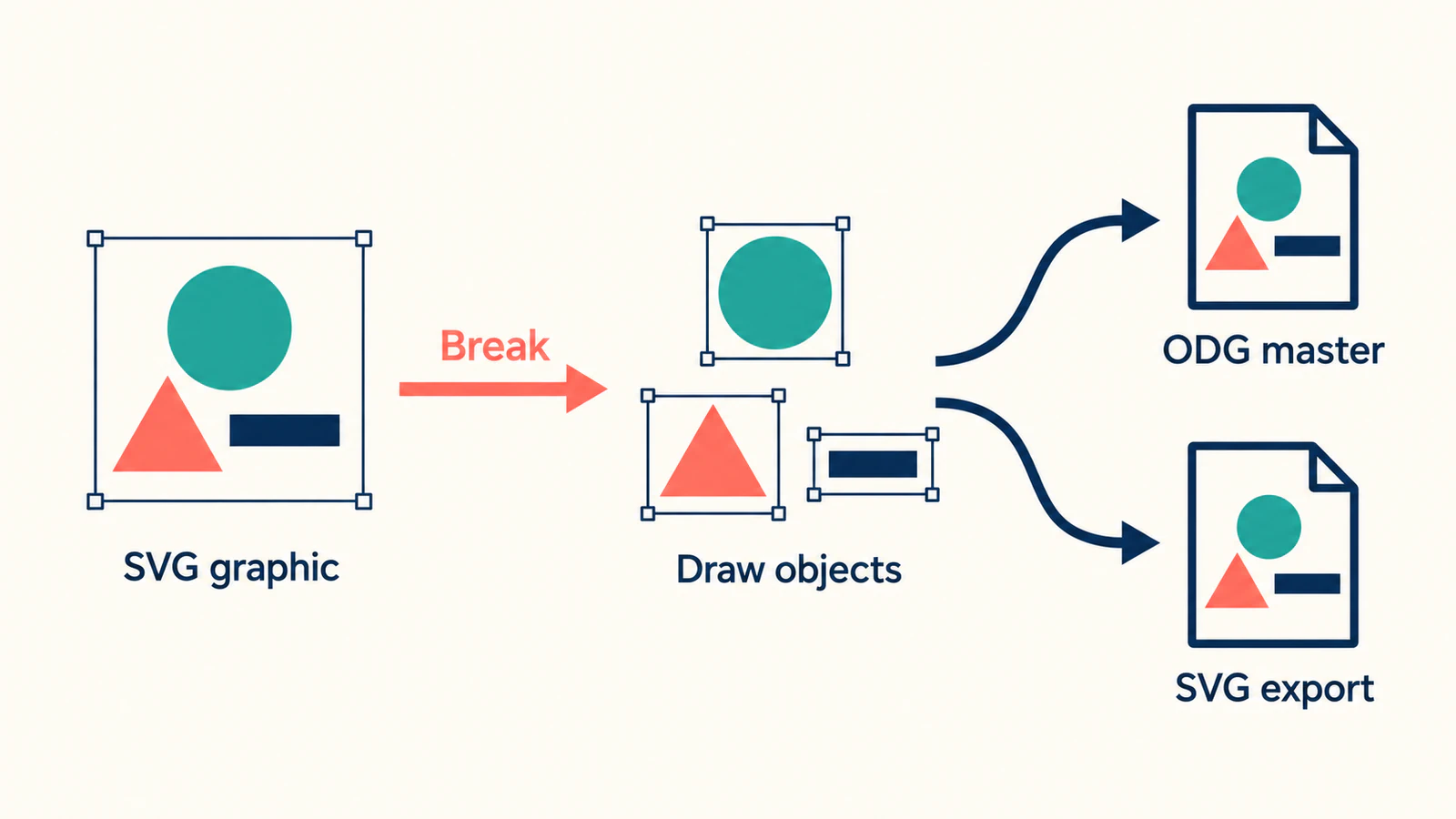
Для редактирования фигур SVG, вставленного в LibreOffice Draw, выделите графику и используйте Shape → Break. Затем нажмите вне нее и выделите нужную часть. Реализация Break Draw обрабатывает встроенную векторную графику преобразованием в объекты рисования. Поэтому вставленный SVG может требовать Break даже при недоступном Ungroup.
Сохраните оригинальный SVG, проверьте маленькую правку и сохраните рабочий рисунок как ODG. Экспортируйте отдельный SVG для следующего приложения. Для макета страницы Scribus следуйте процессу редактируемого импорта SVG и проверьте одну область до создания страницы. Процесс подходит значку, графику или диаграмме, чьи фигуры нужно адаптировать. Проверьте текст и внешний вид до перехода к большому рисунку.
Break, Ungroup или To Polygon?
Один прямоугольник выделения показывает выбор Draw, а не наличие группы, импортированной векторной графики или пикселей.
| Что выделено | Подходящее следующее действие | Что проверить после |
|---|---|---|
| Вставленная графика SVG с векторным содержимым | Shape → Break | Выделяется и перекрашивается ли нужная часть? |
| Группа объектов Draw | Enter Group для участника или Ungroup для разделения | Есть ли нужный объект в группе? |
| PNG, JPG или другой растр | Трассируйте только при необходимости векторных фигур | Сохранились ли силуэт и полезные детали? |
| Надпись из контуров | Редактируйте контуры или замените подпись текстовым блоком | Нужны редактируемые слова или тот же внешний вид? |
Документация групп LibreOffice описывает Enter Group и Ungroup как операции существующих групп. Enter Group сохраняет группировку при правке участника. В Draw команды доступны в контекстном меню группы.
Трассировка растра — отдельная операция: документированный путь — Shape → Convert → To Polygon. Разбиение графики SVG не восстанавливает оригинальные контуры из встроенной картинки. Если выбранный объект еще непонятен, используйте более широкую диагностику выделения SVG.
Начните с небольшой обратимой правки
Используйте копию нужной графики. Для простого учебного файла сохраните оригинальный пример как badge-source.svg в текстовом редакторе. Он содержит круг, треугольник и короткую полоску — узнаваемые части для выделения.
<svg xmlns="http://www.w3.org/2000/svg"
     width="240" height="160" viewBox="0 0 240 160">
  <circle cx="78" cy="72" r="40" fill="#167d8d" />
  <path d="M150 32 L194 112 L106 112 Z" fill="#e76f51" />
  <rect x="48" y="128" width="144" height="12" fill="#20354b" />
</svg>
Проверьте процесс на учебном дизайне в своей установке Draw, затем повторите на настоящей графике.
Вставьте SVG в новый рисунок
Откройте пустой документ Draw, выберите Insert → Image и SVG. Оставьте Insert as Link выключенным для встраивания рабочей копии. Инструкции вставки Draw Guide различают встраивание и связь: встроенная графика входит в рисунок, связанная зависит от исходного файла.
Храните вид оригинала в браузере или другом окне. До правок ищите отсутствующие фигуры, измененные интервалы или неожиданный фон. Если он уже отличается, зафиксируйте проблему импорта; последующее редактирование не объясняет различие, присутствующее при вставке.
Пути меню следуют стандартной панели меню. Вкладочный интерфейс LibreOffice и старые версии могут иметь другие названия и расположения.
Разбейте графику и проверьте одну заливку
- Выделите вставленную графику и выберите Shape → Break.
- Нажмите пустое место страницы для снятия выделения.
- Выделите треугольник учебного значка или узнаваемую область своей графики.
- Измените заливку в настройках Properties → Area боковой панели.
- Подтвердите изменение только нужной области. Отмените пробный цвет, если не хотите сохранять.
Руководство Getting Started with Draw описывает выделение объектов и оформление областей. Перемещение всего значка подтверждает возможность размещения; перекрашивание только треугольника — возможность редактирования части.
Если несколько частей еще выделяются вместе и доступен Enter Group, войдите в группу и выберите участника. Используйте Ungroup, когда нужно убрать группировку. После доступа к нужной части прекратите разделение объектов.
Проверьте один контур, затем надписи
Выделите треугольник и включите Edit → Toggle Point Edit Mode. Текущая справка LibreOffice также указывает F8; старые инструкции могут называть команду Points. Слегка сдвиньте один угол, проверьте результат и отмените. Если сочетание обрабатывает компьютер, используйте меню.
В своей графике выберите действительно нужный для изменения контур. Возможность менять размер прямоугольника выделения не доказывает редактируемость границы.
Учебный значок не содержит надписей. Если ваш SVG содержит, проверьте подпись отдельно: можно поставить текстовый курсор и заменить слово? У буквы, нарисованной контуром, нет редактируемого слова. SVG поддерживает текст и геометрическую графику, поэтому одинаковая видимая подпись может редактироваться по-разному. Спецификация текста SVG определяет текст отдельным типом содержимого.
Если подпись нужно регулярно обновлять, рассмотрите замену текстовым блоком во внутреннем формате Draw в оригинале ODG. Сравните шрифт, выравнивание и переносы с образцом перед удалением импортированной подписи.
Сохраните оригинал ODG и экспортируйте SVG отдельно
Через File → Save As сохраните рабочий файл вроде badge-master.odg. По умолчанию Draw сохраняет рисунки в ODG. Для файла передачи выделите готовую графику, выберите File → Export и SVG в списке форматов. Включите Selection, если нужна только выделенная графика. Draw Guide объясняет экспорт всего документа и выбранных объектов; вид окна зависит от ОС и настройки.
Назовите результат отдельно, например badge-edited.svg. Продолжайте правки в оригинале ODG и экспортируйте снова, чтобы понимать, какой файл содержит рабочий рисунок.
Перед передачей откройте SVG в браузере и целевом приложении. Проверьте:
- Нужные части присутствуют, включая короткую полоску учебного значка.
- Измененные заливка и контур сохранились при экспорте.
- Надписи, тонкие обводки и перекрытия правильны в нужном размере.
- Файл имеет нужную область холста без случайно экспортированной опорной копии.
- Целевое приложение позволяет дальнейшее редактирование, нужное получателю.
Браузер проверяет внешний вид. Открытие того же файла в целевом приложении проверяет настоящую передачу. Если различие появляется только после экспорта, вернитесь к оригиналу ODG и сравните настройки экспорта и выбранные объекты до восстановления графики.
Если части все еще не редактируются
Break недоступен. Выйдите из редактирования текста, выделите саму графику и проверьте команды. Возможно, у вас уже объекты рисования, вы внутри группы или выбран растр. Не определяйте растровость только по отключенной команде.
Один цвет рассыпан по множеству частей. Импортированная графика может содержать несколько отдельных областей общего цвета. Осознанно перекрасьте нужные. Если маленькая правка требует управления множеством фрагментов, попробуйте оригинальный SVG в SVG-редакторе до продолжения рисунка. Наше руководство редактирования SVG помогает выбрать визуальный редактор или разметку.
Картинка остается картинкой. SVG может содержать растр через элемент image. Эти пиксели не становятся оригинальными фигурами иллюстратора после Break. Проверьте, содержит ли SVG встроенный растр, затем решите, нужна ли вообще трассировка этой части.
Когда нужно сохранить исходную структуру SVG
Если задача зависит от конкретных ID, групп, редактируемого текста или анимации, сохраните оригинальный файл и работайте в SVG-редакторе или коде. Преобразование в объекты Draw дает другое рабочее представление; совпадающая картинка не доказывает сохранность исходных деталей.
Если единственный исходник — PNG или JPG
Векторизация подходит, когда нужно менять форму или перекрашивать графику только из пикселей. Она создает новые контуры изображения, а не восстанавливает оригинальный документ автора. Руководство векторизации изображений объясняет различие.
Можно попробовать преобразование To Polygon в Draw для растра, затем проверить фигуры. PerfectVector предлагает другой путь, если целевое приложение — Draw: конвертируйте PNG или JPG в SVG, проверьте силуэт и цветовые области и вставьте SVG в Draw. Повторите проверку заливки и контура, прежде чем строить остальной документ вокруг этой графики.
Для фото, которому нужны только размещение и обрезка, сохраните растр. Для существующего вектора с проблемой только выделения начните с проверок объектов выше.
Частые вопросы
Почему Ungroup неактивен для SVG в LibreOffice Draw? Выбор может быть импортированной графикой SVG, а не группой объектов Draw. Попробуйте Shape → Break на копии, снимите выделение и выберите отдельную часть. Один отключенный Ungroup не доказывает растровое содержимое.
Превращает ли Break PNG в редактируемые векторные фигуры? Нет. Трассировка растра — отдельная операция. Draw описывает Shape → Convert → To Polygon для преобразования растра в вектор; проверьте результат перед использованием.
Почему нельзя редактировать слова импортированного SVG? Надпись может состоять из контуров или растра вместо редактируемого текста. Проверьте отдельно. Для изменения слов используйте исходный редактируемый файл или замените блоком текста Draw и проверьте вид.
Сохранять измененный рисунок в ODG или SVG? Храните оригинал ODG для дальнейших правок Draw и экспортируйте отдельный SVG для передачи или другого приложения. Откройте SVG повторно и проверьте вид, границы и нужное получателю редактирование.
Источники
- LibreOffice — Break command implementation — Выпущенный исходный код обработки встроенной векторной графики через Break.
- LibreOffice — Draw Guide 26.2: Editing Images — Встраивание, связь, ODG и экспорт выбранных объектов.
- LibreOffice — Working with Groups — Поведение Enter Group, Exit Group и Ungroup.
- LibreOffice — Converting Bitmap Images into Vector Graphics — Отдельный процесс трассировки To Polygon Draw.
- LibreOffice — Getting Started with Draw — Выделение объектов, заливки и настройки редактирования.
- LibreOffice — Toggle Edit Points Mode — Текущая команда точек и сочетание F8.
- W3C — SVG text — Текст отдельно от геометрических контуров.
- W3C — SVG embedded content — Растровые изображения внутри SVG.
Если есть только PNG или JPG и нужны редактируемые границы, подготовьте SVG с PerfectVector. Проверьте фигуры, вставьте в Draw и подтвердите одну правку заливки и одну правку контура перед экспортом готовой графики.
Ещё из блога

SVG в PowerPoint: преобразование в фигуры и правка частей
Преобразуйте SVG в редактируемые фигуры PowerPoint, меняйте отдельные части и выясните причины отсутствующих команд. Проверьте поддержку платформы и сохраните исходную графику.

Булевы операции SVG в Paper.js: вырезание и объединение
Импортируйте контуры SVG в Paper.js, объедините перекрывающиеся фигуры, вычтите настоящее отверстие и проверьте экспорт в небольшом воспроизводимом браузерном примере.