
Трассировка изображения в Easy Cut Studio: встроенная трассировка или чистый SVG?
Трассируйте изображение в Easy Cut Studio или импортируйте более чистый SVG. Сравните способы, проверьте замкнутые контуры и слои, затем выполните пробную резку.
На этой странице
- Что делает трассировка изображений в Easy Cut Studio
- Подготовьте растр перед встроенной трассировкой
- Сначала выполните встроенную трассировку
- Сравните с чистым импортированным SVG
- Проверьте оба варианта как геометрию для резки
- Отделяйте проблемы трассировки от проблем плоттера
- Печать с последующей резкой требует намеренного контура
- Ограничения Cricut и демоверсии
- Когда лучше подходит каждый способ
- Итоговый список проверок
- Частые вопросы
- Источники
Easy Cut Studio умеет трассировать импортированный растр в редактируемые векторные контуры. Сначала попробуйте встроенную трассировку, если исходник — чистый контрастный логотип или силуэт. Импортируйте отдельно подготовленный SVG, если встроенный результат продолжает повторять пиксельный шум, повреждает маленькие отверстия или требует неоправданно большой очистки узлов.
Выбор способа — лишь первое решение. Перед резкой проверьте выбранные контуры в итоговом физическом размере, удалите дублирующиеся контуры, замкните формы, которые должны быть замкнуты, назначьте для вывода только нужные слои и выполните небольшую пробу на подходящем материале.
Сравните оба способа на равных
- Используйте один и тот же чистый исходник для встроенной трассировки и внешнего SVG.
- Задайте обоим вариантам одинаковые физические размеры.
- Скройте исходный растр и проверьте контуры, отверстия, перекрытия и узлы.
- Оставьте вариант, сохраняющий рисунок с меньшим числом рискованных исправлений.
- Проверяйте слои, настройки плоттера и пробную резку отдельно от качества векторов.
Что делает трассировка изображений в Easy Cut Studio
Актуальная страница продукта Easy Cut Studio описывает инструмент трассировки версии 6 как преобразующий импортированную графику и сканы в редактируемые векторные контуры для резки. Среди растровых входных форматов указаны JPG, PNG, GIF, PSD, TIFF, BMP и TGA; страница также перечисляет PDF среди принимаемых форматов импорта.
Результат — восстановленная геометрия. Это не исходное изображение с бесконечным разрешением. Трассировщик интерпретирует видимые границы, поэтому чистый чёрный силуэт может стать простым контуром, а маленький JPEG — превратить блоки сжатия и мягкие цвета краёв в лишние контуры.
Официальное видео Easy Cut Studio о трассировке показывает преобразование растра в контуры для резки, но опубликовано за годы до актуальной версии. Считайте его старый интерфейс историческим. Используйте названия из установленной сборки, следуя приведённым ниже проверкам подготовки исходника и результата.
Подготовьте растр перед встроенной трассировкой
Начните с самого крупного исходного файла, который найдёте. Не используйте снимок предпросмотра, если дизайнер может предоставить PNG, PDF или векторный мастер.
Для растрового исходника:
- Обрежьте ненужное пространство холста и рамки страницы.
- Выровняйте сфотографированный рисунок и устраните перспективные искажения.
- Сделайте объект явно отличимым от фона.
- Удалите пыль, тени и отдельные блоки сжатия, не относящиеся к дизайну.
- Сохраните намеренные промежутки и просветы букв, не уничтожая их чрезмерным контрастом.
- Определите итоговый размер резки перед одобрением крошечных деталей.
Прозрачный фон может предотвратить появление контура размером со страницу, но прозрачность не исправляет слабую границу. Проверьте альфа-границу на контрастном цвете перед трассировкой.
Сначала выполните встроенную трассировку
Точные названия и расположение настроек могут различаться в зависимости от выпуска и платформы Easy Cut Studio. В текущей сборке практическая последовательность такова:
- Импортируйте растр и выделите его.
- Откройте инструмент трассировки или векторизации изображения.
- Выберите самый простой режим, подходящий иллюстрации.
- Настройте предпросмотр, чтобы нужный передний план включался без фонового шума.
- Создайте векторный результат и отодвиньте или скройте исходный растр.
- Перейдите в режим контуров или редактирования узлов и проверьте новые контуры.
- Сохраните редактируемую копию проекта перед упрощением или объединением фигур.
Не увеличивайте детализацию по привычке. Плоттер следует геометрии. Каждая случайная точка может стать крошечным объектом, а каждое пиксельное колебание — добавить изменения направления. Лучшая трассировка — самая простая, которая сохраняет нужный силуэт, углы, промежутки и отверстия.
Актуальная страница продукта также описывает редактирование узлов и функцию упрощения. Упрощайте только с сопоставлением изменённого контура и исходника. Это может удалить избыточные точки, но агрессивная обработка способна сдвинуть угол или закрыть узкий промежуток.
Сравните с чистым импортированным SVG
Если встроенный результат требует серьёзного исправления, сохраните его для сравнения и создайте один внешний векторный вариант из того же исходника. Для плоской графики с ясными залитыми областями подготовьте SVG для резки с PerfectVector, затем импортируйте файл в новый документ Easy Cut Studio.
PerfectVector восстанавливает видимые растровые области как залитые формы SVG. Он не выбирает траекторию ножа, настройку меток совмещения, давление, скорость или материал. Он также не выполняет трассировку центральных линий. Фотографиям, графике с большим количеством градиентов и рисункам для перьевого плоттера может понадобиться другой процесс.
Главная страница Easy Cut Studio сообщает, что приложение умеет резать содержимое SVG, AI и PDF и поддерживает более 20 форматов импорта/экспорта. В официальных частых вопросах среди поддерживаемых форматов указаны SVG, AI, PNG, EPS и PDF. Поддержка не доказывает, что любой сложный эффект сохранится. Намеренно сведите неподдерживаемые эффекты или упростите их в векторном редакторе до импорта.
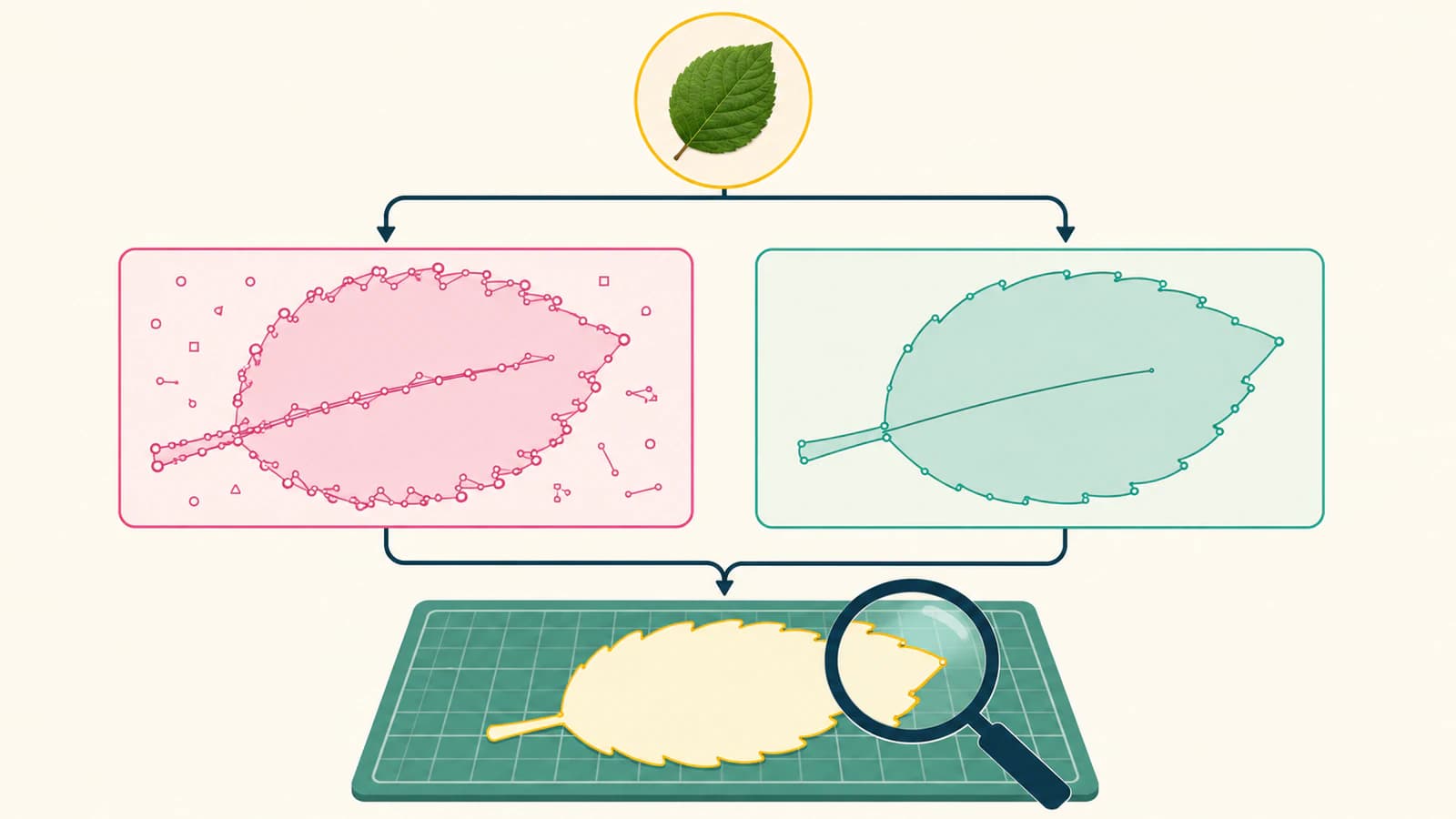
Проверьте оба варианта как геометрию для резки
По возможности используйте режим контуров или каркасного отображения. Предпросмотр с заливкой может скрыть дублирующиеся контуры и нежелательные внутренние границы.
| Проверка | На что смотреть | Почему это важно |
|---|---|---|
| Внешний контур | Нет вмятин, ложных выступов и срезанных углов | Нож следует границе, а не визуальному замыслу |
| Внутренние отверстия | Просветы букв и вырезы значков остаются открытыми | Отсутствие отверстий меняет дизайн и результат выборки материала |
| Дублирующиеся контуры | Один нужный контур на каждую границу реза | Наложенные копии могут вызвать повторные проходы |
| Открытые контуры | Формы, которые должны заливаться или вырезаться петлями, замкнуты | Разрывы могут нарушить заливки и контурные операции |
| Цветовые области | Остаются только намеренные производственные цвета | Цвета краёв могут создавать лишние слои и объекты |
| Узлы | Кривые редактируются без повторения каждого шумного пикселя | Лишние точки замедляют очистку и могут сделать движение неровным |
| Размер | Ширина и высота соответствуют физической задаче | Чистая геометрия в неверном масштабе расходует материал зря |
| Слои | Только нужные объекты назначены для резки, биговки, рисования или печати | Даже хорошие контуры могут попасть в неправильную операцию |
В частых вопросах Easy Cut Studio сказано, что по умолчанию формы заливаются только замкнутыми, а для открытой формы указана Path > Close Path. Замыкание рисует отрезок между конечными точками. Убедитесь, что этот отрезок нужен дизайну; не используйте Close Path как универсальное исправление несвязанных фрагментов.
Контуры SVG могут содержать несколько подконтуров, кривые, линии и замыкания. Спецификация контуров W3C задаёт базовую модель, а Easy Cut Studio предоставляет работу с ней через инструменты редактирования и резки.
Отделяйте проблемы трассировки от проблем плоттера
Неровный контур на экране — проблема геометрии. Чистый контур, вырезаемый в неверном размере, плохо выбираемый или смещающийся на материале, может указывать на проблему машины, калибровки, ножа, давления, скорости, коврика, меток совмещения или подачи материала.
Проверяйте в таком порядке:
- Покажите только объекты, назначенные текущей операции.
- Подтвердите итоговые размеры и ориентацию.
- Проверьте модель плоттера, подключение и начальную точку.
- Проверьте состояние ножа, смещение, давление, скорость и материал.
- Сделайте небольшую характерную пробу перед полной работой.
Повторная трассировка после каждой неудачной резки может испортить хороший файл. Меняйте по одной наблюдаемой причине.
Печать с последующей резкой требует намеренного контура
Трассировка цветного изображения может создать контуры вокруг каждой цветовой области. Наклейке для печати с последующей резкой обычно нужен один намеренно заданный внешний контур, возможно со смещением, и процесс совмещения, ожидаемый плоттером.
Актуальная страница продукта описывает контурные траектории, метки совмещения и назначения слоёв для печати, резки, биговки, рисования или комбинированного вывода. Не назначайте все внутренние цветовые границы для резки. Скройте печатную иллюстрацию и отдельно покажите слой только для резки.
Если одна граница видна дважды, используйте диагностику двойных линий трассировки перед удалением контуров. Толстая обводка, трассированная как залитая полоса, закономерно имеет две границы; наложенный дубликат — другая проблема.
Ограничения Cricut и демоверсии
В частых вопросах Easy Cut Studio сказано, что программа не режет напрямую на машинах Cricut. Для совместимой модели Cricut и процесса в Design Space экспортируйте SVG и загрузите его в Design Space. Подтвердите актуальные рекомендации Cricut по формату и машине, прежде чем полагаться на такую передачу.
Те же частые вопросы сообщают, что демоверсия Easy Cut Studio добавляет горизонтальные линии водяного знака в результат резки и отключает сохранение и экспорт. Демонстрационная резка с отметками не доказывает, что трассировка содержит дублирующую геометрию. Оценивайте качество контуров на экране, затем используйте лицензированный процесс или актуальные пробные условия производителя для производственного файла без отметок.
Когда лучше подходит каждый способ
Оставляйте встроенную трассировку Easy Cut Studio, когда:
- исходник — чистый силуэт или простая плоская графика;
- предпросмотр сохраняет отверстия и острые углы;
- очистка короткая и предсказуемая;
- иллюстрация останется внутри проекта Easy Cut Studio;
- немедленная настройка плоттера важнее внешнего мастер-файла для повторного использования.
Попробуйте импортированный SVG, когда:
- шум JPEG постоянно становится маленькими объектами;
- кривые остаются неровными после разумной очистки исходника;
- мелкие буквы или просветы снова и снова повреждаются;
- иллюстрации нужен мастер для других приложений;
- отдельно созданный SVG требует меньшего числа исправлений, и они безопаснее.
Перерисуйте иллюстрацию, когда юридически значимая точность бренда, точная типографика, симметрия или техническая геометрия важнее скорости автоматической трассировки. Сохраняйте фотографию растровой, когда задача — напечатанное изображение, а не вырезанные формы.
Итоговый список проверок
- Использован лучший доступный исходник.
- Встроенный и внешний варианты сравнивались при одинаковых размерах.
- Силуэт, углы, отверстия и маленькие промежутки соответствуют образцу.
- Фоновые прямоугольники и случайные фрагменты удалены.
- Ни у одной границы реза нет случайного дубликата.
- Нужные формы замкнуты без ложных соединительных отрезков.
- Узлами удобно управлять, важная геометрия не изменилась.
- Текущему выводу назначены только нужные объекты.
- Плоттер, материал, нож, давление, скорость и масштаб проверены отдельно.
- Характерная пробная резка прошла успешно.
Частые вопросы
Как трассировать изображение в Easy Cut Studio? Импортируйте и выделите растр, откройте инструмент трассировки или векторизации в установленной сборке, выберите самый простой подходящий режим и настройте предпросмотр, чтобы он включал нужный рисунок без фонового шума. Создайте контуры, скройте растр и проверьте результат в режиме контуров или узлов.
Какие форматы изображений может трассировать Easy Cut Studio? Актуальная страница продукта перечисляет JPG, PNG, GIF, PSD, PDF, TIFF, BMP, TGA и сканированные изображения для трассировки. Поддержка форматов и содержимое PDF могут различаться, поэтому проверьте актуальную документацию и то, что реально импортируется.
Почему у моей трассировки слишком много узлов? Трассировщик может повторять блоки сжатия, сглаженные цвета краёв, фактуру бумаги, тени или детали, слишком маленькие для итоговой задачи. Очистите исходник и сократите ненужные детали перед упрощением контуров. Сравнивайте каждое упрощение с образцом.
Может ли Easy Cut Studio импортировать SVG? Да. Актуальная страница продукта и частые вопросы указывают поддержку SVG. После импорта проверьте физический размер, замкнутость контуров, цветовые области, назначения слоёв и эффекты, которые могли быть сведены или интерпретированы иначе.
Может ли Easy Cut Studio резать напрямую на Cricut? В актуальных частых вопросах сказано, что нет. Там указано, что пользователи Cricut Explore могут экспортировать SVG из Easy Cut Studio и загрузить его в Cricut Design Space. Проверьте актуальную совместимость своей машины и версии программы.
Источники
- Easy Cut Studio — Официальная страница продукта — Актуальные заявления версии 6 о трассировке, форматах, редактировании узлов, слоях, печати с резкой и управлении плоттером.
- EasyCutStudio — Трассировка изображения в векторные контуры для резки — Демонстрация официального канала и описание назначения перевода растра в контуры для резки.
- Easy Cut Studio — Частые вопросы — Ограничения демоверсии, поведение замкнутых контуров, поддержка SVG, видимость слоёв и границы передачи в Cricut.
- W3C — Контуры SVG — Модель спецификации для данных контуров, подконтуров, кривых и замыканий.
Если встроенная трассировка продолжает повторять пиксельные повреждения, создайте один вариант SVG для резки, сравните его в итоговом размере и оставьте только после успешной проверки контуров, слоёв и небольшой пробной резки.
Ещё из блога

Трассировка изображения в Mimaki FineCut: создайте более чистые контуры резки
Сравните Outline Extraction в FineCut с импортированным SVG. Проверьте дубликаты контуров, отверстия, масштаб и итоговую границу перед печатью и резкой.

Векторизация изображения в SignLab: трассировка или импорт чистого SVG?
Сравните встроенную векторизацию SignLab с импортированным SVG. Подготовьте растр, проверьте контуры, сохраните отверстия и протестируйте производственный файл.