
Может ли Concepts векторизовать изображение? Экспорт настоящих контуров
Concepts рисует редактируемые штрихи, но импортированным изображениям нужна трассировка. Выберите экспорт SVG или внешнее преобразование, сохранив оригинал рисунка.
На этой странице
Concepts создаёт редактируемые векторные штрихи, но импорт фотографии не превращает её содержимое в такие штрихи. Если вы нарисовали работу в Concepts, начните со встроенного векторного экспорта. Если вы импортировали PNG или JPG и вам нужны редактируемые контуры, запланируйте обводку вручную или трассировку отдельным векторизатором изображений.
Это различие важно, потому что Concepts описывает свой движок рисования как гибрид вектора и растра. Карандашный или акварельный мазок может оставаться изменяемым внутри приложения, не становясь идентичным переносимым штрихом кисти в другом редакторе. Изображение-референс за вашим эскизом — ещё один тип объекта.
Перед экспортом определите, что нужно получателю: исходный рисунок Concepts, точное изображение этого рисунка или контуры, форму которых можно менять в другом приложении. Это три разных результата.
Определите, что находится на холсте
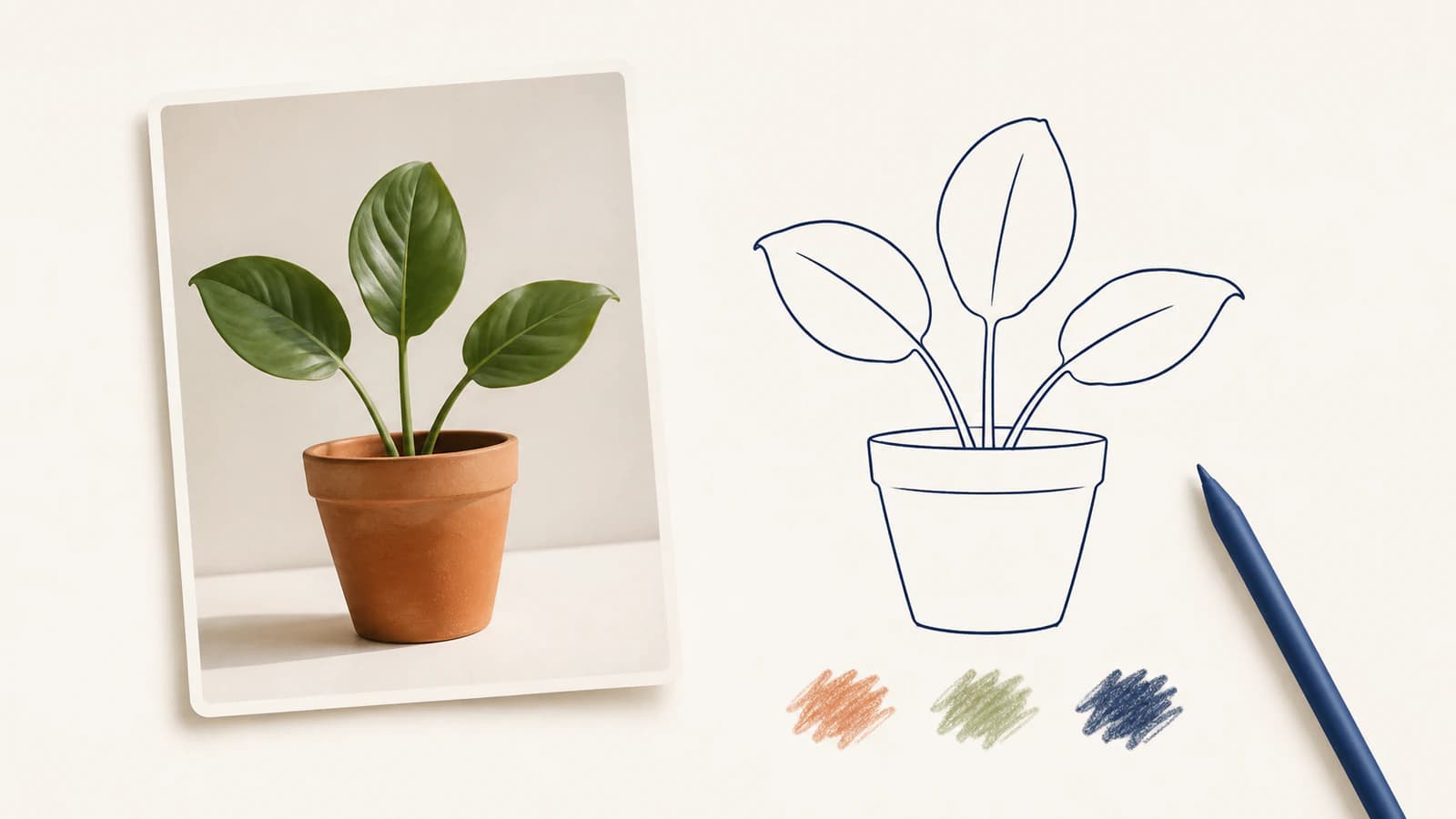
Импортированная фотография растения и контур, нарисованный поверх неё, могут выглядеть как одна композиция. Но обращаться с ними нужно по-разному. В руководстве Concepts по импорту описано размещение изображений как выделенных объектов, которые можно перемещать и масштабировать. Этот шаг размещения не описывает автоматическую трассировку содержимого изображения.
В отличие от этого, официальное руководство по рисованию векторами описывает сохранение в штрихах, нарисованных в приложении, информации о стиле кисти и цвете, а также инструменты выделения и Nudge для последующих изменений. Перемещать фотографию одним прямоугольником — не то же самое, что изменять лист, нарисованный штрихом.
Выберите следующий шаг по происхождению каждого элемента:
| Что у вас есть | Что вам нужно | С чего начать |
|---|---|---|
| Линии, нарисованные в Concepts | Редактируемая геометрия в другом приложении | Попробуйте встроенный экспорт SVG |
| Текстурная живопись, созданная в приложении | Та же видимая текстура в макете | Экспортируйте растр и сохраните исходный рисунок |
| Импортированная фотография или скан эскиза | Новые редактируемые очертания или фигуры с заливкой | Обведите вручную или используйте внешний трассировщик |
| Композиция с фотографиями и штрихами | Переносимая иллюстрация | Отдельно решите, какие части должны остаться пикселями, а каким нужны контуры |
Например, представьте, что вы делаете этикетку для растения по фотографии. Поверх референса вы рисуете три листа и горшок, затем добавляете карандашную текстуру. Для этикетки может понадобиться только контур. Для большого плаката — фотография или живописный вид. Если экспортировать весь холст, не разделяя эти цели, будет сложнее понять, какие объекты получатель действительно может редактировать.
Проверьте экспорт SVG на вашей платформе
В действующей матрице функций Concepts SVG и DXF указаны как форматы только для экспорта в обеих группах платформ. Не предполагайте, что Android не поддерживает экспорт SVG, опираясь на старое обсуждение. Матрица отмечает эти возможности экспорта как доступные для покупки; проверьте, что разблокировано в вашей установке.
| Группа платформ | Поддержка SVG | Родной формат рисунка |
|---|---|---|
| iOS и iPadOS | Только экспорт | .concept |
| Windows, Android и ChromeOS | Только экспорт | .concepts |
Та же матрица сообщает, что родной формат iOS пока несовместим с форматом Windows/Android, а рисунки можно переносить между Windows, Android и ChromeOS. Поэтому учётная запись для разных платформ не делает все исходные рисунки взаимозаменяемыми.
Сохраните исходную копию для дальнейшего редактирования в Concepts. Экспортируйте SVG для векторного процесса получателя и добавьте растровое превью, если важен внешний вид. Это даст визуальный ориентир, не превращая SVG в полный архив исходного рисунка.
Подготовьте нарисованные в Concepts штрихи к передаче вектора
Для процесса на iOS руководство по экспорту рекомендует Fixed Width или Wire для работ, предназначенных для векторного экспорта. Оно предупреждает, что специальные текстуры кистей могут выглядеть иначе в других программах, а штрихи Hard Mask и Soft Mask могут отображаться как белые линии. Вместо этого Slice обрезает линии. Делайте такие изменения в копии, если они изменят рисунок, который вы хотите сохранить.
На iOS выделите нужные штрихи, выберите SVG в Export и используйте выделение как область экспорта. Изучите доступные параметры: Use Filters добавляет изображения текстур кистей и фона, поэтому этот параметр не обещает рисунок, состоящий исключительно из контуров. Руководство отдельно советует отключать Filters для экспорта в Illustrator.
Считайте первый файл образцом для проверки совместимости. Откройте его в целевом редакторе до подготовки целой коллекции. Сравните один текстурный мазок, один обрезанный конец линии и одно перекрытие с исходным рисунком. Успешное сохранение — только начало этой проверки.
Используйте этикетку растения для проверки экспорта
Вот небольшой воспроизводимый метод, который можно применить к своему рисунку. Он разделяет внешний вид и редактируемость, не требуя большого проекта.
- Сохраните оригинал. Дублируйте рисунок перед изменением кистей или обрезкой штрихов. Назовите рабочую копию так, чтобы было понятно, для какого места назначения она предназначена.
- Выберите небольшой образец. Используйте горшок, один лист и один текстурный мазок. Добавьте обрезанный конец линии, чтобы образец охватывал больше, чем нетронутый штрих.
- Экспортируйте только нужное получателю. Для контурной этикетки выделите нарисованные в приложении штрихи вместо фотографии-референса. Сохраните визуальное превью рядом с векторным файлом.
- Проверьте типы объектов в целевом редакторе. Выделите лист и попробуйте немного изменить кривую, затем отмените правку. Если можно только перемещать один прямоугольник изображения, изучите содержимое файла, прежде чем называть его редактируемым линейным рисунком.
- Проверьте перекрытия на цветном фоне. Ищите белые следы там, где ожидалось пустое пространство. Также сравните текстуру и концы линий с превью.
- Попробуйте реальную следующую правку. Перекрасьте горшок или измените расстояния между листьями. Определите, позволяет ли экспортированная структура удобно выполнить эту задачу, прежде чем повторять процесс для остальных этикеток.
Эти проверки отвечают на более полезный вопрос, чем просто открывается ли файл: может ли следующий человек сделать правку, ради которой вы отправляете рисунок? Если внутри SVG обнаружится объект изображения, наше руководство по SVG с растровыми изображениями объясняет проверку смешанного содержимого.
Трассируйте импортированные пиксели только когда нужны новые контуры
Для импортированного PNG, JPG или скана эскиза, которому нужны отдельные редактируемые фигуры, преобразуйте исходное изображение в SVG с PerfectVector. Используйте полученный рисунок в редакторе SVG, затем проверьте контуры листьев, форму горшка и нежелательные области фона перед использованием в этикетке. Этот путь полезен, когда недостающий шаг — трассировка пикселей в геометрию.
Он не восстанавливает исходные штрихи кистей Concepts, слои или решения при рисовании. Если у вас уже есть пригодные штрихи, нарисованные в приложении, сначала попробуйте экспортировать их. Растрирование и последующая трассировка добавляют этап реконструкции, который может быть не нужен.
Есть и важное ограничение обратного переноса. В официальных рекомендациях Concepts по импорту SVG и DXF сказано, что приложение не может напрямую импортировать эти векторные форматы. Поэтому SVG, созданный в другом месте, не позволяет получить редактируемые импортированные контуры внутри Concepts. Документированный обходной путь — растровый референс, поверх которого можно рисовать, создавая новые штрихи собственной работой.
Для простого контура растения ручное рисование может дать более продуманные кривые, чем исправление автоматической трассировки. Для фотографии, где важны освещение и детали поверхности, сохраните растр. Если исходник создан в другом приложении для рисования, связанные руководства по Procreate и SVG и векторным слоям Clip Studio Paint объясняют отдельные ограничения их экспорта.
Частые вопросы
Может ли Concepts автоматически превратить импортированную фотографию в редактируемые штрихи? Импорт изображения размещает референс на холсте; он не превращает содержимое фотографии в штрихи рисунка в родном формате Concepts. Рисуйте поверх неё, если нужны редактируемые штрихи внутри Concepts, или трассируйте исходник внешним инструментом, если итоговая работа предназначена для редактора SVG.
Может ли Concepts экспортировать SVG на Android? Да. В действующей матрице функций экспорт SVG указан для группы Windows, Android и ChromeOS, а также для iOS и iPadOS. Экспорт SVG отмечен как покупаемая функция, поэтому проверьте, что разблокировано в вашей установке.
Сохранит ли SVG из Concepts все текстуры кистей? Не предполагайте этого. Concepts предупреждает, что специальные текстурные штрихи могут выглядеть иначе в других векторных приложениях. Сохраните исходный рисунок и растровое превью и проверьте характерный образец в целевом редакторе.
Можно ли импортировать преобразованный SVG обратно в Concepts? Concepts сейчас не поддерживает прямой импорт SVG или DXF. Можно добавить растрированный референс и рисовать поверх него, но это не восстановит контуры SVG как штрихи в родном формате Concepts.
Источники
- Цифровая графика: растр и вектор — Гибридные векторно-растровые штрихи, созданные в приложении, и изменяемые текстурные мазки.
- Импорт — Размещение изображений, изменение размера и поддерживаемые форматы импорта.
- Рисование векторами, часть 2 — Данные штрихов, нарисованных в приложении, и инструменты изменения нарисованных линий.
- Список функций — Доступность экспорта по платформам и совместимость родных форматов рисунка.
- Экспорт — Параметры векторного экспорта, внешний вид кистей и ограничения масок.
- Можно ли импортировать векторные форматы SVG или DXF? — Ограничения прямого импорта SVG и DXF и обходной путь через растровый референс.
Начните с объектов, которые у вас есть. Экспортируйте штрихи, нарисованные в приложении, если они уже решают задачу; если исходник состоит из пикселей и вам нужны редактируемые контуры в другом приложении, попробуйте преобразование изображения в вектор и сопоставьте результат с правками, необходимыми проекту.
Ещё из блога

Можно ли векторизовать изображение в Sketchbook? Сначала экспорт
Сохраните оригинал Sketchbook со слоями, экспортируйте чистый PNG и преобразуйте его в SVG. Проверьте варианты для компьютера и телефона, прозрачность и фигуры.

Векторизация в Harmony: рисунок средствами программы или SVG?
Векторизуйте изображение в Toon Boom Harmony, отличайте оболочки растра от редактируемых контуров и выбирайте преобразование линий средствами программы или импорт SVG в Harmony 25.