
Vetorizar uma imagem no Android: obtenha um SVG real
Converta uma foto ou desenho em SVG no celular Android, confira se contém traçados reais e evite confundir um SVG padrão com o XML VectorDrawable do Android.
Nesta página
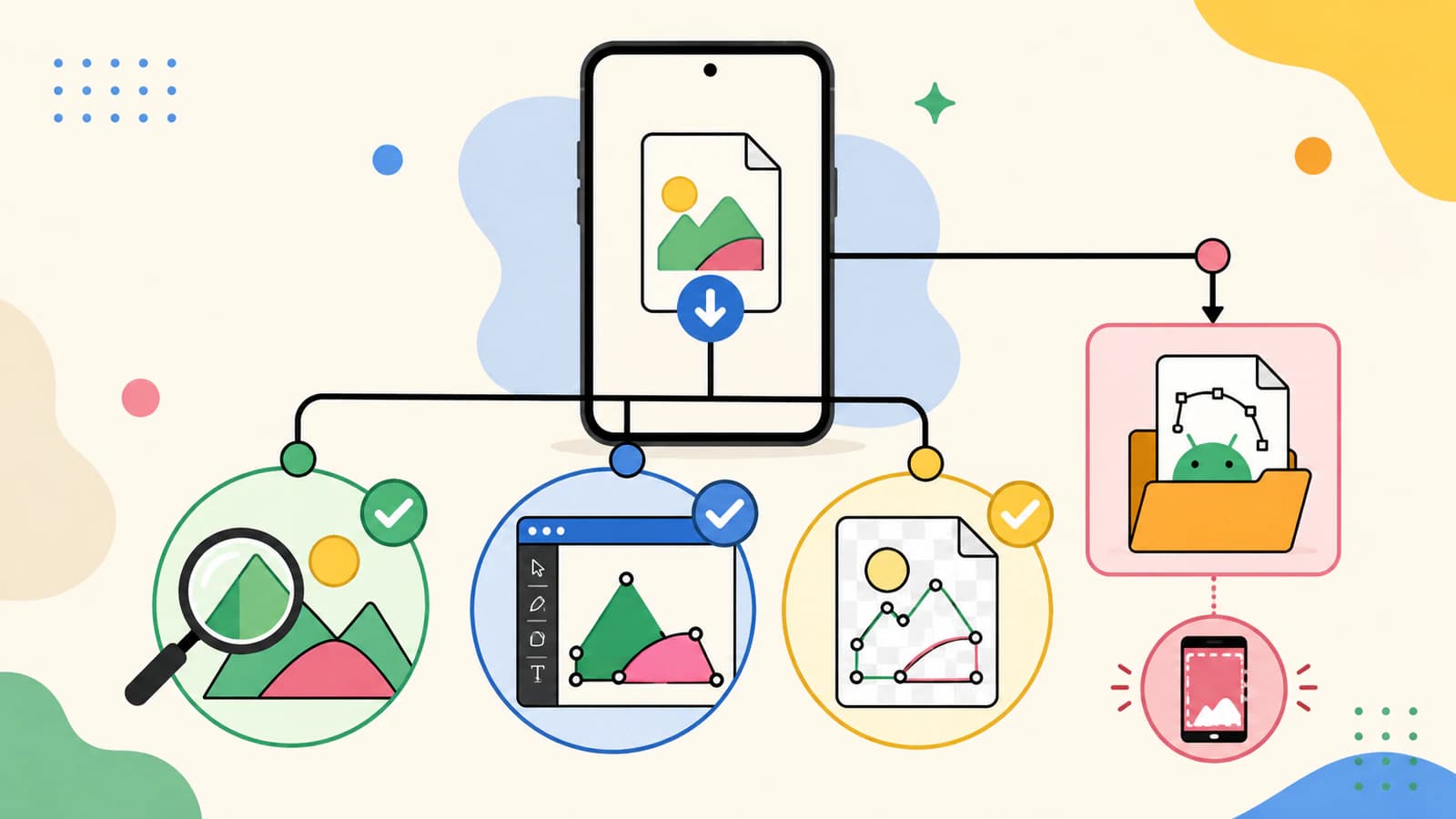
Você pode vetorizar uma imagem em um celular Android sem transferi-la para um computador. Um conversor no navegador pode receber um PNG, JPG ou WebP, reconstruir as formas visíveis e baixar um SVG. O importante é conferir se o resultado contém traçados vetoriais utilizáveis em vez de confiar apenas na extensão .svg.
Há também uma armadilha de nomenclatura: um SVG padrão usado por navegadores e ferramentas de design não é o mesmo arquivo que o XML VectorDrawable do Android usado em aplicativos.
O fluxo pelo celular
- Escolha uma imagem clara com um objeto simples e fundo limpo.
- Envie-a a um vetorizador no navegador e inspecione a prévia.
- Baixe o SVG para a pasta de arquivos ou downloads do celular.
- Abra-o no aplicativo de destino e verifique traçados, camadas e escala.
- Para desenvolvimento de aplicativos Android, converta um SVG compatível pelo Vector Asset Studio em vez de renomear o arquivo.
Primeiro decida de qual arquivo vetorial precisa
A maioria das pessoas que pesquisa pelo celular quer um SVG normal para Cricut, impressão, entrega de logo ou edição posterior. Esse é um documento vetorial no padrão da web.
Desenvolvedores Android talvez precisem de um recurso VectorDrawable. A documentação do Vector Asset Studio do Google explica que o Android Studio pode importar arte SVG ou PSD compatível e gerar um VectorDrawable. Os formatos têm finalidades relacionadas, mas não são intercambiáveis. Um SVG padrão pode usar recursos que o VectorDrawable não aceita.
Se o arquivo vai para um aplicativo de design ou corte, crie um SVG. Se vai para os recursos de um aplicativo Android, crie ou obtenha primeiro o SVG, use a conversão do Android Studio e inspecione o resultado.
Vetorize a imagem no navegador do Android
- Encontre a maior e mais limpa imagem original no celular. Evite uma captura de tela se o arquivo original estiver disponível.
- Recorte o fundo e endireite a arte fotografada.
- Abra um conversor no navegador, como o vetorizador de imagens do PerfectVector.
- Envie a imagem e inspecione as formas reconstruídas com grande ampliação.
- Reduza cores ou regiões soltas quando a ferramenta oferecer esses controles.
- Baixe o SVG e localize-o na lista de downloads do navegador ou no gerenciador de arquivos do celular.
O caminho pelo navegador evita adotar um aplicativo antes de avaliar sua saída. O Adobe Capture é outra opção móvel; a Adobe o descreve como uma maneira de transformar fotos do celular em elementos de design, incluindo formas. Se você já usa Infinite Design, seu recurso nativo Vectorize e as verificações de SVG oferecem outro caminho. Seja qual for a ferramenta, avalie o arquivo exportado, não o rótulo de marketing.
Confira se o SVG é realmente útil
Um contêiner SVG pode incorporar uma imagem raster; portanto, a exibição nítida no navegador, por si só, não é prova completa. Faça verificações práticas:
- Abra-o no aplicativo de destino. As formas devem ser importadas como objetos ou traçados vetoriais, e não como uma única imagem plana.
- Amplie. As bordas dos traçados devem continuar nítidas, mas lembre-se de que um bitmap incorporado pode estar dentro de um invólucro SVG.
- Inspecione camadas ou objetos. Um logo de cores chapadas deve ter uma quantidade coerente de formas, não milhares de fragmentos.
- Confira pequenos furos e espaços negativos. Os espaços internos de letras costumam ser os primeiros detalhes perdidos na vetorização.
- Confirme o tamanho físico. Aplicativos de corte e impressão podem interpretar as dimensões do documento de maneiras diferentes.
Se puder ver o arquivo como texto, a arte realmente vetorizada costuma incluir elementos de traçado. Um elemento de imagem apontando para dados de pixels incorporados alerta que o contêiner talvez ainda seja raster. Você não precisa editar o código; o teste de objetos no aplicativo de destino geralmente basta.
O que converte bem no celular
O hardware do celular não é o fator limitante. A qualidade da imagem original é.
Bons candidatos incluem logos, adesivos, silhuetas, ilustrações de cores chapadas sem linhas e desenhos fotografados de frente sobre papel limpo. Candidatos difíceis incluem rostos, paisagens, pelos, reflexos, sombras, degradês e imagens minúsculas comprimidas. Eles podem ser estilizados como arte vetorial, mas não virarão logos fiéis e simples por meio de vetorização comum.
Para arte fotografada no papel, recorte rente, corrija a rotação e clareie o papel sem apagar linhas fracas. Mantenha o original para tentar novamente com outra preparação.
SVG versus VectorDrawable
Não renomeie um SVG para um nome de arquivo XML e o coloque em um projeto Android. Use Vector Asset Studio ou outro caminho deliberado de conversão. Depois de converter, visualize o recurso nos tamanhos e temas que o aplicativo usará. Filtros SVG complexos, máscaras, texto e outros recursos podem precisar de simplificação antes de importar.
Para trabalhos fora do desenvolvimento, pare no SVG padrão. Fluxos de Cricut, sinalização, impressão e navegador geralmente querem esse arquivo, e não XML de recurso Android.
Perguntas frequentes
Posso vetorizar uma imagem no Android sem um aplicativo? Sim. Um vetorizador no navegador pode receber uma imagem, gerar uma prévia e baixar um SVG padrão. Salve-o no celular e teste-o no aplicativo em que pretende usá-lo.
Qual é o melhor tipo de imagem para vetorizar no Android? Use o maior e mais nítido PNG, JPG ou WebP disponível. Arte de cores chapadas com bordas claras e poucas cores converte de forma mais limpa do que uma foto sombreada ou captura pequena.
Como saber se um SVG contém traçados vetoriais reais? Importe-o em um destino compatível com vetores e confira se as formas podem ser selecionadas como objetos ou traçados. Ampliar ajuda, mas um SVG pode incorporar uma imagem raster, então inspecionar objetos é uma evidência mais forte.
Um SVG é igual a um VectorDrawable do Android? Não. SVG é um formato vetorial da web; VectorDrawable é XML de recurso Android com um conjunto diferente de recursos aceitos. O Vector Asset Studio do Android Studio pode converter arte SVG compatível em VectorDrawable.
Fontes
- Android Developers — Adicionar gráficos vetoriais para várias densidades — orientações oficiais de importação do Vector Asset Studio e VectorDrawable.
- Android Developers — Entendendo o VectorDrawable — explicação técnica do fabricante sobre o formato de recurso vetorial do Android.
- Adobe — Capture — descrição oficial dos fluxos de foto móvel para elementos de design e formas.
- PerfectVector — Imagem para vetor — descrição do fornecedor sobre vetorização no navegador, prévia e download de SVG.
Para um SVG padrão que você possa usar fora de um projeto Android, vetorize a imagem no navegador do celular, inspecione os traçados reconstruídos e teste o download em seu destino antes de depender dele.
Mais do blog

O ibisPaint vetoriza imagens? Camadas vetoriais e SVG
Entenda as camadas vetoriais do ibisPaint, por que elas não vetorizam automaticamente um raster e como transformar arte PNG ou JPG adequada em um SVG portátil.
O Adobe Fresco vetoriza imagens? Escolha o fluxo certo
O Fresco cria arte escalável com pincéis vetoriais, mas imagens de pixels existentes precisam de outro caminho. Escolha Capture, Illustrator, redesenho ou um vetorizador.