
O Adobe Fresco vetoriza imagens? Escolha o fluxo certo
O Fresco cria arte escalável com pincéis vetoriais, mas imagens de pixels existentes precisam de outro caminho. Escolha Capture, Illustrator, redesenho ou um vetorizador.
Nesta página
- O Fresco é vetorial e raster
- Caminho 1: redesenhe com Vector Brushes
- Caminho 2: use Adobe Capture para uma forma reutilizável
- Caminho 3: envie o documento do Fresco ao Illustrator
- Caminho 4: vetorize uma imagem existente separadamente
- O Fresco pode exportar SVG diretamente?
- Proteja as camadas vetoriais antes da entrega
- Perguntas frequentes
- Fontes
O Adobe Fresco pode criar arte vetorial, mas sua documentação atual não descreve um comando Convert Pixel Layer to Vector Layer para uma imagem já pintada ou importada. O caminho vetorial nativo do Fresco é desenhar com Vector Brushes, que criam traços escaláveis em uma camada vetorial. A conversão de camadas documentada segue a direção oposta: Convert to Pixel.
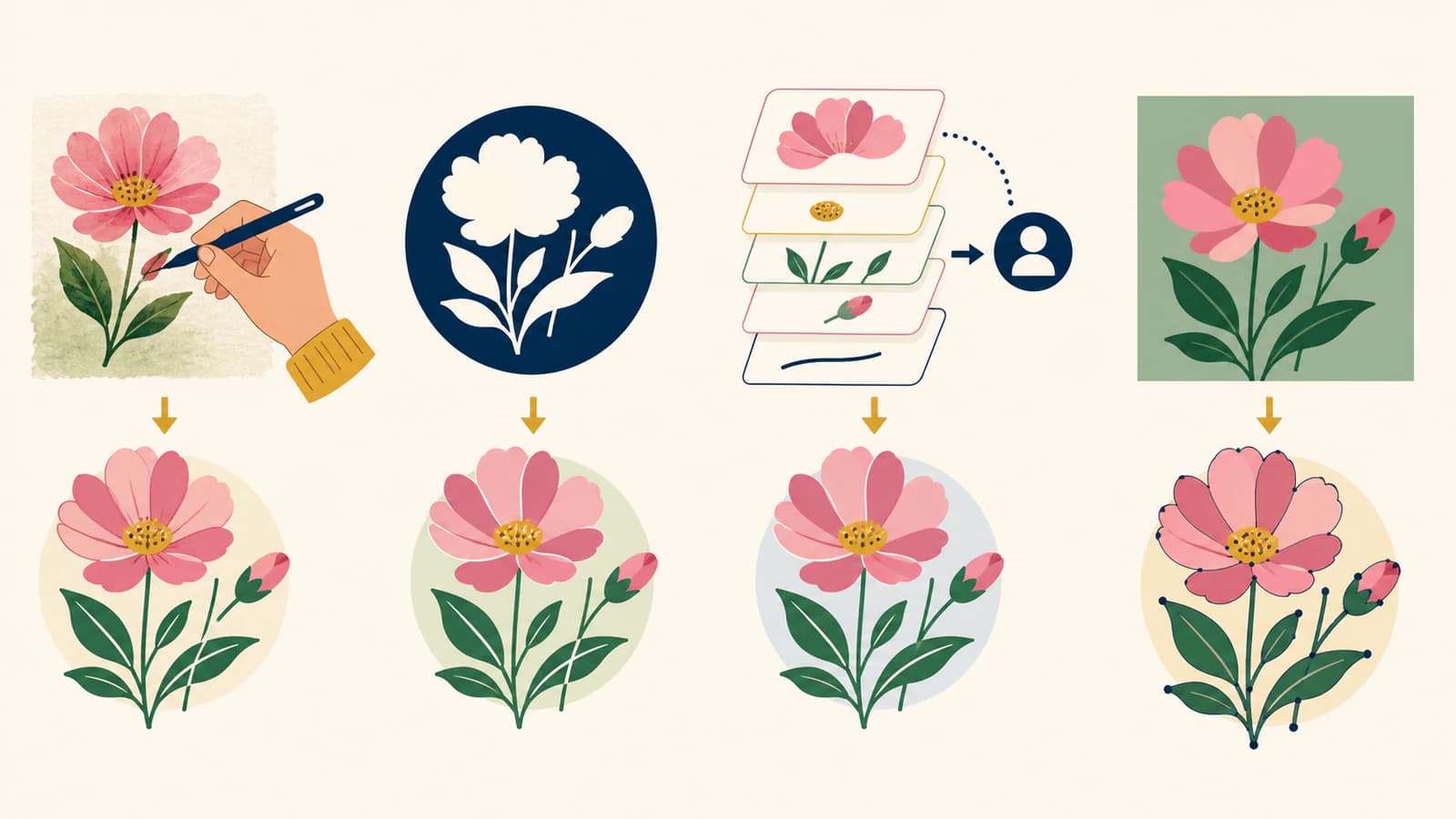
Para uma imagem existente, escolha entre quatro caminhos honestos: redesenhe com pincéis vetoriais, transforme uma silhueta adequada em uma forma do Adobe Capture, envie o documento ao Illustrator para traçado ou edição ou use uma ferramenta separada de raster para vetor antes de incorporar o resultado ao seu fluxo.
Escolha o caminho conforme o que você tem
- Começando um desenho novo: use Vector Brushes do Fresco desde o início.
- Forma simples de alto contraste: capture com Adobe Capture e insira a forma SVG salva na sua biblioteca.
- Documento misto do Fresco: envie ao Illustrator enquanto as camadas vetoriais e de pixels ainda estiverem separadas.
- Logo, ícone ou ilustração de cores chapadas existente: vetorize ou redesenhe fora do Fresco e use os traçados resultantes em um aplicativo compatível com vetores.
- Pintura ou fotografia: mantenha o raster, a menos que uma interpretação simplificada baseada em formas seja intencional.
O Fresco é vetorial e raster
O Fresco mantém sistemas de pincéis diferentes em tipos de camada diferentes. O guia atual de pincéis vetoriais da Adobe informa que Vector Brushes criam traços que podem ser redimensionados sem perder fidelidade e que o ícone vetorial aparece na miniatura da camada. Pixel Brushes e Live Brushes criam conteúdo raster.
Essa distinção se mantém dentro de um mesmo documento, o que é útil: faça esboços com pixels, finalize linhas com vetores e pinte com Live Brushes. Isso também significa que a expressão “arquivo do Fresco” não informa se uma camada específica é vetorial. Confira a miniatura da camada e o pincel usado para criá-la.
O guia atual de camadas da Adobe documenta Convert to Pixel quando você quer usar Pixel Brushes ou Live Brushes em arte vetorial. Ele não documenta uma ação inversa de conversão de camada para vetor. Pintar com um pincel vetorial sobre um esboço de pixels cria traços vetoriais novos; isso não traduz os pixels antigos automaticamente.
Caminho 1: redesenhe com Vector Brushes
Esse é o caminho nativo mais limpo no Fresco quando você quer linhas expressivas em vez de uma cópia automática.
- Importe ou mantenha a imagem de pixels como camada de referência.
- Reduza sua opacidade e bloqueie-a.
- Crie uma camada nova e escolha um Vector Brush.
- Redesenhe os contornos e traços importantes.
- Use deliberadamente suavização, tamanho do pincel, afunilamento e outras configurações atuais dos pincéis vetoriais.
- Oculte a referência de pixels e inspecione o resultado apenas vetorial.
O redesenho manual leva mais tempo, mas você escolhe cada traço. Ele é adequado a lettering, desenhos de personagens finalizados a tinta, ícones e geometria de logos em que um traçado automático poderia seguir danos de compressão ou bordas imprecisas.
Não trace cada pedaço de textura. Se a imagem original for uma pintura do Fresco com aquarela dos Live Brushes, granulação ou misturas suaves, a versão fiel é a arte raster. Um redesenho vetorial é uma nova interpretação.
Caminho 2: use Adobe Capture para uma forma reutilizável
A Adobe documenta um caminho entre aplicativos para formas simples. Seu guia atual de formas do Fresco informa que o Adobe Capture pode transformar uma imagem em forma, salvá-la como SVG nas Creative Cloud Libraries e disponibilizá-la no painel Shapes do Fresco.
Esse caminho é adequado a uma silhueta de alto contraste, uma marca semelhante a um carimbo ou um objeto simples que você quer preencher, apagar, usar como máscara ou inserir repetidamente. As perguntas frequentes atuais do Adobe Capture descrevem controles para selecionar linhas dominantes de traçado, inverter, limpar, recortar, refinar, suavizar e reduzir cores no modo de formas coloridas.
Ainda é um traçado. Texto pequeno, suavização de serrilhado irregular, sombras suaves e detalhes fotográficos podem ficar distorcidos ou complexos demais. Analise a forma no tamanho em que será usada.
Caminho 3: envie o documento do Fresco ao Illustrator
A área Share do Fresco inclui Send to Illustrator. O guia da Adobe sobre Fresco e Illustrator informa que o Illustrator reconhece e preserva camadas vetoriais e de pixels separadas do Fresco. As camadas vetoriais continuam editáveis; as camadas de pixels continuam sendo pixels.
Uma ressalva importa: a Adobe informa que, quando camadas vetoriais e de pixels são combinadas, elas são convertidas em camadas de pixels. Mantenha-as separadas antes da entrega se os traços vetoriais precisarem continuar editáveis.
Quando o documento estiver no Illustrator, você poderá editar os traços vetoriais diretamente e usar as ferramentas de traçado ou desenho manual do próprio Illustrator nas camadas de pixels. Enviar uma camada de pixels não a vetoriza silenciosamente.
Caminho 4: vetorize uma imagem existente separadamente
Use um vetorizador de imagens separado quando você já tiver arte de cores chapadas e quiser formas editáveis em vez de uma interpretação redesenhada à mão com pincéis. Boas imagens de partida incluem logos, ícones, emblemas, arte de linhas limpa e ilustrações de poucas cores. Fotos e pinturas de contornos pouco definidos geralmente são candidatas ruins, a menos que você queira um resultado posterizado intencional.
O fluxo de imagem para vetor do PerfectVector reconstrói imagens raster compatíveis como formas vetoriais editáveis no navegador. Inspecione a prévia quanto a silhueta, aberturas, cores e estrutura dos traçados antes de baixar. Ele não recupera fontes originais, camadas nem curvas precisas da marca que foram reduzidas a pixels na imagem.
O Fresco pode exportar SVG diretamente?
O guia atual de publicação, exportação e compartilhamento da Adobe lista PNG, JPG, PSD e PDF em Export image. Ele também documenta Send to Illustrator. Não lista SVG como formato direto de Export image.
Um PDF pode conter conteúdo vetorial e raster, mas escolher PDF não converte cada camada de pixels em traçados. Da mesma forma, um PSD preserva uma entrega em camadas, mas não substitui SVG. Use Send to Illustrator quando precisar das camadas vetoriais editáveis fora do Fresco, ou use o caminho Capture/biblioteca para uma forma SVG reutilizável.
Proteja as camadas vetoriais antes da entrega
Antes de enviar ou exportar o documento:
- identifique camadas vetoriais, de pixels e de Live Brushes;
- duplique o documento do Fresco antes de mesclar;
- mantenha conteúdo vetorial e de pixels separado para o envio ao Illustrator;
- oculte referências de pixels ao conferir um resultado apenas vetorial;
- inspecione o arquivo de destino, não apenas a tela do Fresco;
- confira se tamanho final, espessura das linhas, cores e espaços negativos continuam corretos.
Se o resultado será cortado, impresso ou usado como logo, continue com a ficha de avaliação da qualidade do traçado vetorial. “Feito com pincel vetorial” descreve o tipo de dados, não se a geometria está pronta para produção.
Perguntas frequentes
O Adobe Fresco pode transformar uma foto em arte vetorial? O Fresco pode usar uma foto como referência enquanto você redesenha com Vector Brushes, mas sua documentação atual não mostra um comando nativo de camada de pixels para camada vetorial. Use Adobe Capture, Illustrator ou outro vetorizador para uma interpretação automática em formas.
Os Vector Brushes do Fresco são realmente vetoriais? Sim. A Adobe informa que Vector Brushes criam traços escaláveis em camadas vetoriais. Mantenha essas camadas separadas das camadas de pixels se quiser preservá-las como vetores editáveis no envio ao Illustrator.
Posso converter uma camada de pixels em camada vetorial no Fresco? A documentação atual de camadas da Adobe descreve Convert to Pixel para camadas vetoriais, não o contrário. Crie novos traços vetoriais com um Vector Brush ou passe a arte de pixels existente por um fluxo de traçado documentado.
Os vetores do Adobe Capture podem ser usados no Fresco? Sim. A Adobe informa que uma forma do Capture é salva como SVG nas Creative Cloud Libraries e aparece no painel Shapes do Fresco, onde pode ser inserida e modificada com ações de forma.
Exportar um arquivo do Fresco como PDF torna todas as camadas vetoriais? Não. PDF é um contêiner que pode armazenar conteúdo vetorial e raster. O envio documentado do Fresco ao Illustrator preserva camadas vetoriais e de pixels separadas; camadas de pixels continuam sendo pixels.
Fontes
- Adobe Fresco — Pincéis vetoriais — Comportamento atual dos pincéis vetoriais, traços escaláveis, identificação de camadas vetoriais e configurações.
- Adobe Fresco — Camadas — Ações atuais de camadas, incluindo a conversão documentada de vetor para pixels.
- Adobe Fresco — Formas e Adobe Capture — Fluxo do Capture para SVG na biblioteca e inserção de formas no Fresco.
- Adobe Capture — Perguntas frequentes — Comportamento atual de captura e refinamento de Shapes, vetores, plataformas e bibliotecas.
- Adobe Fresco — Trabalhe com Illustrator — Preservação de camadas e comportamento de rasterização no envio ao Illustrator.
- Adobe Fresco — Publicar, exportar e compartilhar — Formatos atuais de exportação direta e procedimento de Send to Illustrator.
Já tem um PNG de cores chapadas em vez de traços que deseja redesenhar? Compare uma reconstrução vetorial editável, inspecione suas formas e mantenha o original raster sempre que sua textura importar mais que a editabilidade dos traçados.
Mais do blog

Xara Bitmap Tracer: ajuste o traçado e inspecione as formas
Use os modos e controles do Xara Bitmap Tracer para transformar um bitmap em formas editáveis. Confira curvas, cantos, regiões de cor e a arte exportada antes da entrega.

Image Trace no VectorStyler: traçado dinâmico, expansão e limpeza
Use Image Trace no VectorStyler para ajustar um traçado vinculado, expandi-lo em traçados editáveis, inspecionar recortes e escolher Tracing Guides manuais quando a arte exigir.