
Compensação de kerf SVG: dimensões de peças e furos
Use um emblema SVG idealizado para entender deslocamentos internos e externos de kerf, separar largura do corte e deslocamento do traçado e evitar compensação dupla.
Nesta página
A compensação de kerf desloca o traçado do laser em direção ao material que você pretende descartar. Para um perfil externo, mova o traçado para fora para que a peça mantida preserve o tamanho pretendido. Para um furo, mova o traçado para dentro, em direção ao descarte do furo. Escolha um único lugar para aplicar esse ajuste: o desenho, o software de corte ou o serviço de fabricação.
Separe a largura total do corte do deslocamento do traçado. Em um corte idealizado que remove 0.20 mm uniformemente ao redor de sua linha central, a borda fica a 0.10 mm dessa linha. O valor de 0.20 mm neste artigo é uma suposição para o exemplo geométrico, não uma configuração recomendada para seu laser ou material.
Acompanhe a borda do material mantido
Nosso emblema original tem diâmetro externo nominal de 10.00 mm e um furo central de 4.00 mm. “Nominal” significa as dimensões pretendidas para a peça final.
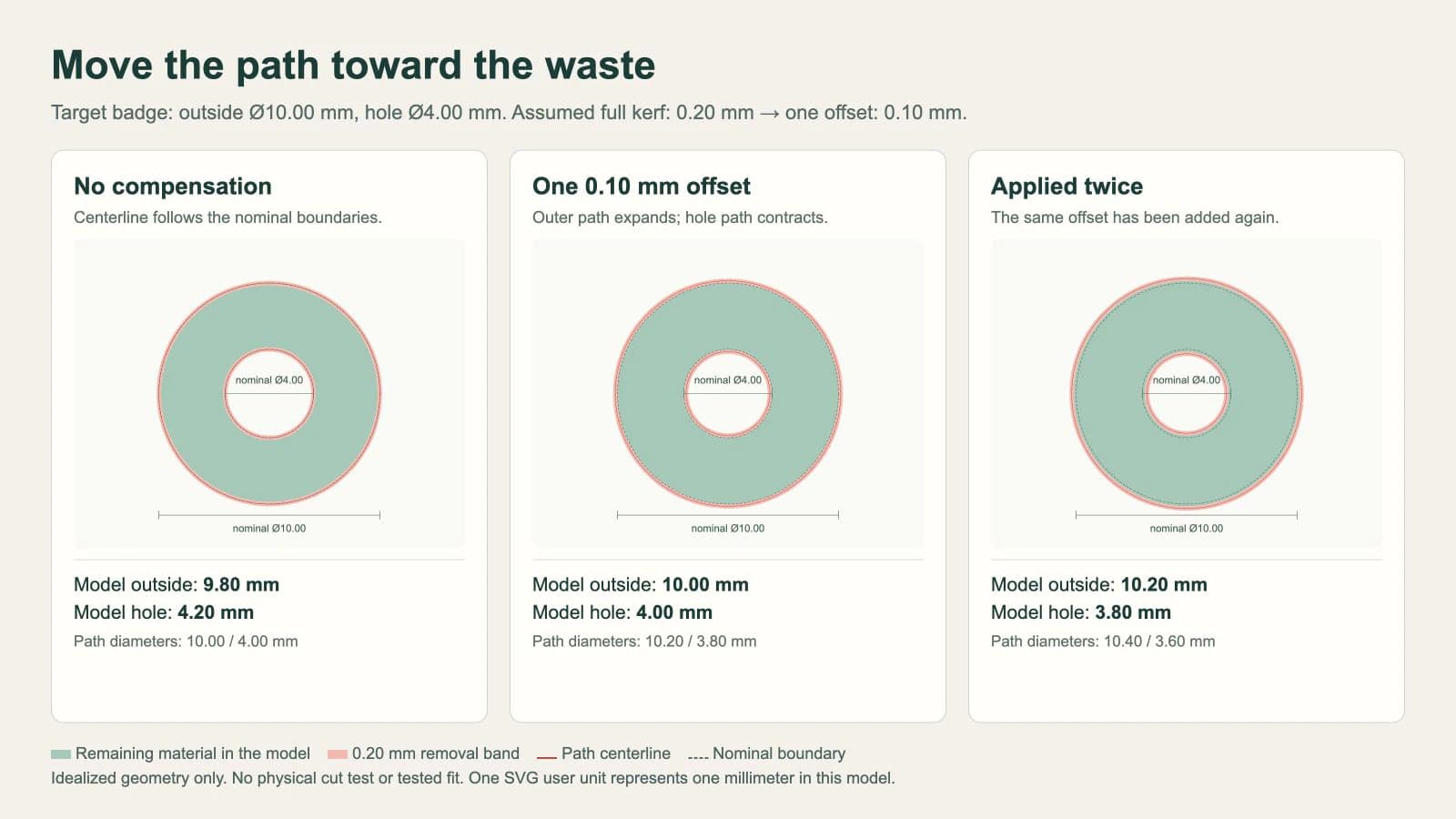
Se o feixe seguir esses contornos nominais sem compensação, metade do kerf invade o material mantido em cada borda. Sob a suposição uniforme de 0.20 mm indicada:
- O diâmetro externo se torna
10.00 − 0.20 = 9.80 mm. - O diâmetro do furo se torna
4.00 + 0.20 = 4.20 mm.
As direções diferem porque o material mantido fica dentro do contorno externo, mas fora do contorno do furo. Para preservá-lo, mova ambos os traçados em direção às respectivas regiões de descarte.
| Elemento | Diâmetro nominal | Diâmetro da linha central após um deslocamento | Resultado do modelo após remoção de material |
|---|---|---|---|
| Perfil externo | 10.00 mm | 10.20 mm | 10.00 mm |
| Furo | 4.00 mm | 3.80 mm | 4.00 mm |
Cada traçado se move 0.10 mm radialmente. Seu diâmetro muda 0.20 mm porque um diâmetro abrange duas bordas. Inserir os 0.20 mm completos como deslocamento radial dobraria a correção pretendida neste exemplo.
O exemplo no navegador lê as dimensões dos círculos e calcula os diâmetros externo e do furo restantes. Ele demonstra apenas a aritmética do deslocamento. Não simula calor, conicidade, variação do material nem o comportamento de um laser específico.
Preserve um original SVG nominal
Este SVG completo armazena o emblema sem compensação. Sua página é um quadrado de 14 mm; os dois círculos têm diâmetros de 10 mm e 4 mm.
<svg xmlns="http://www.w3.org/2000/svg" width="14mm" height="14mm"
     viewBox="0 0 14 14">
  <g fill="none" stroke="black" stroke-width="0.02">
    <circle cx="7" cy="7" r="5"/>
    <circle cx="7" cy="7" r="2"/>
  </g>
</svg>
O contorno fino torna os círculos visíveis. Ele não informa a todo importador a largura de corte do laser nem atribui uma operação de corte. Após importar, verifique se o diâmetro externo é 10 mm, o furo é 4 mm e ambos os contornos pertencem à operação pretendida.
Use o original nominal ao mudar de material ou enviar o design a outra oficina. Se um fluxo exigir compensação incorporada à geometria, faça uma cópia separada e registre o deslocamento e sua direção. Não substitua silenciosamente o original dimensional por essa cópia.
Confira as unidades antes de diagnosticar o kerf. Um arquivo importado na escala errada precisa primeiro de correção de escala. O guia de SVG versus DXF para laser aborda as verificações de formato e importação.
Leia o que o campo do software de corte significa
Uma configuração que pede a largura total do kerf e outra que pede a distância de deslocamento do traçado exigem números diferentes. Em nosso exemplo simétrico, essas quantidades são 0.20 mm e 0.10 mm, respectivamente. Siga a definição do programa de destino em vez de transferir um número apenas pela palavra “kerf”.
O LightBurn documenta Kerf Offset nas configurações de Line Mode: um valor positivo move o traçado para fora, enquanto um negativo o move para dentro. A configuração desloca o traçado de corte gerado sem mudar a arte subjacente. O recurso exige formas fechadas.
Para os dois contornos aninhados do emblema na mesma camada, outra regra importa. O LightBurn inverte automaticamente a direção do deslocamento para formas dentro de outras formas nessa camada. Uma configuração para fora no perfil externo, portanto, dá ao furo aninhado o tratamento oposto. Não adicione uma correção separada para dentro nesse furo sem conferir como o aninhamento completo e a configuração de camadas serão interpretados.
Inspecione os traçados resultantes em Preview. O desenho sem alterações, sozinho, não mostra se o deslocamento de saída está correto. Confira o exterior, a abertura e o espaço entre peças adjacentes.
A ferramenta separada Offset Shapes do LightBurn cria nova geometria de desenho. Essa é uma operação diferente de seu Kerf Offset aplicado na saída. Se você usar Offset Shapes para preparar contornos compensados, guarde o original e evite outro ajuste de kerf depois.
Evite a segunda compensação
Suponha que você já tenha mudado o SVG do emblema para um diâmetro de traçado externo de 10.20 mm e um diâmetro de traçado do furo de 3.80 mm. Esses traçados contêm a única correção de 0.10 mm.
Se a etapa de corte aplicar mais 0.10 mm nas mesmas direções respectivas, os traçados se tornam 10.40 mm e 3.60 mm. Após a remoção de material suposta, a peça mantida tem exterior de 10.20 mm e furo de 3.80 mm. O exterior fica grande demais e a abertura pequena demais em relação ao original nominal.
Escolha a entrega que combina com o destino:
| Quem controla a compensação? | Geometria a entregar | O que conferir antes do corte |
|---|---|---|
| Software de corte | Contornos nominais | Confirme um único deslocamento adequado nas configurações de saída |
| Etapa de desenho/exportação | Uma cópia compensada claramente identificada | Confirme que a etapa seguinte não a deslocará novamente |
| Serviço de fabricação | A geometria solicitada pelo serviço | Siga suas regras de preparação e orientações de tolerância |
Por exemplo, a SendCutSend pede aos clientes que não compensem seus designs por kerf. Ela trata desse ajuste e pede as dimensões desejadas da peça. Essa é uma instrução específica do serviço, não uma regra de que todo fluxo de laser se comporte da mesma forma.
Ampliar o emblema inteiro também é a correção errada para este exemplo: aumenta o diâmetro externo e o furo. Os traçados compensados necessários aumentam um diâmetro e diminuem o outro.
Calibre a tarefa real separadamente
A aritmética do exemplo não fornece o valor da sua máquina. O guia de teste de kerf do LightBurn explica que o kerf depende de material, espessura e configurações de corte. Seu teste começa com Kerf Offset em zero e calcula um valor para usar como configuração de deslocamento. Se um teste já retorna um deslocamento, não divida esse resultado por dois novamente como se fosse a largura total do kerf.
Use o material real e a configuração de corte pretendida no teste e verifique uma peça e uma abertura representativas. Registre o significado do resultado: largura total removida, deslocamento do traçado ou ajuste de encaixe. Uma aba que precisa encaixar em uma espessura específica de material também exige dimensões corretas de design; o kerf não substitui essas dimensões.
Antes de executar a tarefa final, inspecione contornos fechados, traçados duplicados, unidades, classificação interna/externa e deslocamento aplicado. O fluxo de imagem para SVG para corte a laser aborda as verificações mais amplas de traçados e operações. Para um fluxo de plasma, use seu guia separado de preparação e as regras do sistema CAM de destino em vez de reutilizar configurações de laser.
Prepare a arte antes de aplicar deslocamento
Quando a origem é um PNG ou JPG, o conversor de imagem para vetor do PerfectVector pode recuperar limites candidatos da arte. Inspecione esses contornos em busca de espaços, bordas duplicadas e ilhas indesejadas, depois defina dimensões nominais e deixe a etapa de corte escolhida tratar da compensação. Um traçado raster não estabelece dimensões de engenharia nem calibra um laser.
Mantenha um original CAD ou vetorial existente quando disponível. Para um círculo, rasgo ou aba com dimensão crítica, construa o elemento numericamente em vez de depender de pixels para definir seu tamanho. O guia de vetorização de imagens explica onde o traçado se encaixa nesse processo.
Perguntas frequentes
Um furo interno deve receber a mesma direção de deslocamento que o perfil externo? Não. Para preservar o material mantido sob um modelo simétrico de kerf, mova o traçado externo para fora e o traçado do furo para dentro. O software pode aplicar essas direções opostas automaticamente ao reconhecer contornos aninhados.
Devo inserir a largura total do kerf ou metade dela? Leia a definição da configuração. Para um corte simétrico, a distância de deslocamento do traçado é metade da largura total removida. Um campo que pede a largura total do kerf recebe o valor completo. Um resultado de calibração já expresso como deslocamento não deve ser dividido por dois novamente.
Posso compensar no SVG e novamente no LightBurn? Aplicar a mesma correção duas vezes compensa excessivamente a geometria. Preserve a arte nominal e escolha uma etapa de compensação, ou identifique claramente uma cópia pré-compensada e desative o ajuste repetido depois.
Fontes
- LightBurn — Line Mode — Documenta a direção de Kerf Offset e seu efeito no traçado gerado.
- LightBurn — Testes de kerf e deslocamento — Explica tratamento de formas aninhadas, Preview e fluxo de calibração.
- LightBurn — Offset Shapes — Diferencia criar geometria deslocada no desenho de compensar na saída.
- SendCutSend — Compensação de kerf em designs enviados — Informa que o serviço trata do kerf e solicita as dimensões desejadas.
Se seu projeto de corte começa com arte raster, prepare um candidato SVG com o PerfectVector, inspecione seus limites e estabeleça dimensões nominais antes de aplicar uma única etapa verificada de compensação no fluxo de corte.
Mais do blog

Como converter uma imagem em SVG para CNC (traçados limpos que seu CAM aceita para corte)
Uma CNC segue traçados vetoriais, não pixels, então seu design precisa virar primeiro um SVG ou DXF limpo. Veja como converter uma imagem em vetores com traçados fechados, prontos para CAM.

Crie arquivos SVG limpos para Glowforge a partir de imagens
Crie SVGs para Glowforge com suas imagens: formatos aceitos, contornos para corte e preenchimentos para gravação, com um fluxo limpo sem Illustrator.