
Vetorizar no Sure Cuts A Lot ou importar SVG?
Escolha Image Trace nativo do Sure Cuts A Lot ou um SVG preparado e confira camadas, escala, linhas duplas, densidade dos traçados e prévia final do corte.
Nesta página
- Vetorizar ou importar: escolha a partir da imagem original
- Caminho 1: use Trace Image do Sure Cuts A Lot
- Caminho 2: prepare e importe um SVG
- Audite a geometria real de corte
- 1. Separe pixels de origem de traçados de corte
- 2. Confira camadas e fragmentos de cor
- 3. Confirme furos e formas internas
- 4. Procure contornos duplos
- 5. Meça o tamanho importado
- 6. Visualize e faça um teste representativo de corte
- Falhas comuns e o próximo passo
- Onde o PerfectVector se encaixa
- Quando outro fluxo é melhor
- Lista final de verificação
- Perguntas frequentes
- Fontes
Use a ferramenta Trace Image do Sure Cuts A Lot quando uma imagem raster original simples produzir traçados de corte claros e compreensíveis. Importe um SVG preparado quando quiser inspecionar o vetor primeiro, preservar formas úteis fora do SCAL ou evitar lidar com uma vetorização nativa ruidosa. Nenhum caminho é automaticamente melhor.
A etapa decisiva é a mesma nos dois: oculte ou mova a imagem original, inspecione os contornos reais, confirme o tamanho físico e confira o menor detalhe antes de cortar. Se o PNG ou JPG inicial precisar de uma etapa vetorial externa, o fluxo de imagem para vetor fornece uma segunda versão para comparar.
A resposta breve
- Vetorize dentro do SCAL uma imagem de formas marcantes e alto contraste quando a primeira prévia criar um pequeno conjunto de contornos coerentes.
- Importe um SVG quando a imagem original precisar de limpeza do fundo, separação deliberada de cores ou um vetor inspecionável antes de chegar ao SCAL.
- Mantenha a imagem raster quando for uma foto ou desenho sombreado para impressão. Traçados de corte não preservam tons contínuos.
- Audite os dois caminhos da mesma forma: camadas, furos, contornos duplos, densidade dos traçados, escala e prévia final do corte.
Vetorizar ou importar: escolha a partir da imagem original
A documentação atual do menu File da Craft Edge separa essas tarefas. Import aceita arte vetorial, incluindo SVG. Trace Image cria contornos vetoriais a partir de arte raster, enquanto Place Image mantém formatos raster comuns como imagens. (Menu File da Craft Edge)
| Imagem original ou sintoma | Melhor caminho inicial | O que verificar |
|---|---|---|
| Ícone marcante de uma cor ou silhueta | Trace Image nativo | Um contorno útil, sem caixa de fundo, cantos suaves |
| Emblema multicolorido de cores chapadas | Experimente ambos | Camadas de cor úteis, furos reais, sem fragmentos minúsculos |
| PNG transparente | A vetorização nativa pode usar o canal alfa | A borda transparente vira o limite pretendido |
| JPG comprimido ou captura ruidosa | Prepare um SVG primeiro | Ruído e filetes de cor são removidos antes de importar |
| Linha grossa que deve ser cortada uma vez | Fluxo de linha central ou redesenho | A vetorização não capturou as duas bordas visíveis |
| Foto ou ilustração sombreada | Mantenha raster ou simplifique deliberadamente | O projeto precisa de detalhes de impressão em vez de regiões de corte |
Passe a mesma imagem original pelos dois caminhos quando o primeiro resultado for difícil de avaliar. Escolha a versão cuja geometria seja mais fácil de entender, editar e testar no tamanho pretendido.
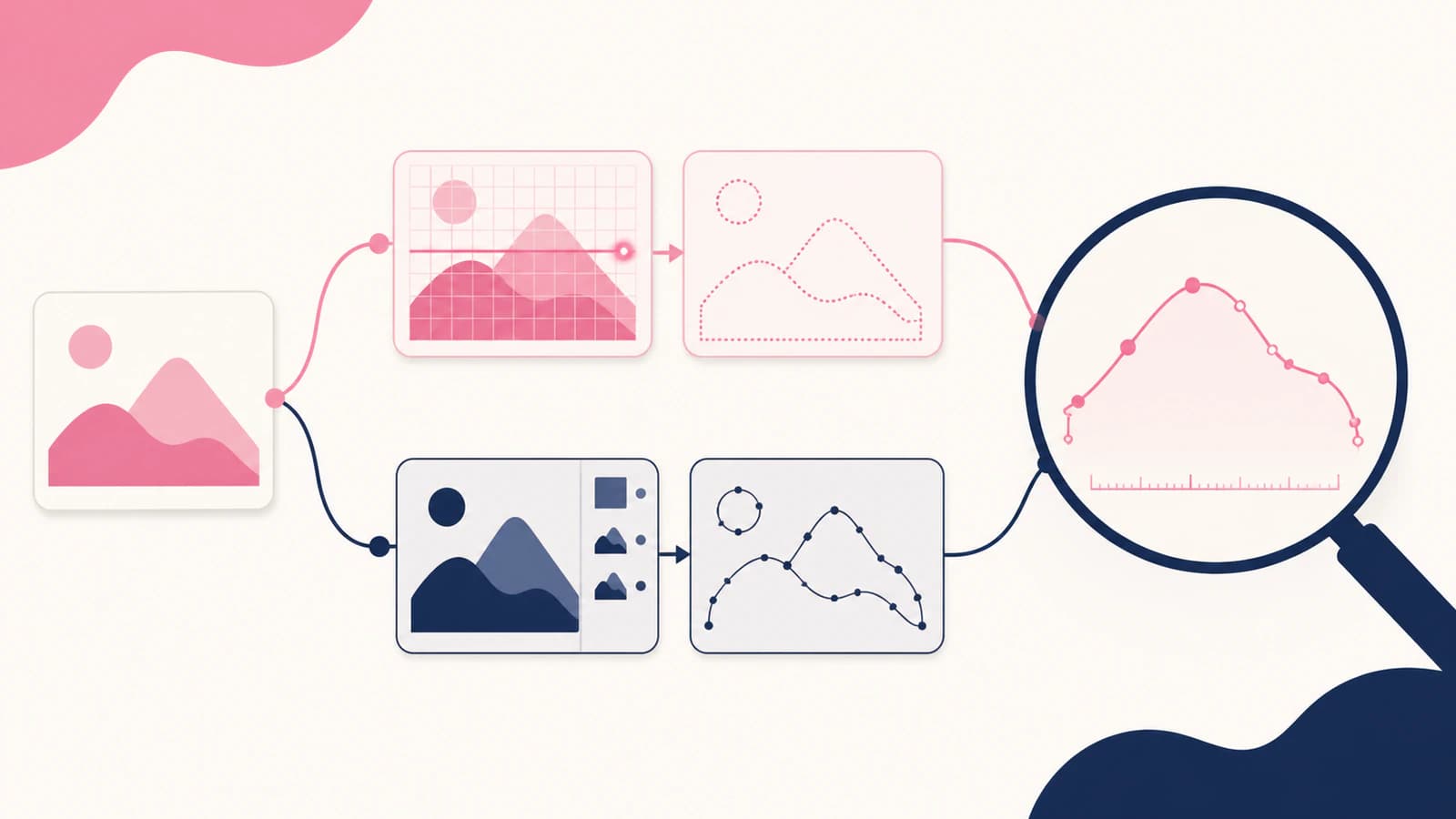
Caminho 1: use Trace Image do Sure Cuts A Lot
O Sure Cuts A Lot 6 abre Trace Image pelo menu File ou pelo botão Trace da barra de ferramentas. Sua ajuda atual lista BMP, JPG, GIF, PNG e TIFF como entradas raster. Os três modos principais são Monochrome, Color layers e Single Color. (Ajuda de Trace Image da Craft Edge)
Um fluxo nativo prático é:
- Recorte conteúdo não relacionado e comece pela imagem original mais nítida que tiver.
- Abra Trace Image e escolha o arquivo raster.
- Escolha o modo que corresponde ao trabalho. Use Monochrome para uma única silhueta definida por limiar, Color layers para uma paleta limitada de cores chapadas ou Single Color para isolar uma região de cor amostrada.
- Ajuste os controles em pequenos passos e use Update Preview. Despeckle remove formas minúsculas, Smooth reduz cantos agudos e linhas serrilhadas, e Detail controla quanto da estrutura pequena permanece.
- Use a opção de canal alfa quando um PNG já tiver o limite transparente desejado.
- Aceite a vetorização somente quando a prévia contiver as regiões pretendidas sem poeira, lacunas ou filetes de cor evidentes.
A ajuda atual também lista Single Line Threshold para ajudar a reduzir algumas linhas duplas. Trate-o como um controle a testar, não como garantia de que todo traço grosso vire uma linha central útil. Se uma linha desenhada ainda produzir dois limites, o diagnóstico de linhas duplas explica quando você precisa de geometria de linha central ou redesenho.
Caminho 2: prepare e importe um SVG
O caminho externo coloca a preparação vetorial antes do SCAL. Converta ou redesenhe a imagem original, inspecione suas formas em uma prévia ou editor compatível com vetores e use File > Import para inserir o SVG. A Craft Edge atualmente lista SVG entre as importações vetoriais aceitas pelo menu File. (Menu File da Craft Edge)
Esse caminho é útil quando:
- o fundo ou artefatos JPG viram fragmentos na vetorização;
- as cores precisam de separação deliberada antes do fluxo da máquina de corte;
- você quer inspecionar traçados e furos fora do SCAL;
- o mesmo SVG precisa continuar editável para outro destino;
- ajustes nativos repetidos ainda produzem camadas difíceis de usar.
Uma extensão .svg não torna um arquivo pronto para corte. Traçados SVG descrevem geometria por comandos e subtraçados, então você ainda precisa inspecionar quais limites o arquivo contém. (Traçados SVG do W3C) Uma miniatura organizada pode esconder contornos duplos, uma forma de fundo que cobre toda a tela ou fragmentos minúsculos.
Audite a geometria real de corte
Aplique as mesmas verificações à vetorização nativa e ao SVG importado. A prévia é apenas o começo.
1. Separe pixels de origem de traçados de corte
Mova, oculte ou bloqueie a camada da imagem original para que reste apenas a geometria gerada ou importada. Se a arte visível desaparecer com o raster, você ainda não confirmou os traçados.
Para Print+Cut, a ajuda atual de Trace Image documenta uma opção Add Image Layer que coloca uma cópia da imagem sob o contorno vetorizado. Isso pode ser intencional. Mantenha os pixels impressos e o limite conceitualmente separados para saber o que a lâmina segue.
2. Confira camadas e fragmentos de cor
A Craft Edge documenta Break Apart Outlines como uma maneira de colocar cada traçado de contorno em uma camada separada. Isso pode facilitar a inspeção, mas também revelar quantos fragmentos a vetorização criou. Mantenha apenas as regiões que servem ao projeto.
Se um desenho simples de duas cores virar muitas camadas quase idênticas, volte à imagem original ou aos controles de vetorização em vez de organizar cada fragmento manualmente. Use a lista de verificação de nós em excesso e densidade dos traçados quando uma curva for difícil de inspecionar ou editar.
3. Confirme furos e formas internas
Letras, anéis e formas fechadas dependem de regiões realmente vazias. A ajuda de Trace Image informa que Blackout remove formas ou contornos internos. Use-o somente quando o trabalho precisar de uma silhueta sólida. Se o desenho precisa de espaços internos ou furos, inspecione essas regiões depois de vetorizar em vez de presumir que a prévia as preservou.
4. Procure contornos duplos
Um traço raster grosso tem duas bordas visíveis. Uma vetorização de regiões preenchidas pode seguir ambas e produzir uma forma fechada estreita. Isso é correto quando você quer recortar toda a região grossa, mas errado quando a máquina deve desenhar, vincar ou cortar um único percurso pelo meio.
Amplie e decida o que a lâmina deve seguir. Não avalie apenas pela aparência preenchida.
5. Meça o tamanho importado
Defina uma largura ou altura conhecida e mantenha as peças relacionadas agrupadas ao redimensionar. Uma referência de uma polegada ou outra dimensão conhecida é mais confiável do que arrastar até a arte parecer correta. Confirme o tamanho físico final depois de importar, especialmente quando o arquivo circula entre aplicativos.
6. Visualize e faça um teste representativo de corte
Confira a prévia de corte ou visualização de linhas de corte disponível para sua configuração. Procure contornos soltos fora do desenho, furos ausentes, limites duplicados e peças minúsculas que dificultarão a retirada do excesso de material. Depois teste uma versão pequena ou o detalhe mais exigente em uma sobra de material.
O arquivo não escolhe condição da lâmina, material, pressão ou aderência da base. Um teste de corte verifica a geometria preparada junto com a configuração física.
Falhas comuns e o próximo passo
| O que você vê | Causa provável | Próximo passo |
|---|---|---|
| Camadas demais | A segmentação de cores capturou ruído ou pequenas mudanças tonais | Reduza cores, aumente a limpeza ou prepare a imagem original antes de vetorizar |
| Curvas serrilhadas | Bordas de baixa resolução ou detalhes retidos demais | Experimente reamostragem e suavização ou comece por uma imagem original mais limpa |
| Uma linha corta duas vezes | As duas bordas de um traço grosso viraram uma forma contornada | Use um fluxo de linha central ou redesenhe o traçado pretendido |
| Furos ficam preenchidos | Blackout removeu formas internas ou a estrutura do traçado está errada | Restaure a geometria interna e inspecione a forma composta |
| Um retângulo envolve o desenho | O fundo virou uma forma vetorizada | Preserve a transparência ou remova o fundo antes de vetorizar; veja o guia de fundo transparente |
| SVG importado tem fragmentos minúsculos | O vetor já estava ruidoso antes da importação | Limpe ou recrie o SVG e repita a auditoria |
| Foto vira regiões manchadas | Tons contínuos foram forçados a virar formas chapadas de corte | Mantenha um fluxo de impressão ou simplifique a arte intencionalmente |
Onde o PerfectVector se encaixa
O PerfectVector se encaixa antes do Sure Cuts A Lot quando a imagem original é um PNG ou JPG adequado de cores chapadas e você quer um SVG que possa inspecionar antes de importar. Envie a imagem original pelo fluxo de SVG para corte, revise as formas reconstruídas, baixe o SVG se servir ao trabalho e importe-o no SCAL.
Isso não substitui Trace Image quando o resultado nativo já é simples. Também não decide configurações da máquina de corte nem prova que o arquivo funcionará em todo material. Seu papel é oferecer outro caminho vetorial para comparar antes da mesma auditoria de geometria e do teste de corte.
Quando outro fluxo é melhor
- Importe o SVG original quando o designer tiver fornecido um. Vetorizar novamente uma prévia raster geralmente descarta uma estrutura útil.
- Mantenha fotografias e arte sombreada como imagens raster para impressão, a menos que queira intencionalmente um resultado posterizado e simplificado.
- Use uma ferramenta de linha central ou redesenhe para traçados de linha única.
- Redesenhe letras exatas ou marcas quando a vetorização automática alterar formas importantes.
- Comece por uma digitalização ou imagem melhor quando a única imagem original for minúscula, desfocada ou muito comprimida.
A auditoria mais ampla de SVG antes do corte é útil depois de qualquer caminho, especialmente quando você também precisa conferir conteúdo raster oculto, caixas soltas, excesso de nós e estrutura do arquivo fora do SCAL.
Lista final de verificação
- A imagem original serve ao corte vetorial em vez de impressão de tons contínuos.
- A vetorização nativa e o SVG importado foram comparados quando o primeiro resultado não estava claro.
- Restam apenas camadas e formas pretendidas.
- Furos e espaços internos são regiões realmente vazias.
- Linhas únicas não viraram contornos duplos acidentais.
- Formas de fundo, pontos de poeira e filetes de cor foram removidos.
- As curvas têm densidade de traçados que permite inspeção.
- Largura e altura correspondem ao tamanho pretendido do projeto.
- A prévia de corte contém apenas a geometria esperada.
- Um teste representativo em sobra de material é aprovado antes de carregar o material final.
Perguntas frequentes
O Sure Cuts A Lot pode vetorizar um PNG ou JPG? Sim. O Sure Cuts A Lot 6 documenta suporte de Trace Image a imagens raster BMP, JPG, GIF, PNG e TIFF. Escolha um modo, atualize a prévia e inspecione os contornos gerados antes de cortar.
Devo vetorizar um PNG no SCAL ou importar um SVG? Vetorize dentro do SCAL quando uma imagem original simples produzir rapidamente traçados compreensíveis. Importe um SVG preparado quando precisar de limpeza do fundo, separação deliberada de cores ou um vetor inspecionável antes do SCAL. Compare ambos com a mesma auditoria de geometria quando o primeiro resultado for incerto.
Por que Trace Image cria tantas camadas? A segmentação de cores pode estar capturando pequenas mudanças tonais, ruído de compressão ou detalhes de fundo como regiões separadas. Reduza a quantidade de cores, ajuste controles de limpeza, remova o fundo ou prepare a imagem original antes de vetorizar novamente.
Por que uma linha corta duas vezes depois da vetorização? Uma vetorização de regiões preenchidas pode seguir as duas bordas visíveis de um traço raster grosso e criar uma forma fechada estreita. Use geometria de linha central quando quiser um único percurso de desenho, vinco ou corte. Mantenha a região contornada somente quando toda a forma grossa deve ser recortada.
O Sure Cuts A Lot pode importar arquivos SVG? Sim. A ajuda atual do menu File da Craft Edge lista SVG entre os formatos de arte vetorial disponíveis por Import. Confira camadas, tamanho físico, furos, contornos duplos e densidade de traçados depois de importar em vez de confiar apenas na extensão.
Fontes
- Craft Edge — Ajuda de Trace Image do Sure Cuts A Lot 6 — formatos raster atuais, modos de vetorização, controles de limpeza, comportamento do canal alfa e opções de contornos.
- Craft Edge — Ajuda do menu File do Sure Cuts A Lot 6 — distinção atual entre Import vetorial, Trace Image raster e Place Image, incluindo importação SVG.
- GCC — Vetorizar imagens pelo Sure Cuts A Lot — tutorial do fornecedor de máquinas de corte sobre o fluxo básico de vetorização monocromática, por camadas de cor e de uma cor.
- W3C — Traçados SVG — modelo de traçados e subtraçados por trás da geometria que uma auditoria de arquivo de corte deve inspecionar.
Se a vetorização nativa deixar fragmentos ou camadas difíceis de usar, prepare a mesma imagem original como SVG para corte, importe-a e aprove-a somente depois da auditoria compartilhada de geometria e de um teste representativo de corte.
Mais do blog

Vetorizar no SignLab: converter ou importar SVG limpo?
Compare a vetorização nativa do SignLab com um SVG importado. Prepare o bitmap, inspecione traçados, preserve furos e teste um arquivo pronto para produção.

Vetorização no Roland CutStudio: linhas mais limpas
Use Image Outline do Roland CutStudio, diagnostique contornos serrilhados ou duplos e decida quando um vetor importado mais limpo oferece melhor geometria de corte.