
Redimensione SVG de strass sem mudar o tamanho dos furos
Saiba quando restaurar o tamanho importado de um SVG de strass e quando refazer o layout. Mantenha o diâmetro dos furos, confira espaços e teste suas pedras.
Nesta página
Você pode redimensionar um SVG de strass, mas escalar o design inteiro também escala os furos. Se quiser um design maior com as mesmas pedras, mova ou refaça as posições das pedras mantendo fixo o diâmetro físico de cada furo. Se um arquivo importado simplesmente está no tamanho errado, restaure as dimensões pretendidas pelo criador antes de redesenhar qualquer coisa.
Um molde de strass é uma disposição de aberturas que seguram as pedras enquanto você as organiza. Essas aberturas têm tamanhos físicos. Scalable Vector Graphics (SVG) preserva sua geometria circular em qualquer zoom, mas um círculo nítido ainda pode ter o diâmetro errado para suas pedras.
Este guia é para quem adapta um molde fornecido ou projeta um a partir de uma arte. Ele demonstra geometria SVG e fornece verificações para usar no software de corte. Os exemplos não foram cortados em material de molde nem testados com pedras.
Decida qual tamanho precisa mudar
Separe o tamanho total da arte do diâmetro dos furos e da distância entre seus centros. Alterar um não determina o que deve acontecer com os outros dois.
| Seu objetivo | O que mudar | O que conferir |
|---|---|---|
| Restaurar um arquivo fornecido que importou pequeno ou grande demais | A importação inteira, de volta ao tamanho pretendido pelo criador | Dimensões gerais e diâmetros individuais dos furos |
| Criar um padrão maior com as mesmas pedras | Posições dos furos, densidade do layout ou quantidade de pedras | Diâmetro fixo e novos espaços |
| Criar um padrão menor com as mesmas pedras | Refazer posições e remover furos quando necessário | Sobreposição, espaços estreitos e detalhes perdidos |
| Trocar para outro tamanho de pedra | Diâmetro dos furos e organização ao redor | Requisitos da nova pedra e do material do molde |
A The Rhinestone World deixa a restrição física explícita nas perguntas frequentes sobre redimensionamento de strass: seu exemplo SS10 especifica um furo constante de 0.130 polegada para Magic Flock, e reduzir o design pode exigir mover ou excluir furos. Esse é um exemplo específico de fornecedor, não uma configuração universal para toda pedra vendida com a mesma identificação de tamanho.
Use as dimensões do criador do molde e as instruções do fornecedor do material. Não calcule o diâmetro de um furo apenas pela identificação da pedra.
Veja o que muda ao escalar o design inteiro
Criamos um anel simples com 24 círculos. Cada círculo tem diâmetro de 3.2 mm e seu centro fica a 20 mm do centro do anel. O valor de 3.2 mm é uma escolha ilustrativa de geometria, não uma configuração recomendada para um tamanho específico de pedra.
Escalar todo o anel para 150% muda seus furos para 4.8 mm. Refazer o anel com centros a 30 mm do centro, mantendo furos de 3.2 mm, produz um layout maior com espaços maiores entre os furos.
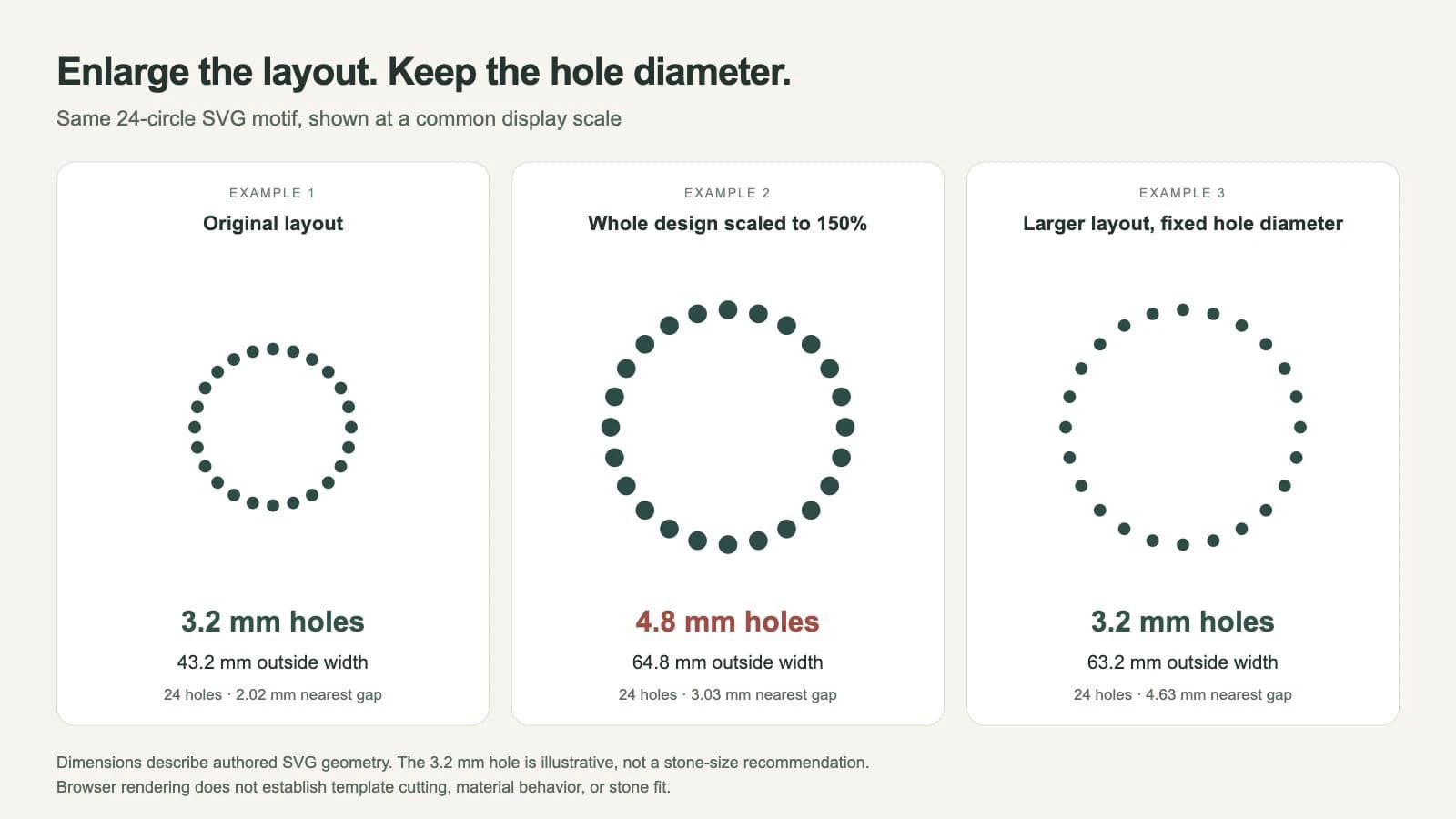
| Propriedade medida | Anel original | Anel inteiro a 150% | Anel maior com furos fixos |
|---|---|---|---|
| Diâmetro do furo | 3.2 mm | 4.8 mm | 3.2 mm |
| Largura externa | 43.2 mm | 64.8 mm | 63.2 mm |
| Menor espaço entre bordas de furos | Cerca de 2.02 mm | Cerca de 3.03 mm | Cerca de 4.63 mm |
| Quantidade de furos | 24 | 24 | 24 |
O anel reconstruído não tem 64.8 mm de largura porque os furos das bordas não cresceram. Se o design precisa de uma largura exata, meça as bordas externas depois de restaurar o diâmetro dos furos. Não suponha que escalar as posições dos centros dê os mesmos limites externos que escalar círculos inteiros.
Nota sobre o método: inspecionamos os arquivos SVG originais e sua renderização no navegador, incluindo raios, transformações e caixas delimitadoras. A figura mostra esses arquivos reais na mesma escala de exibição. Isso verifica a geometria declarada, não uma importação no Cricut, um corte bem-sucedido ou o encaixe das pedras.
A especificação de sistemas de coordenadas SVG explica como transformações e viewBox mapeiam a geometria para uma área de visualização. Aumentar a área exibida mantendo o mesmo viewBox também pode aumentar os furos. Portanto, mudar apenas uma largura externa não mantém fixo o diâmetro físico.
Refaça o layout com o mesmo diâmetro de furo
Você precisa de um mestre intacto, um editor SVG que permita inspecionar formas individuais, as dimensões finais pretendidas e a configuração de furo exigida pelas pedras e pelo material do molde. Para um padrão comprado, confira primeiro se o criador fornece o tamanho necessário.
- Confirme a escala original. Registre a largura e altura totais do criador e meça vários furos no arquivo de trabalho. Se tudo estiver errado pelo mesmo fator, siga o diagnóstico de SVG no tamanho errado antes de mudar o layout.
- Defina os limites do layout pretendido. Decida se precisa de um motivo mais largo, mais espaço entre pedras ou linhas adicionais. Mantenha o original ao lado da cópia de trabalho para comparar a silhueta e os detalhes.
- Reposicione ou gere os furos novamente. Mantenha o diâmetro exigido constante enquanto altera os centros. Use uma ferramenta de layout de strass ou edite as formas em um editor vetorial. Confira se o comando de redimensionamento age em cada furo separadamente ou na seleção inteira; as operações produzem resultados diferentes.
- Inspecione os novos espaços e detalhes. Compare bordas vizinhas, especialmente em curvas apertadas e letras pequenas. Adicione ou remova furos para obter a densidade desejada. Um arranjo maior com os mesmos furos costuma parecer mais aberto; um menor pode gerar sobreposição.
- Salve, reabra e meça. Exporte um novo SVG, reabra e confirme os limites externos finais e vários diâmetros de furos. Confira o arquivo exportado em vez de depender dos valores de seleção anteriores do editor.
Um pequeno exemplo de código mostra a diferença. Este arquivo coloca dois círculos de 3.2 mm a 15 mm de distância entre centros:
<svg xmlns="http://www.w3.org/2000/svg"
  width="40mm" height="20mm" viewBox="0 0 40 20">
  <circle cx="10" cy="10" r="1.6" />
  <circle cx="25" cy="10" r="1.6" />
</svg>
Neste arquivo, as dimensões correspondentes da área de visualização e do viewBox fazem uma unidade do usuário equivaler a um milímetro no tamanho declarado. A definição de círculo SVG separa as coordenadas do centro (cx e cy) do raio (r). Mudar o segundo cx de 25 para 30 aumenta a distância entre centros para 20 mm mantendo o diâmetro em 3.2 mm. Uma transformação de escala herdada alteraria esse resultado, portanto inspecione também os grupos pais.
No nosso controle menor, movemos os mesmos 24 centros para um raio de 12 mm. Centros vizinhos ficaram separados por cerca de 3.13 mm, menos que o diâmetro de 3.2 mm: os círculos se sobrepuseram. Restaurar o tamanho do furo após reduzir o padrão é só parte da correção. Refaça a seção apertada, remova furos ou simplifique o motivo.
Confira o tamanho exportado no Cricut Design Space
Use as instruções atuais de upload SVG da Cricut para sua plataforma. A Cricut distingue uploads vetoriais de raster; uma importação bem-sucedida não comprova o encaixe físico de um molde de strass.
Antes de enviar, registre a largura e altura externas pretendidas do padrão exportado. No Design Space, compare as dimensões importadas com esse registro. Quando puder inspecionar furos individuais, compare vários diâmetros também. Uma forma de referência fornecida pelo criador ou um quadrado de tamanho conhecido pode ajudar a diagnosticar mudança de escala, mas exclua essa forma de diagnóstico do corte final.
Se a importação estiver errada, restaure a escala pretendida uma vez e confira novamente. Se a importação estiver correta, mas o design não couber no projeto, volte ao mestre do layout. Ampliar um molde já correto altera seus furos.
Continue com o guia de preparação de SVG para Cricut para camadas, operações e verificações da base. Depois corte uma pequena amostra no material real do molde e experimente as pedras reais. Confirme que as pedras se acomodam nas aberturas e que o material mantém o layout como pretendido. As dimensões do arquivo não comprovam esses resultados físicos.
Comece com uma silhueta quando precisar refazer o molde
Se já tiver furos de strass utilizáveis, edite esse mestre vetorial. Uma captura dos pontos não estabelece as dimensões físicas pretendidas pelo criador. Peça o molde original antes de reconstruir seus furos.
Se o ponto de partida é um logo PNG ou JPEG plano, o PerfectVector pode recuperar a arte SVG para a etapa de layout. A vetorização cria geometria a partir dos pixels de uma imagem raster; não posiciona pedras, escolhe folga dos furos nem gera um molde de strass. As perguntas frequentes de imagem para vetor da The Rhinestone World também tratam a conversão vetorial como etapa anterior à criação do design de pedras.
Para uma origem raster, prepare a arte como SVG, inspecione a silhueta e os pequenos detalhes e crie os furos separadamente. O guia de vetorização de logo aborda a recuperação da origem. Para termos básicos de geometria, comece por o que um arquivo SVG contém.
Guarde a arte recuperada e o layout de strass como mestres separados. Assim você muda o motivo sem tratar a vetorização como um molde medido.
Perguntas frequentes
Posso aumentar um SVG de strass usando as mesmas pedras? Sim, refazendo ou reposicionando os furos e mantendo fixo o diâmetro físico exigido. Escalar o design inteiro também aumenta os furos. Confira os novos limites externos, os espaços e a quantidade de pedras antes de testar o molde.
Posso diminuir um design de strass sem alterar os furos? Você pode manter o diâmetro fixo, mas o layout menor pode apertar ou sobrepor os furos. Mova ou remova furos e simplifique detalhes estreitos. Confira a geometria exportada e teste com o material real e as pedras.
Corrigir uma importação no tamanho errado é o mesmo que redimensionar um padrão? Não. Corrigir a importação restaura a escala física pretendida pelo criador. Redimensionar o padrão muda o layout pretendido. Confirme as dimensões originais antes de decidir qual tarefa precisa fazer.
Converter PNG para SVG cria um molde de strass? Não. A vetorização recupera as formas da arte. Posições de pedras, diâmetro dos furos, espaçamento e teste do material do molde continuam sendo etapas separadas de design e produção.
Fontes
- The Rhinestone World: posso redimensionar um design de strass? — Explica tamanhos fixos de furo e a necessidade de mover ou excluir furos ao reduzir um design.
- W3C: sistemas de coordenadas SVG 2 — Define mapeamento da área de visualização,
viewBoxe transformações. - W3C: elemento círculo do SVG 2 — Define centros e raio dos círculos independentemente.
- Cricut: como enviar imagens ao Design Space — Documenta o fluxo de upload vetorial SVG.
- The Rhinestone World: converter JPG ou PNG antes de criar um design de strass — Coloca a recuperação vetorial antes da criação do layout de pedras.
Tem um logo raster que precisa de um novo layout de pedras? Prepare sua arte SVG, compare a silhueta recuperada com a origem e crie e meça os furos separadamente antes de testar o molde.
Mais do blog
Como fazer adesivos de carro com Cricut e sua própria arte
Faça um adesivo de carro com seu logotipo, desenho ou foto de pet: regras de design legíveis à distância, SVG pronto para corte e quando vale comprar.

Como converter PDF em SVG (Exporte se for vetorial, vetorize se for digitalizado)
Como converter um PDF em SVG depende do que existe dentro dele. Se for vetorial, você exporta; se for uma digitalização, você vetoriza. Veja como identificar e fazer os dois.



