
Remova a textura do papel antes de vetorizar
Elimine a granulação e as sombras irregulares de um desenho digitalizado. Compare um limiar global com a limpeza local e confira se o SVG preserva os traços fracos.
Nesta página
- Diferencie a granulação do papel de uma sombra
- Limpe por região se o brilho do papel variar
- Reproduza a limpeza local com Pillow
- Compare o papel e a linha mais fraca no SVG
- Decida quando encerrar a limpeza
- Perguntas frequentes
- Por que a vetorização criou centenas de formas minúsculas?
- Um desfoque mais forte elimina toda a textura?
- Posso manter o sombreado a lápis e remover a aparência do papel?
- Fontes
Remova a textura do papel em uma cópia do desenho digitalizado antes de vetorizar. Se um limiar global de preto e branco transformar um canto escuro em pontinhos e apagar linhas fracas em uma parte clara, reduza a granulação fina e estime a luminosidade do fundo em cada região. Compare o resultado com o original na marca mais fina que você precisa preservar.
Diferencie a granulação do papel de uma sombra
Comece com dois recortes. Escolha um trecho que deveria estar em branco e outro com um traço delicado de lápis ou um pequeno intervalo entre linhas. Com zoom de 100%, a granulação aparece como pequenas variações de um pixel para outro. Uma sombra altera o brilho em uma área bem maior. Ao vetorizar uma imagem de dois tons, o programa pode converter as duas coisas em formas pretas.
Primeiro teste um limiar global, que usa o mesmo corte de luminosidade na imagem inteira. Se o fundo dos dois recortes ficar branco e o traço mais claro continuar visível, talvez o desenho já esteja pronto para vetorizar. A ferramenta Limiar do GIMP mostra uma prévia da conversão para preto e branco. Documentação do Limiar no GIMP
Limpe por região se o brilho do papel variar
- Guarde uma cópia do original. Na cópia de trabalho, recorte a borda do papel e a área que mostra a mesa do scanner. Preserve as marcas de referência necessárias ao lado do desenho.
- Reduza a granulação fina. Teste um filtro de mediana pequeno, que troca cada pixel pela luminosidade mediana dos pixels vizinhos. Comece pela menor vizinhança e confira de novo o traço mais fino. Um filtro que limpa o papel também pode apagar pontos ou traços estreitos. Referência de filtros de imagem do Pillow
- Estime o brilho do papel ao redor de cada marca. Use um filtro de máximo com uma janela mais larga que os traços finos. Depois, suavize a saída para estimar as variações graduais no papel. Subtraia a imagem de trabalho dessa estimativa. As marcas escuras se destacam quando o papel ao redor é mais claro, mesmo em um canto sombreado. Referência de operações sobre canais do Pillow
- Aplique um limiar à diferença. Mantenha os pixels consideravelmente mais escuros que o papel nas proximidades. Deixe a máscara em preto sobre branco para vetorizar e compare os dois recortes de novo. Se uma área de preenchimento denso perder o centro, tente uma janela maior para estimar o fundo ou preserve essa área com uma máscara separada.
Reproduza a limpeza local com Pillow
Este exemplo usa Python com Pillow e uma cópia em tons de cinza chamada scan.png. Os valores correspondem ao desenho de 960 × 575 pixels mostrado abaixo. Para outro desenho digitalizado, ajuste o valor de corte comparando a área vazia e o traço mais fraco.
from PIL import Image, ImageChops, ImageFilter

scan = Image.open("scan.png").convert("L")
quiet = scan.filter(ImageFilter.MedianFilter(3))
paper = quiet.filter(ImageFilter.MaxFilter(19))
paper = paper.filter(ImageFilter.GaussianBlur(15))
difference = ImageChops.subtract(paper, quiet)
mask = difference.point(lambda value: 0 if value >= 42 else 255)
mask.save("clean.pgm")
O valor 42 representa uma diferença de luminosidade em tons de cinza. Aumente para descartar marcas mais fracas ou diminua para preservá-las. Quando a máscara ficar boa, abra-a em um editor que vetorize bitmaps ou use o Potrace para gerar traçados editáveis. Manual do Potrace
potrace --svg --turdsize 2 --output cleaned.svg clean.pgmCompare o papel e a linha mais fraca no SVG
Desenhamos um caule com nervuras finas nas folhas e adicionamos granulação digital e uma sombra ampla para simular a digitalização. Salvamos três máscaras da mesma imagem e vetorizamos cada uma com o Potrace 1.16, sempre com as mesmas configurações. Renderizamos os SVGs no tamanho original em pixels e contamos os pixels escuros nas áreas conhecidas do papel e das nervuras. A contagem na área do papel exclui a borda de um pixel ao lado das linhas originais.
| Máscara antes da vetorização | Pixels escuros na área do papel | Pixels das nervuras preservados de um total de 4,518 |
|---|---|---|
| Limiar global de 125 | 36,454 | 2,443 |
| Limiar global de 158 | 106,367 | 4,241 |
| Filtro de mediana e estimativa local do papel | 1 | 4,398 |
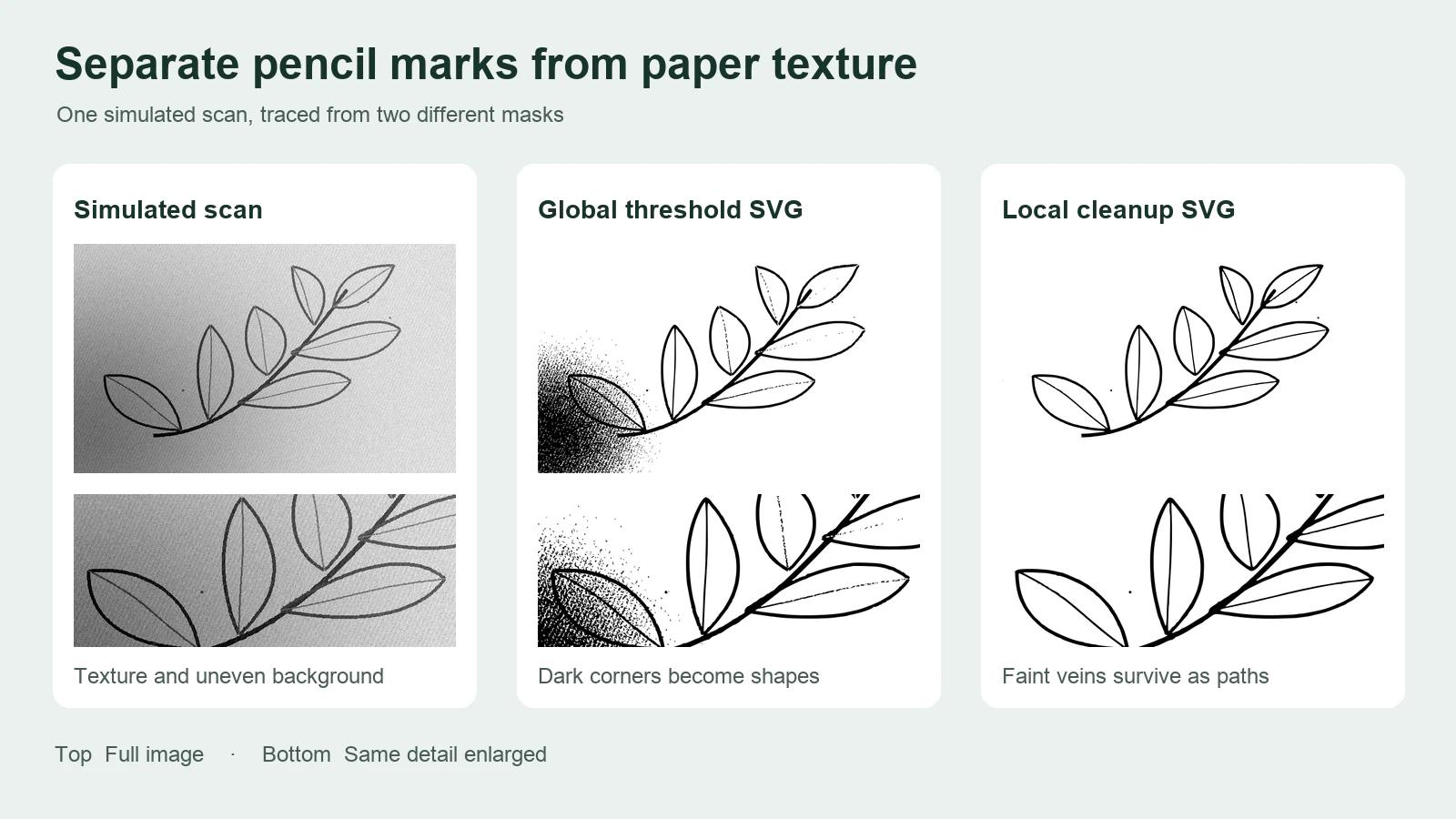
O limiar global mais alto preservou mais nervuras, mas também incluiu mais do papel sombreado. A limpeza local conservou mais nervuras nesse exemplo simulado, embora alguns pixels das linhas finas tenham sumido após a vetorização. As contagens correspondem a este desenho e a estas configurações. Linhas que pareçam contínuas, aberturas livres e detalhes reconhecíveis importam mais que repetir os mesmos números.
Decida quando encerrar a limpeza
Abra o SVG sobre um fundo claro e procure formas avulsas na área que deveria estar vazia. Confira as duas extremidades do mesmo traço fino e procure falhas. Compare marcas pequenas com o original antes de apagá-las. Sombreamento escuro a lápis, bordas texturizadas e pontilhado intencional podem fazer parte do desenho. Se o tom deles importar, considere preservar essa parte como imagem raster.
Quando tiver uma cópia raster limpa, você pode converter o desenho de linhas em traçados vetoriais. Para os ajustes gerais, consulte o guia de vetorização de desenhos lineares. Se a digitalização tiver linhas azuis impressas em vez de granulação neutra, siga o procedimento para remover linhas azuis.
Perguntas frequentes
Por que a vetorização criou centenas de formas minúsculas?
O vetorizador pode estar seguindo a granulação do papel, poeira ou áreas sombreadas que ficaram escuras na máscara. Limpe uma cópia da imagem digitalizada antes de vetorizar de novo e examine as regiões que deveriam ficar vazias.
Um desfoque mais forte elimina toda a textura?
Um desfoque mais forte mistura mais pixels vizinhos ao desenho e pode enfraquecer marcas pequenas. Comece com um filtro pequeno e confira um recorte ampliado ao lado do original.
Posso manter o sombreado a lápis e remover a aparência do papel?
Uma máscara de dois tons pode converter as sombras em formas preenchidas, lacunas ou pontinhos, dependendo do limiar. Guarde uma cópia raster limpa quando os tons graduais do lápis fizerem parte da arte. Se for útil para o trabalho, vetorize os contornos separadamente.
Fontes
- GIMP — Limiar — prévia da transformação de um intervalo de intensidades em uma máscara em preto e branco.
- Pillow — ImageFilter — os filtros de mediana, máximo e gaussiano usados no exemplo.
- Pillow — ImageChops — subtração da imagem de trabalho da estimativa do fundo.
- Potrace — Manual de linha de comando — conversão de uma máscara PGM em SVG e parâmetro da área dos pontos a remover.
Depois de limpar o papel, vetorize o desenho com o PerfectVector. Abra o SVG sobre fundo claro e confira se há pontos indesejados ou falhas perto da linha mais fraca.
Mais do blog
Espessura das linhas de colorir: confira o tamanho impresso
Escolha a espessura das linhas de colorir no tamanho final. Compare pesos, preserve espaços pequenos e confira se o SVG usa traços ou contornos preenchidos.

Digitalizar ou fotografar linhas antes de vetorizar?
Escolha digitalização ou foto de desenhos de linhas por planicidade, tamanho, luz e detalhe. Compare a captura com o original antes de criar caminhos SVG.



