
Exporte diagramas de PDF para SVG com PyMuPDF
Exporte um diagrama PDF com PyMuPDF, recorte a área visível e descubra quais partes do SVG são traçados, texto ou imagens raster incorporadas antes de editar.
Nesta página
- Copie a página e defina a área visível
- Confira os traçados, o recorte e as imagens incorporadas
- Escolha o próximo passo para cada parte do diagrama
- Perguntas frequentes
- O PyMuPDF converte um PDF digitalizado em traçados vetoriais?
- Posso exportar só parte de uma página PDF para SVG?
- Devo definir textaspath como True?
- Fontes
Use Page.get_svg_image() do PyMuPDF para exportar um diagrama PDF como SVG. Se o diagrama ocupar só parte da página, copie essa página para um documento novo e defina o CropBox antes de exportar. Os comandos de desenho existentes podem virar traçados SVG, e os bitmaps incorporados podem continuar como elementos de imagem. Abra o resultado e examine as formas específicas que você precisa editar. Exemplo de conversão de PDF em SVG com PyMuPDF
Copie a página e defina a área visível
O CropBox define a região visível de uma página PDF. O exportador SVG do PyMuPDF trabalha com a página, e o recorte delimita a área visível do diagrama. O exemplo usa uma página sem rotação com o CropBox original padrão. Meça o retângulo desejado em pontos no sistema de coordenadas dessa página. Se o arquivo já tiver um recorte ou uma rotação, confira page.cropbox, page.mediabox e page.rotation antes de escolher as coordenadas. API Page do PyMuPDF
Com o PyMuPDF instalado, o exemplo abre input.pdf. Ajuste o índice da página, que começa em zero, e o retângulo para o seu arquivo. No teste, a página 0 media 645 × 425 pontos e o retângulo abrangia os dois nós e a seta entre eles.
from pathlib import Path
from xml.etree import ElementTree as ET

import pymupdf

page_index = 0
crop = pymupdf.Rect(85, 90, 560, 330)
output = Path("diagram.svg")

with pymupdf.open("input.pdf") as original, pymupdf.open() as work:
    work.insert_pdf(original, from_page=page_index, to_page=page_index)
    page = work[0]
    page.set_cropbox(crop)
    svg = page.get_svg_image(text_as_path=False)
    output.write_text(svg, encoding="utf-8")

root = ET.fromstring(output.read_text(encoding="utf-8"))
ns = {"svg": "http://www.w3.org/2000/svg"}
print("viewBox:", root.attrib.get("viewBox"))
for name in ("path", "image", "text"):
    print(name, len(root.findall(f".//svg:{name}", ns)))
insert_pdf() copia a página selecionada para o documento de trabalho. O original fica aberto para leitura e o código grava um SVG novo. A opção text_as_path=False mantém os rótulos em forma de texto quando o exportador consegue gerá-los assim. Confira o resultado em um sistema que tenha as fontes previstas. Se preservar a aparência dos rótulos for mais importante do que editá-los como texto, compare o resultado com text_as_path=True. API Document do PyMuPDF, opções de texto em SVG
Confira os traçados, o recorte e as imagens incorporadas
No arquivo de teste, o PyMuPDF 1.26.5 exportou a região escolhida com um viewBox de 0 0 475 240. O XML salvo tinha nove elementos <path>. Oito desenhavam a geometria original e um definia o recorte. O mesmo SVG tinha um elemento <image> cuja referência começava com data:image/png;base64,. A amostra sombreada manteve seus pixels, e a seta e as caixas continuaram como formas vetoriais.
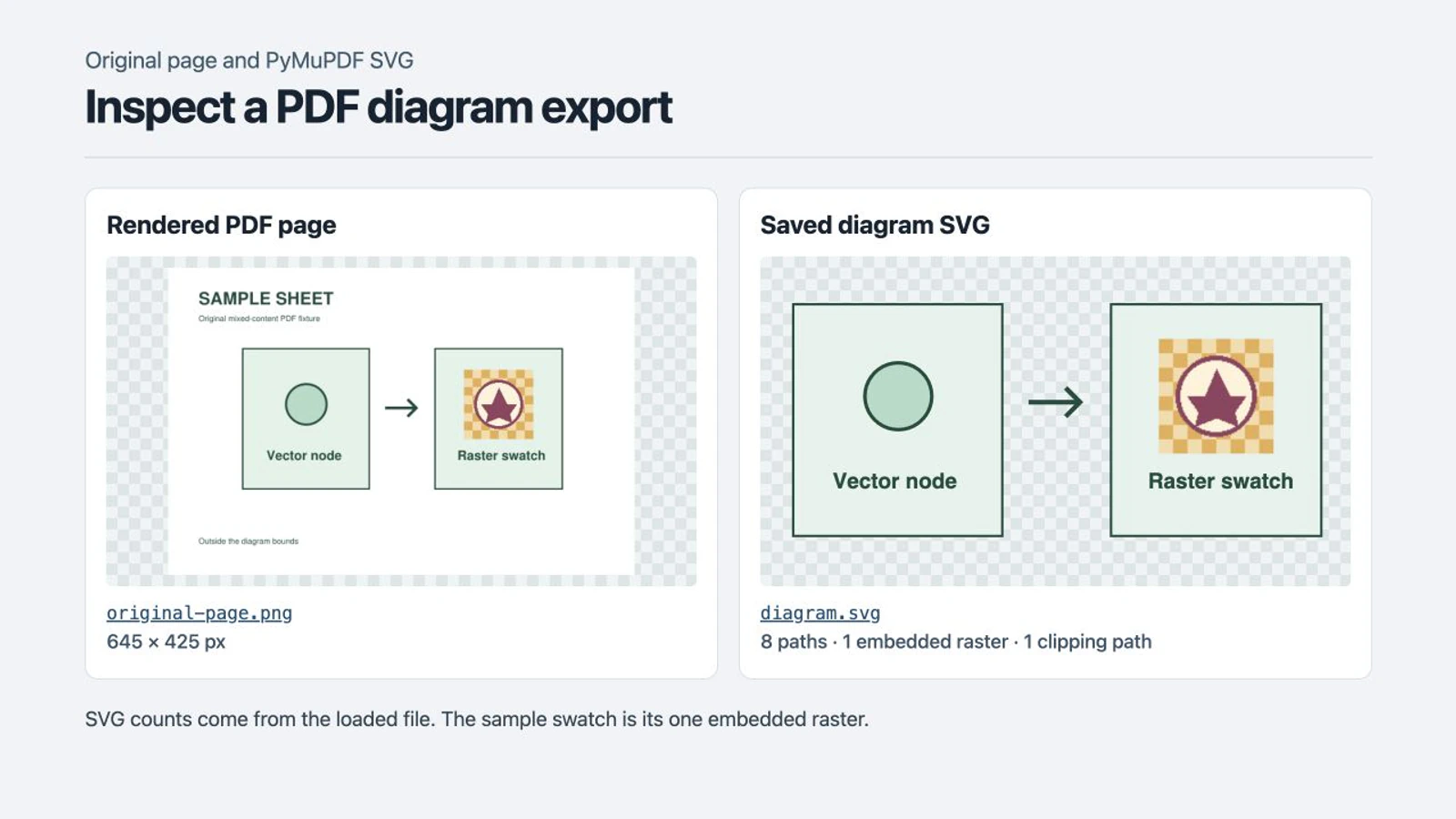
Use a contagem dos elementos como ponto de partida. Um <path> pode definir um recorte ou representar o contorno de uma letra. A contagem sozinha não revela se o diagrama é editável. Um elemento <image> pode apontar para dados raster ou para outro SVG. Confira a referência antes de identificar o conteúdo. Nossa exportação também conservou o cabeçalho e o rodapé como texto XML fora do recorte visível. Examine a renderização e o elemento que você quer reaproveitar. Conteúdo incorporado em SVG no W3C
Escolha o próximo passo para cada parte do diagrama
- As linhas e as caixas são traçados. Abra o SVG no editor, selecione um dos objetos que deseja reutilizar e compare o traço, o preenchimento e as junções com os do PDF no tamanho desejado.
- Uma forma geométrica aparece em pixels. Identifique seu elemento
<image>e siga as verificações de imagens incorporadas. Se esse componente for um desenho simples de linhas e precisar de contornos editáveis, vetorize apenas a parte raster depois de limpá-la. Preserve os traçados exportados do restante do diagrama. - Os rótulos estão com outra aparência. Teste a outra configuração de texto e compare a saída no editor de destino. Se for preciso alterar palavras ou números depois, guarde um original editável.
- O diagrama aparece cortado. Compare o
viewBoxdo SVG com as dimensões esperadas em pontos. Confira a rotação, o CropBox atual e as coordenadas do retângulo. Consulte o guia de caixas de página de PDF se a margem pretendida estiver em dúvida.
Perguntas frequentes
O PyMuPDF converte um PDF digitalizado em traçados vetoriais?
A exportação de uma página para SVG pode incorporar a digitalização como imagem. Para criar formas editáveis a partir dos contornos digitalizados, faça uma vetorização à parte. Confira quais elementos estão no SVG antes de decidir.
Posso exportar só parte de uma página PDF para SVG?
Sim. Copie a página escolhida, ajuste o CropBox da cópia ao retângulo desejado e exporte a página. Confirme a região visível em uma renderização e inspecione os elementos que você quer editar.
Devo definir text_as_path como True?
Use True se puder trabalhar com rótulos convertidos em contornos e essa versão tiver a aparência desejada. Use False se precisar de texto SVG e confira se as fontes estão disponíveis no aplicativo de destino.
Fontes
- PyMuPDF — Conversão de arquivos — como exportar uma página para SVG e salvar a string gerada.
- PyMuPDF — API Page — CropBox, limites no sistema de coordenadas da página sem rotação e opções de texto em SVG.
- PyMuPDF — API Document — cópia de um intervalo de páginas para outro PDF.
- W3C — Conteúdo incorporado em SVG — o elemento de imagem e o conteúdo a que ele se refere.
Se um recorte incorporado for um desenho raster simples e precisar de traçados editáveis, confira uma prévia da vetorização no PerfectVector. Examine as aberturas entre as linhas no tamanho do diagrama e preserve as partes vetoriais da exportação original do PDF.
Mais do blog

Como converter PDF em SVG: exportar ou vetorizar
Como converter um PDF em SVG depende do que existe dentro dele. Se for vetorial, você exporta; se for uma digitalização, você vetoriza. Veja como identificar e fazer os dois.

Converta um código QR em SVG e teste a leitura
Converta a imagem de um código QR em SVG, preserve o conteúdo exato e confira a margem de quatro módulos antes de mandar imprimir uma etiqueta ou placa.



