
Converta um código QR em SVG e teste a leitura
Converta a imagem de um código QR em SVG, preserve o conteúdo exato e confira a margem de quatro módulos antes de mandar imprimir uma etiqueta ou placa.
Nesta página
Escaneie o código QR original, copie exatamente o texto codificado e gere um novo código QR em SVG. Posicione o SVG no layout e escaneie de novo. Para um código preto e branco comum, gerar um novo arquivo dá uma grade regular de módulos quadrados e permite verificar se o destino continua o mesmo.
Um módulo é cada quadrado da grade. A zona de silêncio é a margem em branco ao redor da grade. Deixe pelo menos quatro módulos de zona de silêncio em cada lado de um código QR padrão. Inclua essa margem sempre que medir ou redimensionar o código. Orientações da DENSO WAVE sobre dimensões de códigos QR
Decida o que precisa ficar igual
| O que você tem | O que fazer | O que verificar |
|---|---|---|
| Um PNG ou JPG que o leitor consegue escanear | Decodifique o original e gere um SVG a partir do conteúdo exato | O mesmo texto decodificado, uma grade quadrada e uma zona de silêncio |
| Um código com pontos personalizados, um ícone ou uma grade obrigatória | Peça o arquivo vetorial ao responsável pelo código ou ao fornecedor | O design aprovado e o mesmo conteúdo decodificado |
| Uma imagem que o leitor não consegue decodificar | Peça um original de melhor qualidade ou o texto exato ao responsável | Um original legível ou um destino confirmado pelo responsável |
Preste atenção aos links de campanha. O celular pode mostrar a página final depois de um redirecionamento, embora o código contenha uma URL curta com um identificador de campanha. Copie a sequência mostrada pelo leitor antes de abrir o link. Se outra equipe for responsável pelo código, peça que confirme a sequência completa e pergunte se pode exportá-lo de novo.
Gere um novo código QR em SVG
- Leia a imagem original. Use um leitor que mostre o texto decodificado. Guarde esse texto como referência com as mesmas maiúsculas, minúsculas, pontuação, parâmetros de consulta e barras no final. Se o destino precisar ficar privado, escolha uma ferramenta que decodifique localmente.
- Gere um código QR padrão com esse conteúdo. Escolha um gerador que salve diretamente em SVG. Para a primeira exportação, use um código escuro simples sobre fundo claro uniforme. Um gerador pode produzir outra grade válida para exatamente os mesmos dados. O projeto
qrcodepara Python permite gerar um SVG com traçados sobre fundo branco. Projeto QR Code para Python - Confira o arquivo exportado. Abra com bastante ampliação. Observe se as bordas são retas, as células são quadradas e a margem está livre. Se o editor mostrar um único objeto de imagem, procure um elemento
<image>incorporado ao SVG. Um SVG pode conter uma imagem raster. Quando o código é feito de traçados ou retângulos, a grade pode ser redimensionada como geometria vetorial. - Teste o código no layout. Posicione o SVG no tamanho pretendido. Escaneie o layout exportado e a prova física nas condições reais de iluminação. Compare o texto mostrado pelo leitor com a referência da etapa 1.
O que mudou no nosso teste
Usamos um PNG de 264 pixels com uma grade de 25 módulos e quatro módulos em branco de cada lado. O OpenCV decodificou o texto como https://example.org/recipe. Geramos um SVG com o mesmo conteúdo e outro padrão de máscara. O padrão de máscara muda quais células da grade ficam escuras, de acordo com as regras de codificação QR. No exemplo, 196 células mudaram e o conteúdo continuou igual.
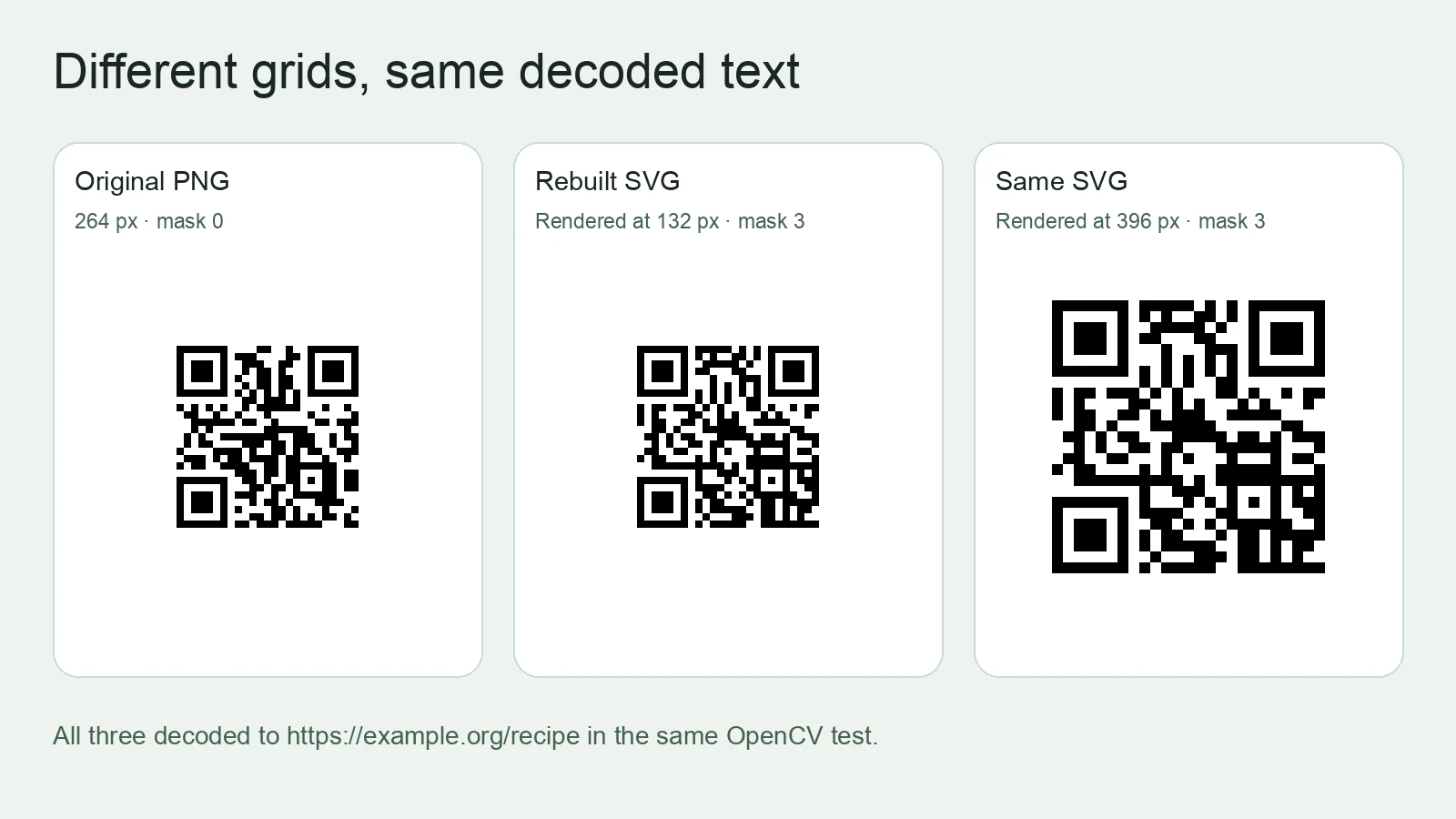
Renderizamos o SVG com 132, 264 e 396 pixels de largura. Os três tamanhos retornaram a URL original no mesmo decodificador do OpenCV. O teste foi feito com arquivos digitais. As configurações da impressão, os reflexos, o tamanho, a distância de leitura e o leitor podem mudar o resultado em uma etiqueta física. QRCodeDetector do OpenCV
Confira a zona de silêncio no layout final
Meça a margem em branco em módulos. Em um código de 25 módulos com quatro módulos em branco de cada lado, o quadrado completo mede 33 módulos de largura. Se o conjunto tem 33 mm de largura, cada módulo tem 1 mm e a zona de silêncio ocupa 4 mm por lado. Para definir o tamanho final, teste a peça na distância e com o contraste em que ela será escaneada.
Mantenha logotipos, faixas coloridas, linhas de borda e textos fora da zona de silêncio. Ao redimensionar, mantenha a proporção. Se o design tiver fundo escuro, deixe um quadrado claro e opaco atrás do código para preservar a margem na exportação. Escaneie também o PDF ou a imagem final, pois a exportação pode cortar ou cobrir a margem.
Se o código QR fizer parte de uma placa ou embalagem, prepare o logotipo e as ilustrações com o vetorizador de imagens e posicione o SVG do QR verificado como um elemento separado. Use a arte vetorial original quando o designer puder fornecê-la.
Perguntas frequentes
Posso converter um código QR de JPG para SVG?
Sim. Decodifique o JPG, gere um SVG com o conteúdo exato decodificado e leia o SVG novo. Se o original não puder ser decodificado, peça ao responsável o texto exato, o SVG original ou uma imagem mais nítida para escanear.
Por que o código QR regenerado ficou diferente?
O gerador pode usar outra máscara, outro nível de correção de erros ou outra versão do símbolo para o mesmo conteúdo. Compare o texto decodificado. Se a grade precisar ser idêntica, peça a exportação vetorial original.
Quanto espaço em branco um código QR precisa ter?
Para um código QR padrão, deixe uma faixa livre de quatro módulos em cada lado. Confira a margem na versão exportada e escaneie o resultado no tamanho real.
Fontes
- DENSO WAVE — Como determinar a área do código — dimensões medidas em módulos e requisitos da zona de silêncio.
- Projeto QR Code para Python — Imagens SVG — geradores SVG e traçados vetoriais.
- OpenCV — Classe QRCodeDetector — detector usado para ler o original e os códigos gerados.
Para a arte ao redor do símbolo, converta suas imagens raster com o PerfectVector. Insira o SVG do QR verificado como um elemento separado e escaneie o layout final para confirmar que a margem e o destino foram preservados.
Mais do blog

Exporte diagramas de PDF para SVG com PyMuPDF
Exporte um diagrama PDF com PyMuPDF, recorte a área visível e descubra quais partes do SVG são traçados, texto ou imagens raster incorporadas antes de editar.

PPI real e efetivo: confira a imagem no layout
Entenda PPI real e efetivo com posicionamentos medidos em PDF. Separe pixels, metadados, escala e reamostragem antes de entregar um arquivo para impressão.



