
PPI real e efetivo: confira a imagem no layout
Entenda PPI real e efetivo com posicionamentos medidos em PDF. Separe pixels, metadados, escala e reamostragem antes de entregar um arquivo para impressão.
Nesta página
O PPI real descreve a resolução registrada na imagem de origem; o PPI efetivo descreve sua densidade de pixels no tamanho usado no layout. Para um raster posicionado, divida sua largura em pixels pela largura colocada em polegadas. Confira a altura separadamente se a imagem foi esticada de modo desigual.
Só o rótulo de resolução da origem não diz se a imagem posicionada atende a uma exigência de impressão. A mesma imagem de 1.200 pixels de largura tem 300 pixels por polegada com 4 polegadas de largura e 150 com 8 polegadas. Nenhum desses números comprova sozinho nitidez ou aceitação pela gráfica.
Este guia verifica um raster original dentro de um PDF real. É um exemplo de inspeção de arquivo, não um passo a passo da interface do InDesign ou um teste físico de impressão. Preserve pinturas e fotografias como raster quando seus tons importam; considere caminhos para marcas adequadas disponíveis só como raster quando a necessidade real são formas editáveis.
Separe os três números
| Propriedade | O que descreve | O que inspecionar |
|---|---|---|
| Dimensões em pixels | A grade raster, como 1.200 × 800 pixels | A origem real e qualquer versão exportada ou com resolução reduzida |
| PPI real ou de origem | A resolução registrada para a interpretação do tamanho físico nativo da origem | Os metadados de resolução do arquivo de origem |
| PPI efetivo | Pixels por polegada no tamanho físico em que a imagem é colocada | Dimensões em pixels e tamanho do conteúdo da imagem no layout ou na saída |
PPI significa pixels por polegada. O DPI da impressora trata de pontos de saída; sua especificação DPI não é a contagem de pixels da imagem posicionada. Use as unidades solicitadas pelo fornecedor e esclareça instruções ambíguas em vez de substituir um número pelo outro.
O guia de impressão do CS6 da Adobe diferencia a resolução original da imagem da resolução no tamanho utilizado. Esse documento antigo apoia a terminologia aqui, não instruções para uma interface atual. A explicação atual da Adobe sobre resolução de imagem impressa separa dimensões em pixels da densidade com que eles ocupam o espaço físico.
“Real” não significa que o arquivo tenha sido verificado como suficientemente detalhado. Uma origem pode ter um rótulo de PPI alto e ainda conter uma grade pequena, danos de compressão ou desfoque.
Calcule a densidade da imagem posicionada
Para um posicionamento comum, sem rotação ou cisalhamento:
effective horizontal PPI = pixel width / placed width in inches
effective vertical PPI   = pixel height / placed height in inches
Meça o conteúdo da imagem, não uma moldura vazia ao redor. Se a imagem se estende além de uma moldura de recorte, não divida sua largura inteira em pixels pela largura visível menor da moldura. O cálculo precisa usar pixels e extensão física correspondentes.
A ampliação uniforme distribui os mesmos pixels por mais polegadas. Dobrar as duas dimensões de posicionamento reduz pela metade os dois valores efetivos. Reduzir as duas dimensões pela metade dobra os valores. A grade de pixels não muda só porque o posicionamento muda.
Se você usa uma porcentagem de escala, divida o PPI de origem pelo fator correspondente: 200% é um fator de 2, não de 200. Esse atalho presume que a porcentagem é relativa ao tamanho nativo da origem. Usar pixels conhecidos e polegadas medidas evita incerteza sobre essa base.
Inspecione um raster em quatro posicionamentos
Criamos um novo raster de montanha e sol com 1.200 × 800 pixels. Um PDF de quatro páginas o coloca em dois tamanhos proporcionais, um tamanho deliberadamente esticado e um controle só de metadados. Todas as páginas têm as mesmas dimensões físicas.
Uma inspeção independente leu as dimensões da imagem incorporada no PDF e as matrizes de posicionamento do fluxo de conteúdo. Ela calculou os valores abaixo a partir do arquivo salvo, usando 72 pontos PDF por polegada com a unidade de página definida como um:
| Caso PDF | Pixels incorporados | Tamanho colocado em polegadas | PPI efetivo horizontal × vertical |
|---|---|---|---|
| Posicionamento menor | 1.200 × 800 | 4 × 2⅔ | 300 × 300 |
| Posicionamento maior | Mesmos pixels | 8 × 5⅓ | 150 × 150 |
| Posicionamento não uniforme | Mesmos pixels | 4 × 4 | 300 × 200 |
| Variante só de metadados | Mesmos pixels | 4 × 2⅔ | 300 × 300 |
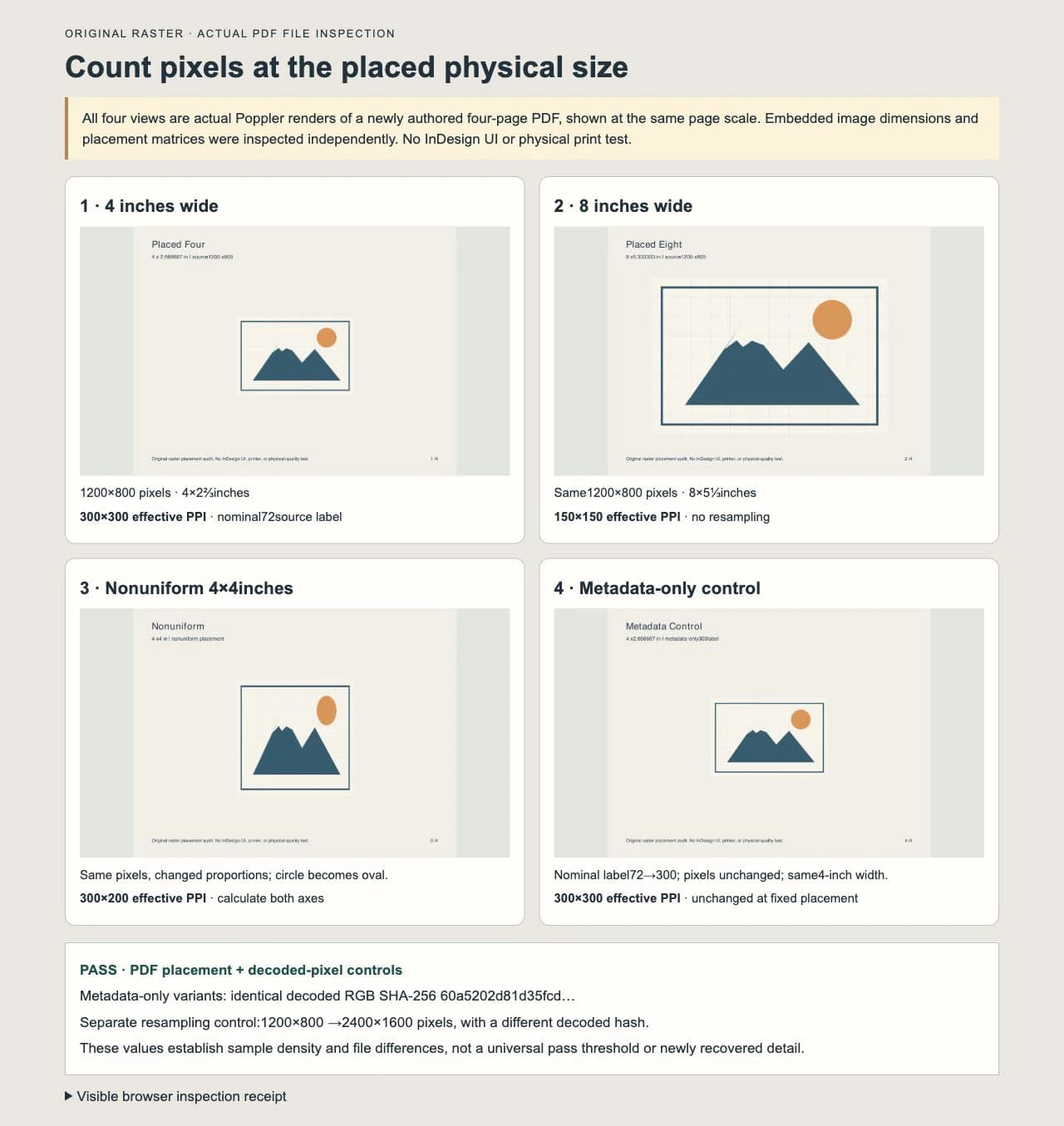
Os quatro fluxos de imagem incorporados foram decodificados para o mesmo hash de pixels RGB da origem. A mudança proporcional de tamanho alterou a densidade sem adicionar ou remover pixels. O posicionamento não uniforme também mudou as proporções da arte: o sol redondo virou oval, e os valores horizontal e vertical de PPI ficaram diferentes.
A tolerância numérica declarada da inspeção era 0.000001 para os valores esperados de posicionamento e densidade. O exemplo não tem rotação, cisalhamento, recorte ou mapeamento incomum de unidade de página. Não comprova uma ferramenta geral de preflight PDF ou um resultado em um aplicativo de layout.
Mudar o rótulo da origem é outra operação
Para o controle de metadados, salvamos duas variantes PNG com rótulos nominais de resolução de 72 e 300. Ambas continham os mesmos 1.200 × 800 pixels RGB. Os arquivos codificados diferiam, mas os hashes dos pixels decodificados coincidiam; só mudou o bloco de metadados de resolução física do PNG.
Depois colocamos a variante de metadados na mesma largura explícita de 4 polegadas. Seu PPI efetivo continuou em 300 × 300, igual ao primeiro posicionamento. Mudar um rótulo não melhorou a densidade dessa imagem de tamanho fixo nem adicionou detalhes.
Uma mudança de metadados pode afetar o posicionamento físico padrão de um programa quando ele os usa. A criação do nosso PDF especificou as dimensões explicitamente, então o rótulo de origem não escolheu o tamanho colocado. Verifique como seu aplicativo real interpreta o arquivo em vez de supor que todos os importadores se comportam como este exemplo.
É por isso que uma origem nominal de 72 PPI não é automaticamente inutilizável para impressão, e um rótulo de 300 PPI não é automaticamente suficiente. Inspecione juntos os pixels disponíveis e o tamanho pretendido de saída.
A reamostragem muda os dados de pixels
A reamostragem adiciona ou remove pixels para criar uma nova grade raster. A documentação atual de Reamostrar da Adobe descreve essa operação separadamente de mudar o rótulo de resolução.
Como controle separado, redimensionamos nosso raster com interpolação Lanczos para 2.400 × 1.600 pixels. O hash dos pixels decodificados resultantes diferiu do original. Não foi a mesma operação de mudar metadados nem um dos quatro posicionamentos PDF acima.
A grade maior não comprova que informações originais ausentes foram recuperadas. Uma borda interpolada, um original recapturado com mais detalhes e uma geometria vetorial editável são resultados diferentes. Preserve a origem e registre qual operação produziu cada derivado.
Da mesma forma, uma exportação pode reduzir a resolução das imagens posicionadas. A contagem de pixels no arquivo entregue pode, portanto, diferir da origem colocada inicialmente. Inspecione a saída final quando essa distinção afetar a entrega.
Trate o PPI como uma das verificações de impressão
Peça ao fornecedor a exigência de resolução no tamanho real de posicionamento e compare-a com o PPI efetivo. Inspecione também desfoque, artefatos de compressão, detalhes pequenos, informação tonal e condições pretendidas de visualização. Os valores 300 e 150 deste artigo são exemplos medidos, não limites universais de aprovação ou reprovação.
Se a origem não atende ao trabalho, escolha uma correção que trate a causa:
- Há mais pixels de origem disponíveis: exporte do original maior ou recapture a arte com o detalhe exigido.
- O posicionamento pode ser menor: reduza proporcionalmente e recalcule o PPI efetivo.
- A arte está esticada: restaure as proporções pretendidas antes de avaliar sua densidade.
- Uma marca plana precisa de contornos editáveis e escaláveis: use o vetor original, redesenhe ou avalie o traçado de uma origem raster adequada.
- A textura ou o tom fotográfico são essenciais: preserve o raster e resolva a exigência de origem e saída sem achatá-lo em caminhos.
Uma prévia embaçada no layout é uma observação separada. A orientação da Adobe para gráficos pixelados no InDesign diferencia configurações de prévia de ampliação excessiva e origens de baixa qualidade. Leia as evidências de origem e saída antes de decidir qual problema você tem. Nenhuma configuração de exibição do InDesign foi testada aqui.
Para aparência em vez de densidade, o diagnóstico de logo pixelado aborda falta de nitidez na origem e representação. O guia de arte para livros infantis explica quando cenas pintadas devem continuar raster, enquanto motivos reutilizáveis podem virar recursos vetoriais.
Quando a reconstrução é útil
Se a única origem de um logo ou símbolo plano é um JPG adequado e você precisa de formas editáveis, o fluxo de JPG para SVG do PerfectVector pode criar caminhos candidatos para revisão. Compare silhueta, cantos, pequenos espaços e letras com a origem antes de usar o resultado. A vetorização muda a representação; não certifica detalhes ausentes da imagem original ou a aceitação do fornecedor de impressão.
Use um vetor nativo existente quando disponível. Para uma fotografia, uma aguada pintada ou uma textura detalhada, uma origem raster melhor ou outro posicionamento pode ser mais adequado que traçar. Nossa imagem de montanha foi criada diretamente e não passou pelo PerfectVector.
Inspecione também qualquer entrega apresentada como vetorial. Um PDF ou SVG ainda pode conter uma imagem raster, então mudar o contêiner não elimina a questão da densidade. A comparação entre PNG e SVG aborda essa escolha de representação.
Perguntas frequentes
Uma imagem com 72 PPI reais pode ter 300 PPI efetivos? Sim. Se pixels suficientes ocuparem um posicionamento físico pequeno o bastante, a densidade efetiva pode ser 300 PPI. Nossa origem nominal de 72 PPI e 1.200 pixels de largura mediu 300 PPI efetivos a 4 polegadas de largura. Esse número sozinho não comprova qualidade de impressão.
Mudar o PPI real para 300 melhora a imagem? Uma mudança apenas de metadados não cria pixels. Em nosso posicionamento PDF de tamanho fixo, mudar o rótulo nominal de 72 para 300 não alterou pixels decodificados ou PPI efetivo. O posicionamento padrão pode se comportar de outra maneira se o aplicativo usa os metadados de origem para escolher o tamanho.
Por que o PPI efetivo é diferente na horizontal e na vertical? A imagem pode ter sido escalada por fatores diferentes nas duas direções. Nosso raster de 1.200 × 800 esticado para 4 × 4 polegadas mediu 300 × 200 PPI e mudou visivelmente de proporção. Confira a proporção pretendida.
300 PPI efetivos são sempre suficientes? Nenhum número de densidade comprova todos os resultados de impressão. Siga a exigência do fornecedor no tamanho pretendido e inspecione a origem e o arquivo de entrega reais. Desfoque, compressão, tipo de imagem, método de produção e condições de visualização ainda importam.
Fontes
- Adobe — Guia de impressão do Creative Suite 6 — Define PPI real e efetivo na discussão de resolução; usado para terminologia, não instruções da interface atual.
- Adobe — Resolução de imagem impressa — Separa dimensões em pixels, tamanho físico, densidade e mudanças que exigem reamostragem.
- Adobe — Opção Reamostrar — Explica adicionar ou remover pixels ao redimensionar uma imagem.
- Adobe — Gráficos aparecem pixelados no InDesign — Diferencia problemas de prévia de exibição de qualidade da origem e ampliação excessiva.
Precisa de contornos editáveis de um JPG plano disponível só como raster? Crie um SVG candidato, compare-o com a origem e verifique separadamente o posicionamento final e os requisitos de entrega.
Mais do blog

SVG para PNG com Sharp: tamanho e nitidez
Renderize SVGs em PNGs transparentes no tamanho final em pixels com Sharp. Veja um teste reproduzível 1x e 2x, quando density importa e por que ampliar um PNG falha.

SVGZ ou SVG: escolha um arquivo para editar ou entregar
Compare SVGZ e SVG com um ciclo real de gzip. Veja o que a compressão preserva, como os cabeçalhos web diferem e qual arquivo enviar a um editor ou destinatário.



