
Caixas de página PDF: TrimBox, BleedBox e MediaBox
Entenda as caixas de página PDF com um exemplo medido. Compare TrimBox, BleedBox, MediaBox e CropBox antes de exportar um logo ou enviá-lo à gráfica.
Nesta página
A TrimBox descreve o tamanho final da página de um PDF. A BleedBox descreve a região de recorte de produção, incluindo a arte que ultrapassa esse corte final. A MediaBox descreve o suporte físico da página. Um quarto limite, a CropBox, controla a região visível ou imprimível. Esses retângulos podem diferir mesmo quando o arquivo contém só uma página e um logo. As definições de caixas de página da Adobe distinguem o limite de exibição da página acabada e da sangria.
Isso explica uma entrega confusa: um PDF pode parecer bem recortado na tela e ainda conter arte além da borda exibida. Antes de redimensionar um logo ou traçar uma borda ausente, confira qual limite o aplicativo receptor usou.
O que significa cada caixa de página PDF
Uma caixa de página é um retângulo armazenado como informação da página. Ela é separada das formas, textos e imagens que pintam a página. A referência de objetos de página do pypdf documenta esses limites e suas unidades de coordenadas.
| Caixa | O que descreve | Pergunta que ajuda a responder |
|---|---|---|
| MediaBox | O suporte físico da página | Qual é o tamanho da área completa da página? |
| CropBox | A região a exibir ou imprimir | Qual parte aparece no visualizador? |
| TrimBox | As dimensões finais pretendidas após o corte | Qual deve ser o tamanho da peça acabada? |
| BleedBox | A região de recorte para saída de produção | Até onde a região de produção se estende? |
| ArtBox | O conteúdo relevante pretendido pelo criador da página | Qual área foi identificada como arte? |
ArtBox não é um ajuste universal de área segura. O gabarito de um fornecedor pode indicar sua área segura de outro modo. Da mesma forma, desenhar um retângulo ao redor de um design não define a TrimBox dessa página PDF.
As caixas não precisam ter valores diferentes. A documentação de produção da Cloudprinter explica, por exemplo, que uma TrimBox ou BleedBox não definida assume o valor da CropBox. Assim, uma caixa nomeada em um relatório de inspeção não prova, por si só, que alguém especificou deliberadamente uma margem de produção.
Um arquivo de arte, quatro bordas diferentes
Criamos um PDF original de uma página do logo Northleaf com quatro retângulos explícitos. Ele contém fundo verde-claro, dois pontos laranja nas bordas e pequenas marcas de corte. A amostra usa uma página sem rotação com escala de coordenadas padrão: uma unidade é um ponto, ou 1/72 de polegada.
| Caixa | Retângulo: esquerda, base, direita, topo | Largura × altura |
|---|---|---|
| MediaBox | 0, 0, 360, 240 | 360 × 240 pt |
| CropBox | 24, 24, 336, 216 | 312 × 192 pt |
| BleedBox | 36, 36, 324, 204 | 288 × 168 pt |
| TrimBox | 48, 48, 312, 192 | 264 × 144 pt |
A coordenada direita não é a largura. Na nossa TrimBox, a largura é 312 menos 48, resultando em 264 pontos. O deslocamento do canto inferior esquerdo importa tanto quanto as dimensões ao comparar retângulos.
Para a figura, fizemos quatro cópias de visualização definindo a CropBox de cada uma como o retângulo nomeado e depois as renderizamos com Poppler 26.02.0. As instruções de desenho da página eram idênticas byte a byte nas quatro cópias. Apenas o limite de visualização selecionado mudou; o logo manteve a mesma escala.
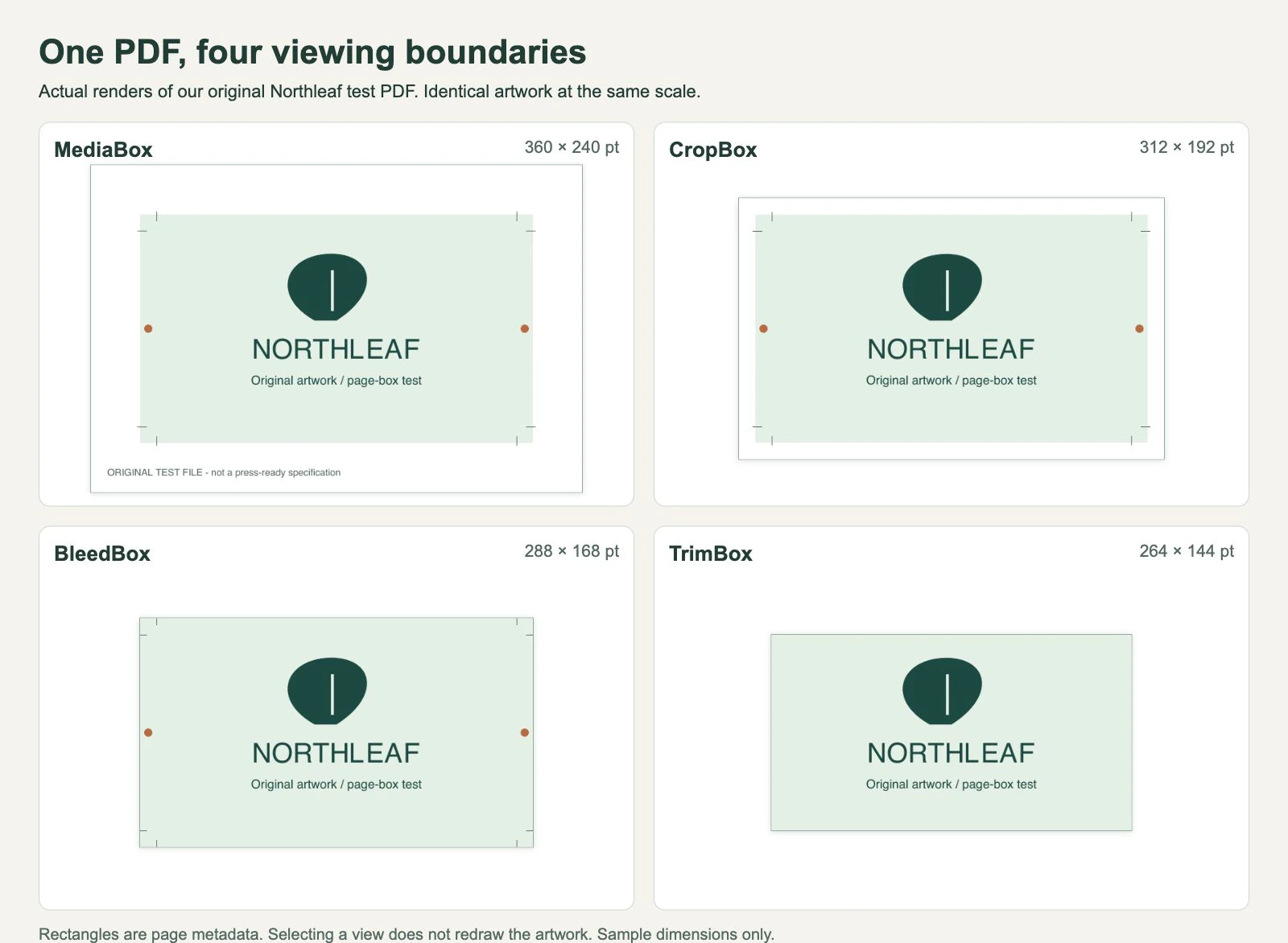
Na vista MediaBox, a nota de produção abaixo do design fica visível. A CropBox esconde essa nota, mas preserva espaço ao redor do fundo. A BleedBox alcança a borda do fundo verde e mantém os pontos laranja. A TrimBox esconde pontos e marcas de corte sem mudar o logo central.
Nossa amostra tem uma distância de 12 pontos entre cada borda da TrimBox e a borda correspondente da BleedBox. Essa é uma escolha do exemplo, não uma sangria recomendada. Use as dimensões e os ajustes de exportação fornecidos para o trabalho de impressão real.
Por que CropBox e TrimBox podem divergir
CropBox responde a uma questão de visualização. TrimBox responde a uma questão de acabamento. Uma prova pode mostrar apenas a face acabada enquanto o PDF de produção mantém arte fora dela. Por outro lado, um visualizador pode mostrar marcas de corte e papel extra ao redor do design final.
A Adobe informa que recortar esconde o conteúdo em vez de descartá-lo. Ampliar a vista pode revelar conteúdo que continua no PDF. Isso não restaura arte apagada, recortada em outro ponto ou omitida antes da gravação do PDF.
A BleedBox também não pinta nada. A comparação entre marcas de corte e sangria usa marcas e caixas PDF idênticas para isolar se o fundo realmente continua além do corte final. Se o fundo parar na TrimBox, mudar os números da BleedBox não consegue prolongá-lo. Confira o retângulo e a arte real que atravessa a borda de corte. A Cloudprinter usa TrimBox para tamanho final e BleedBox para processar sangria, mas os requisitos da gráfica determinam a entrega.
Confira o limite antes de mudar o design
Guarde o PDF original e inspecione uma cópia. Registre o tamanho final esperado, o número da página e as coordenadas das caixas. Um documento de várias páginas exige a mesma conferência em cada página relevante.
Em uma ferramenta PDF que exponha caixas de página, compare CropBox, TrimBox e BleedBox em vez de confiar apenas no tamanho de página exibido. A Adobe documenta os controles Set Page Boxes; ajustes avançados de TrimBox e BleedBox exigem Acrobat Pro. Essa é uma rota documentada de inspeção, não um teste da interface do Acrobat neste artigo.
Se você já usa Poppler, sua inspeção por linha de comando pode oferecer outra vista:
pdfinfo -box artwork.pdfNo nosso PDF de teste, o relatório retornou as quatro linhas de coordenadas da tabela. Compare deslocamentos e larguras calculadas. Se a exibição estiver errada, mas a arte ainda existir fora da CropBox, reveja o limite de visualização antes de escalar o design. Se o próprio fundo terminar cedo demais, volte ao layout de origem e estenda a arte conforme as instruções da gráfica.
Reabra o arquivo de entrega resultante e confira dimensões finais, as quatro bordas e o posicionamento do logo. Números de caixas coincidentes sozinhos não comprovam aceitação de impressão, precisão de cor ou arte de sangria suficiente.
O que muda quando o PDF vira SVG?
SVG significa Scalable Vector Graphics. Seu viewBox raiz define um retângulo no espaço de usuário mapeado para a área de visualização; o recorte depende do SVG ao redor e do contexto de exibição. Ele não oferece campos PDF nomeados TrimBox e BleedBox. Nosso guia de caixa delimitadora SVG explica como o espaço da página e os limites da arte pintada diferem nesse lado da entrega.
Exportamos o PDF original com o comando pdftocairo -svg do Poppler. O SVG resultante tinha width="312pt", height="192pt" e viewBox="0 0 312 192": as dimensões da CropBox desse PDF. Ele não usou a TrimBox de 264 × 144 pt como tamanho de entrega.
Também abrimos o mesmo exemplo com PDF.js 6.2.108, o leitor PDF usado pelo nosso frontend atual. Sua área de visualização padrão era de 312 × 192 pontos. Isso confere a chamada de biblioteca usada para dimensionar a página; não é um upload completo, vetorização ou teste de gráfica. Outros importadores podem oferecer escolhas diferentes de caixa, então inspecione o SVG exportado no destino.
Guarde o PDF original como referência dos limites de impressão. Se a tarefa for extrair arte vetorial existente, preserve esses caminhos em um editor adequado e siga nosso guia de PDF para SVG: exportar ou traçar. Se o trabalho precisar de uma entrega para Illustrator, confira também as decisões de arquivo para a gráfica.
Para um logo achatado ou uma ilustração digitalizada, o conversor de PDF para SVG do PerfectVector permite escolher uma página e revisar sua imagem preparada antes do traçado. Confira primeiro se as bordas desejadas estão visíveis nessa imagem. A vetorização reconstrói a arte visível como caminhos; ela não recupera uma borda ausente da entrada renderizada nem leva os metadados de caixas de impressão do PDF original aos novos caminhos. Nossa introdução à vetorização explica essa etapa de reconstrução.
Perguntas frequentes
TrimBox é igual a CropBox? Não. TrimBox descreve a página final pretendida após o corte. CropBox descreve a região visível ou imprimível. Elas podem ter as mesmas coordenadas, mas os objetivos diferem.
Definir uma BleedBox acrescenta sangria à arte? Não. A caixa descreve uma região de produção. O fundo ou a imagem ainda precisa se estender para a área exigida na arte de origem.
Por que minha exportação PDF para SVG tem tamanho diferente da página acabada? O exportador pode usar outro limite além da TrimBox. No nosso teste do Poppler, o SVG usou a CropBox de 312 × 192 pt, enquanto o retângulo final pretendido era 264 × 144 pt. Compare as dimensões exportadas e o viewBox com as caixas do PDF de origem.
Uma CropBox maior recupera uma parte ausente de um logo? Só se esse conteúdo ainda existir no PDF fora da vista atual. Um retângulo de visualização maior não reconstrói conteúdo removido ou nunca exportado.
Fontes
- Adobe Acrobat: Recortar páginas em PDFs — Significados das caixas de página, controles atuais e diferença entre esconder e apagar conteúdo.
- Cloudprinter: Explicação das caixas de página PDF — Papéis de tamanho final e sangria em produção, incluindo valores alternativos de caixas.
- pypdf: A classe PageObject — Retângulos de limites da página, unidades de usuário e definições de conteúdo relevante.
Trabalhando com um PDF de logo digitalizado? Escolha a página e inspecione a imagem preparada. Trace apenas depois que a arte necessária estiver visível e reabra o SVG para comparar bordas e dimensões com o gráfico pretendido.
Mais do blog

Vetor ou raster para ilustrações de livros infantis?
Escolha raster, vetor ou uma combinação para seu livro ilustrado. Use os arquivos mestres certos para cenas pintadas e personagens reutilizáveis e confira a entrega para impressão.

PDF/X-1a ou PDF/X-4: escolha como entregar sua arte
Compare PDF/X-1a e PDF/X-4 para arte transparente, inspecione exemplares PDF originais e diferencie o preset da gráfica de uma conformidade verificada.



