
Converta uma imagem em arquivo AI para uma gráfica
Transforme PNG ou JPG em traçados vetoriais editáveis, exporte um arquivo AI compatível com Illustrator e confira cores, sangria, fontes e requisitos da gráfica.
Nesta página
- O que a gráfica provavelmente quer dizer com “arquivo AI”
- Inserir um JPG no Illustrator não é vetorizar
- Converta a imagem em seis etapas
- 1. Obtenha primeiro a especificação de impressão
- 2. Encontre o original mais limpo
- 3. Trace ou redesenhe a arte
- 4. Examine os traçados reais
- 5. Exporte o arquivo AI com transparência sobre seu conteúdo
- 6. Finalize a pré-impressão e envie uma prova
- Quando o caminho do PerfectVector é adequado
- Perguntas frequentes
- Fontes
Quando uma gráfica pede um arquivo AI e você só tem um PNG ou JPG, mudar a extensão não basta. Pergunte o que o arquivo precisa fazer, procure o vetor original se ele existir e, caso contrário, trace ou redesenhe o raster como traçados editáveis. Depois confira os requisitos de cor, sangria, fontes e separação da gráfica antes de entregar.
Essa última parte importa. “Envie um arquivo AI” frequentemente significa “envie arte escalável e editável”, mas também pode significar um documento nativo do Illustrator preparado para uma máquina de impressão específica. São entregas diferentes. Trabalhos de impressão especiais devem seguir o fluxo do próprio fornecedor; para hot stamping, use a lista de separação e máscara para aplicação de foil. Para tampografia, use a entrega ao fornecedor de tampografia para confirmar escala, cores, texto em contornos e requisitos de prova antes de preparar o clichê. Para pins, use a lista de arte e prova para pins esmaltados.
A versão para quem está com prazo curto
- Pergunte se a gráfica precisa de traçados editáveis, um documento nativo do Illustrator ou um PDF pronto para impressão.
- Peça as dimensões, modo de cor, cores especiais, sangria, texto convertido em contornos e separações exigidas.
- Use o arquivo mestre original AI, EPS, SVG ou PDF vetorial se conseguir encontrá-lo.
- Se restarem apenas pixels, vetorize a arte limpa ou pague por um redesenho quando a precisão for crítica.
- Examine os traçados antes de exportar; um nome terminado em
.ainão prova que o conteúdo é vetorial. - Envie um PNG ou PDF de referência junto do arquivo de produção para que quem recebe possa comparar a aparência.
O que a gráfica provavelmente quer dizer com “arquivo AI”
AI é o formato de arquivo do Adobe Illustrator. Um documento AI nativo pode preservar dados específicos do Illustrator, mas muitos fornecedores usam “AI” como abreviação de arte vetorial que podem redimensionar, recolorir, separar ou associar a um contorno de corte.
Um exemplo atual é o guia de arte para placas e vinil da Nova Display. Ele aceita PDF vetorial, AI, EPS e CDR, pede texto e traços convertidos em contornos e exige que arte bitmap seja vetorizada antes de cortar. Seu fornecedor pode pedir algo diferente.
Envie esta pergunta curta antes de converter qualquer coisa:
Vocês precisam de traçados vetoriais editáveis ou de um arquivo nativo do Illustrator com camadas e configurações específicas de pré-impressão? Por favor, enviem o tamanho, modo de cor, cores especiais, sangria, tratamento de fontes e separações exigidas.
A resposta pode evitar que você reconstrua o arquivo errado.
Inserir um JPG no Illustrator não é vetorizar
Um JPG inserido em um documento do Illustrator continua sendo uma grade de pixels. Salvar esse documento como .ai muda o contêiner, não a arte. A imagem inserida continua com resolução fixa, e uma máquina de corte guiada por traçados não ganha contornos utilizáveis a partir dela.
O traçado é a etapa de reconstrução. O software interpreta bordas visíveis e regiões de cor como novas formas. O redesenho manual faz o mesmo trabalho, com um designer decidindo cada curva.
| Caminho | O que o arquivo contém | Melhor uso |
|---|---|---|
| Inserir ou incorporar o raster | Pixels originais dentro de um documento AI | Layout de impressão quando o raster já tem resolução suficiente e vetores não são exigidos |
| Traçar automaticamente | Novos traçados que aproximam os pixels visíveis | Logotipos, ícones, desenhos de linhas, emblemas e ilustrações chapadas limpos |
| Redesenhar manualmente | Traçados construídos deliberadamente | Arte minúscula, desfocada, danificada, crítica para uma marca ou de precisão |
| Usar o arquivo mestre original | Traçados, texto, camadas e configuração originais que ainda existem | Sempre a primeira escolha quando disponível |
Se a imagem original é uma fotografia, pergunte se a gráfica realmente precisa vetorizá-la. A maioria dos trabalhos de impressão fotográfica deve manter a imagem como raster suficientemente grande; o traçado cria uma coleção estilizada de formas, em vez de preservar todos os tons. Para um jogo com cenas pintadas e símbolos repetidos, use o guia de vetor ou raster para arte de jogos de tabuleiro para escolher um formato de trabalho para cada componente antes de exportar.
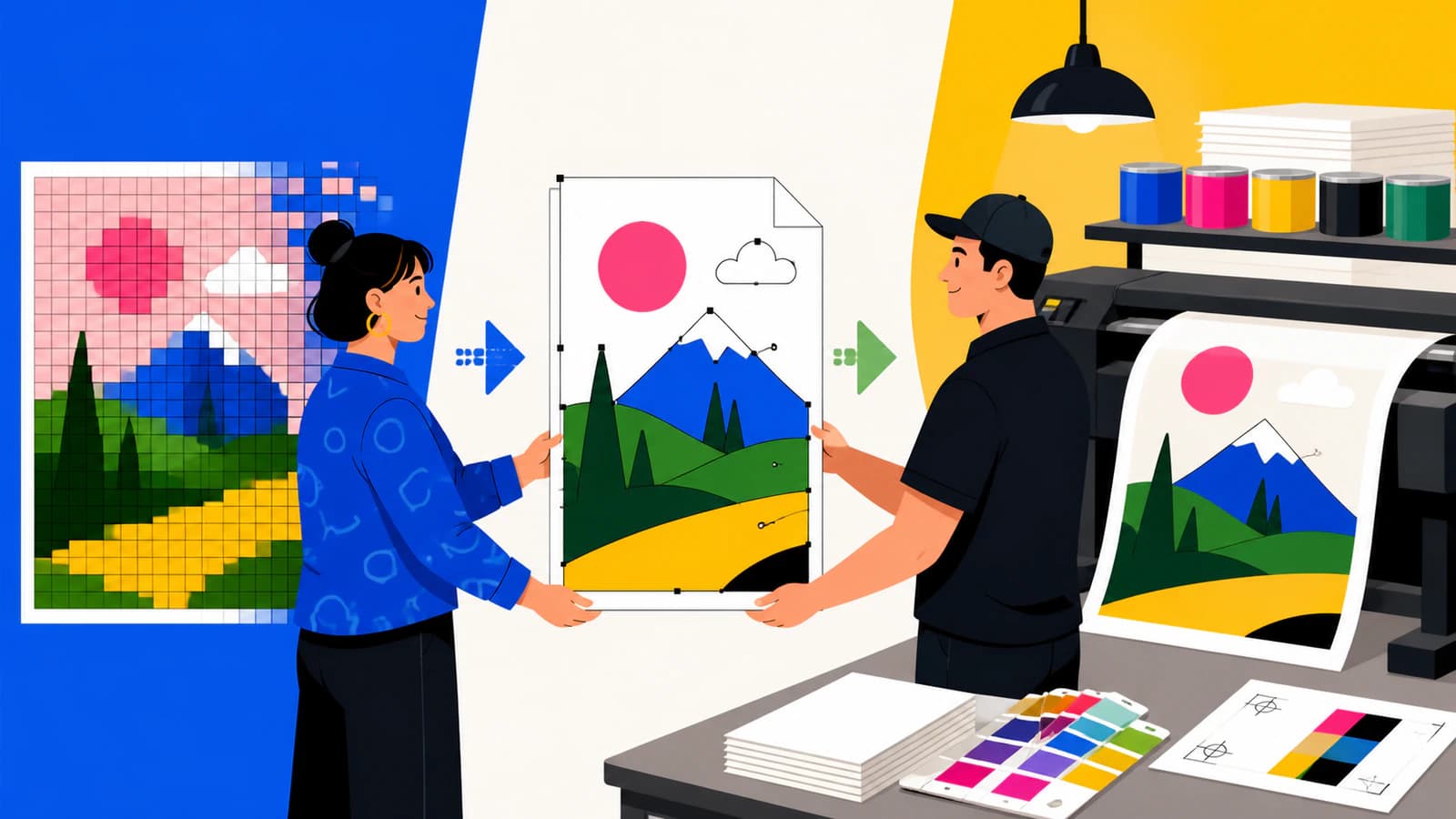
Converta a imagem em seis etapas
1. Obtenha primeiro a especificação de impressão
Registre o tamanho físico final e os arquivos aceitos pela gráfica. Pergunte se o trabalho usa cores de processo CMYK, cores especiais nomeadas, vinil de recorte, separações para serigrafia ou outro método de produção. Confirme regras de sangria, área segura, corte final, corte de contorno e fontes.
O guia de marcas de impressão e sangria da Adobe define sangria como arte que ultrapassa a área de corte e informa que a quantidade adequada depende do trabalho. Deixe a gráfica especificá-la; não suponha um valor universal.
2. Encontre o original mais limpo
Procure em pastas antigas de design, anexos de e-mail, portais da marca e entregas anteriores de fornecedores por um AI, EPS, SVG ou PDF realmente vetorial. Abra o candidato e selecione objetos. Se conseguir editar traçados, texto e formas individuais, use esse mestre em vez de vetorizar um PNG.
Quando não houver mestre, comece com o maior raster e o menos comprimido que encontrar. Um PNG transparente com bordas claras costuma ser mais fácil de traçar que um JPEG pequeno com halos em todas as bordas.
3. Trace ou redesenhe a arte
No Illustrator, o Image Trace converte imagens raster em arte vetorial editável. Seus controles atuais abrangem quantidade de cores, ajuste de traçados, cantos, ruído, formas adjacentes ou sobrepostas, preenchimentos, traços, gradientes e transparência.
Escolha configurações para o trabalho, não para o máximo de detalhes. Um logotipo de três cores geralmente não deve virar 40 regiões de cor quase idênticas. Ajuste de traçado mais próximo das bordas e limiares baixos de ruído podem acompanhar mais irregularidades dos pixels, acrescentando limpeza sem melhorar a marca impressa.
Use redesenho manual quando a imagem original já não contém informações suficientes para um traçado confiável. O software automático não recupera a fonte original, camadas ocultas, curvas exatas da marca nem nomes de cores especiais a partir de uma imagem achatada.
4. Examine os traçados reais
Expanda ou abra o resultado como geometria editável e verifique:
- os espaços internos das letras e os vazados permanecem abertos;
- cantos que devem ser agudos não foram arredondados;
- curvas não carregam uma nuvem excessiva de nós;
- não existem retângulos de fundo, manchas isoladas ou lascas finas;
- regiões de cor se encontram ou sobrepõem conforme o método de produção exige;
- traços que precisam ser preservados são expandidos ou tratados conforme a regra da gráfica.
Redimensione uma cópia para o tamanho final e examine os detalhes importantes novamente. “Vetor” significa geometria escalável; não significa que o traçado é preciso.
5. Exporte o arquivo AI com transparência sobre seu conteúdo
Se você trabalha no Illustrator, o guia de salvar arte da Adobe mostra que salvar AI inclui decisões sobre compatibilidade de versão do Illustrator, fontes, compatibilidade PDF, arquivos vinculados, perfis ICC e pranchetas. Siga a configuração solicitada por quem recebe.
Se você não tem Illustrator, o conversor de imagem para Illustrator do PerfectVector reconstrói arte raster compatível como traçados vetoriais antes de criar o download. A saída atual é deliberadamente mais restrita que um documento nativo original:
| Perfil de compatibilidade AI do PerfectVector | Comportamento atual |
|---|---|
| Contêiner | Perfil PDF 1.4 compatível com Illustrator com nome de arquivo .ai |
| Conteúdo editável | Traçados preenchidos RGB e gradientes compatíveis |
| Área de trabalho | Uma prancheta |
| Montagem | Local no navegador |
| Não recriado | Camadas nativas, texto editável, efeitos originais, CMYK, cores especiais, separações, sangria ou várias pranchetas |
Essa entrega pode atender a um pedido de geometria editável. Ela não recria a estrutura nativa do Illustrator que já foi perdida quando a arte virou imagem chapada.
6. Finalize a pré-impressão e envie uma prova
Abra o arquivo final no aplicativo esperado pela gráfica ou peça que ela confirme que consegue abrir seu arquivo de compatibilidade. Faça ali qualquer conversão CMYK, atribuição de cores especiais, sangria, trapping, separações, contornos de corte ou conversão de texto em contornos exigidos.
Envie estes itens juntos:
- o arquivo vetorial de produção solicitado;
- uma prova de aparência PDF ou PNG;
- dimensões finais e referências de cor;
- uma observação identificando texto convertido em contornos e elementos raster intencionais;
- seus dados de contato e o número de trabalho ou pedido da gráfica.
Guarde um mestre editável para você. Texto em contornos e efeitos de produção achatados podem ser mais difíceis de revisar depois.
Quando o caminho do PerfectVector é adequado
Use o caminho no navegador quando a gráfica precisa principalmente de geometria editável e escalável e sua imagem original é limpa o suficiente para traçar. Logotipos, ícones, desenhos de linhas e ilustrações com poucas cores são os melhores candidatos. Você pode vetorizar e examinar a prévia protegida sem cartão de crédito; o download final usa um crédito.
Não o use como substituto da experiência de pré-impressão quando o fornecedor exigir um documento nativo do Illustrator com amostras de cores especiais nomeadas, texto editável, várias pranchetas ou separações específicas para a impressão. Nesse caso, use os traçados recuperados como ponto de partida e peça à gráfica ou a um designer que finalize o arquivo de produção.
Para uma entrega específica de placas, a lista de arquivo vetorial para empresas de comunicação visual acrescenta texto em contornos, traçados de corte e versões de uma cor. Se o fornecedor aceitar EPS, confirme primeiro se o EPS contém traçados reais.
Perguntas frequentes
Posso renomear um JPG para AI para uma gráfica? Não. Renomear muda o nome do arquivo, não o conteúdo de pixels. A gráfica ainda receberá uma imagem raster sem traçados vetoriais editáveis.
Preciso do Adobe Illustrator para criar um arquivo AI? Nem sempre. Uma ferramenta no navegador pode criar um arquivo vetorial compatível com Illustrator, mas quem recebe ainda pode exigir Illustrator ou outro aplicativo de design para camadas nativas, CMYK, cores especiais, sangria, separações ou pré-impressão final.
Uma foto deve ser convertida em vetor para impressão? Geralmente não. Fotografias normalmente são impressas a partir de dados raster de alta resolução. Trace uma foto apenas quando um resultado vetorial estilizado e posterizado for intencional ou quando o método de produção exigir especificamente traçados.
O que devo perguntar à gráfica antes de converter o arquivo? Pergunte sobre formatos aceitos, dimensões finais, modo de cor, cores especiais, sangria, área segura, regras de texto em contornos, separações, traçados de contorno e se ela precisa de traçados editáveis ou de documento nativo do Illustrator.
O que o download AI do PerfectVector contém? É um perfil vetorial PDF 1.4 compatível com Illustrator com traçados preenchidos RGB editáveis, gradientes compatíveis e uma prancheta. Ele não recria camadas nativas do Illustrator, texto editável, efeitos, CMYK, cores especiais, separações, sangria nem várias pranchetas.
Fontes
- Adobe — Opções do painel Image Trace — Controles atuais de traçado de raster para vetor e comportamento da arte editável.
- Adobe — Salvar arte — Opções de salvamento AI, compatibilidade, fontes, arquivos vinculados, perfis de cor e pranchetas.
- Adobe — Marcas de impressão e sangria — Finalidades das marcas de impressão, definição de sangria e necessidade de orientação específica para o trabalho.
- Nova Display — Diretrizes de envio para placas e corte de vinil — Formatos vetoriais aceitos e requisitos de contorno de um fornecedor atual.
- PerfectVector — Imagem para Adobe Illustrator — Perfil atual de exportação compatível com Illustrator, fluxo e limitações.
Se a gráfica precisa de traçados editáveis em vez de um documento nativo original, converta sua imagem mais limpa em um arquivo compatível com Illustrator, examine cada curva importante e envie-o somente após confirmar os requisitos de pré-impressão de quem recebe.
Mais do blog

Qual formato de arquivo um logo deve ter? Um guia uso a uso (e o que fazer se você só tem um PNG)
Qual formato de logo usar para web, impressão, bordado ou o pedido de um fornecedor, em uma tabela de decisão, e como recuperar um mestre vetorial quando você só tem um PNG.

Requisitos vetoriais do Shutterstock: confira o EPS
Confira as regras de formato EPS, limites da arte e tamanho de arquivo do Shutterstock e inspecione traçados, cor e elegibilidade da origem antes de preparar um envio vetorial.