
Prepare arte vetorial para tampografia: entrega ao fornecedor
Prepare arte vetorial para tampografia: confirme escala e cores, converta fontes em contornos, separe a marca, envie uma prova e evite armadilhas raster.
Nesta página
- Por que a tampografia se beneficia de arte vetorial
- Requisitos variam entre fornecedores, então ligue primeiro
- Construa a arte de produção em seis etapas
- 1. Confirme o alvo físico
- 2. Recupere ou reconstrua traçados limpos
- 3. Reduza o desenho às cores de produção
- 4. Converta fontes em contornos na cópia de entrega
- 5. Confira detalhes no tamanho final
- 6. Monte o pacote de entrega e prova
- O que um vetorizador pode e não pode concluir
- Falhas comuns de entrega
- Perguntas frequentes
- Fontes
Para preparar arte vetorial para tampografia, peça primeiro as especificações à gráfica, construa a marca como traçados editáveis no tamanho final de impressão, converta fontes em contornos em uma cópia de entrega, separe cada cor solicitada e envie uma prova de aparência junto do arquivo de produção.
Não presuma que todo fornecedor de tampografia queira o mesmo formato. Uma empresa atual prefere PDF vetorial e rejeita TIFF, JPEG e BMP, enquanto outra aceita certos bitmaps em seu fluxo de fitas cassete. As instruções do fornecedor determinam a entrega.
Envie isto antes de produzir a arte
Confirme o tamanho final da imagem, número de cores de impressão, referências de cor, formato vetorial aceito, tratamento das fontes, linha e espaço mínimos imprimíveis, modelo necessário e se vocês precisam de um arquivo por cor ou farão as separações.
Um pacote prático de entrega
- Arte vetorial editável na escala solicitada pelo fornecedor.
- Texto convertido em contornos na cópia de entrega, a menos que o fornecedor peça texto editável com fontes.
- Formas ou arquivos separados de cor, claramente identificados, conforme o processo da empresa.
- Uma prova de aparência PDF ou PNG que mostre o resultado composto pretendido.
- Dimensões finais, referência de substrato ou peça, indicações de cor, versão e contato.
- Qualquer modelo do fornecedor mantido intacto, com a arte posicionada exatamente onde solicitado.
Por que a tampografia se beneficia de arte vetorial
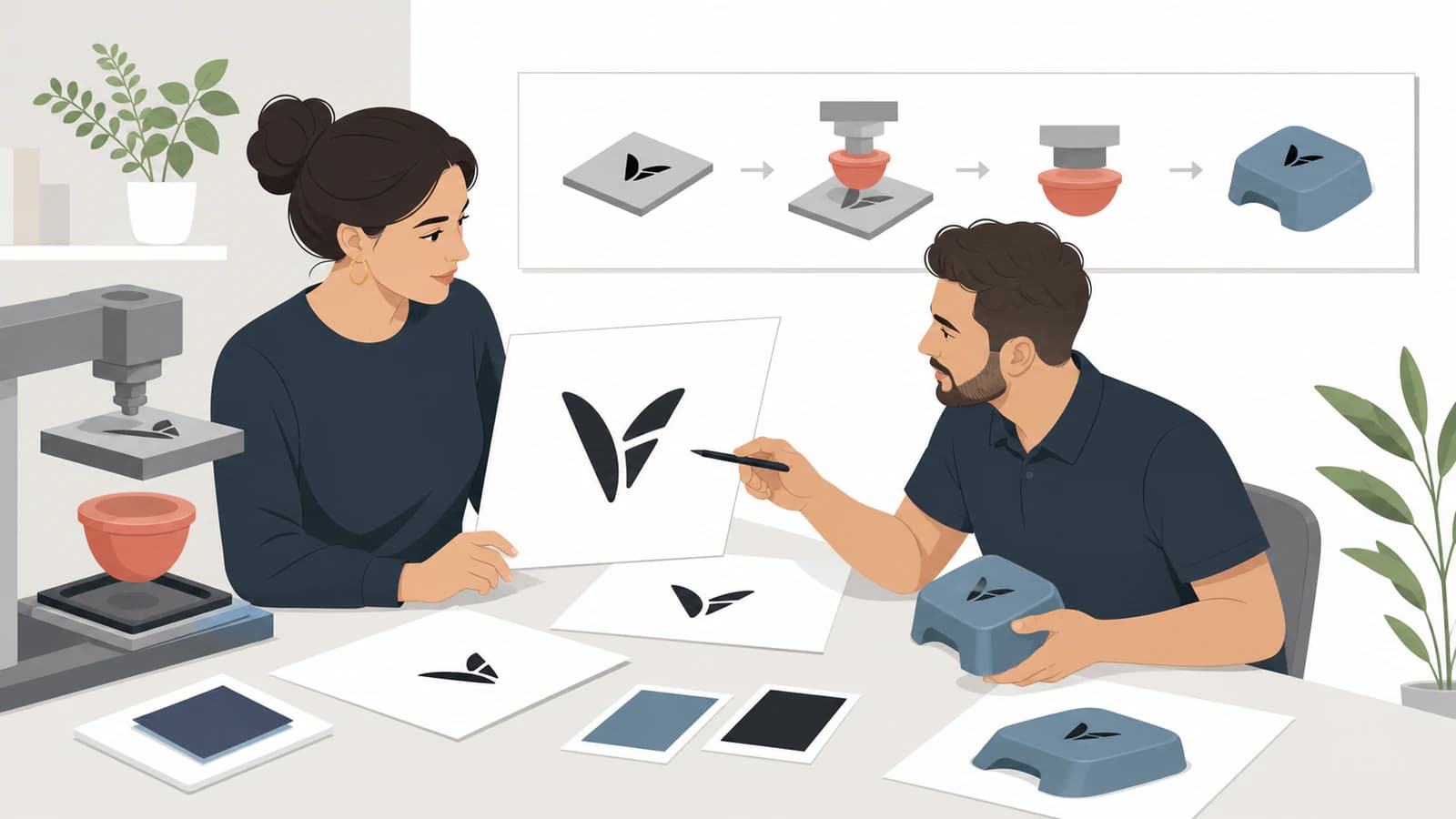
A tampografia transfere uma imagem bidimensional para um objeto tridimensional. O guia atual Pad Printing 101 da Inkcups descreve a sequência básica: um clichê gravado contém a imagem, um tinteiro preenche essa gravação e um tampão de silicone recolhe e transfere a tinta para a peça.
Portanto, a arte alimenta um processo de produção, não apenas uma impressora de mesa. Traçados vetoriais limpos fornecem ao fornecedor contornos inspecionáveis para fazer o clichê, dimensionar, separar cores e corrigir. Um JPEG pequeno fornece pixels, artefatos de compressão e resolução fixa.
Vetor não significa automaticamente imprimível. Um arquivo ainda pode conter linhas finíssimas, espaços minúsculos, centenas de nós desnecessários, texto dependente de fontes, transparência ou efeitos inadequados ao trabalho.
Requisitos variam entre fornecedores, então ligue primeiro
A página atual Artwork Design da Pad Printing Technology pede que clientes liguem antes de criar o desenho. Essa empresa prefere PDF vetorial para prova, solicita fontes ou texto em contornos, pede arte em escala de 100% em preto e branco e quer a cor especificada separadamente. Ela informa que TIFF, JPEG e BMP não são aceitáveis em seu fluxo de tampografia.
A Duplication.ca fornece instruções diferentes para seu serviço de fitas cassete. Sua nota de arte vetorial recomenda traçados ou texto do Illustrator em contornos e PDF vetorial, mas também lista PSD, PDF, TIFF ou PNG para envios bitmap usando o modelo correto de cassete.
Nenhum fornecedor contradiz o outro. Eles usam fluxos diferentes. Trate ambos como exemplos de por que uma lista genérica da internet não substitui orçamento, modelo e especificação de arte do seu trabalho.
Pergunte antes de redesenhar qualquer coisa, especialmente quando:
- a impressão será em uma peça curva, rebaixada, texturizada ou flexível;
- a marca usa mais de uma cor;
- o registro entre cores é visualmente crítico;
- o fornecedor fornece uma linha de corte ou modelo da peça;
- a arte inclui texto fino, vazados, retículas ou meios-tons;
- a cor deve corresponder a uma referência nomeada de marca;
- o local ou orientação da impressão não é evidente pela arte sozinha.
Construa a arte de produção em seis etapas
1. Confirme o alvo físico
Registre largura e altura finais da imagem impressa, não apenas o tamanho do produto. Obtenha o modelo do fornecedor quando existir. Pergunte se a arte deve ser fornecida no tamanho real e onde deve ficar sua origem ou ponto de registro.
Não amplie o logo até ele “parecer mais ou menos certo” na tela. A tampografia é um processo físico, então a entrega precisa carregar uma medida física.
2. Recupere ou reconstrua traçados limpos
Procure primeiro o AI, EPS, SVG ou PDF vetorial real original. Abra e selecione formas individuais. Se o arquivo contiver traçados editáveis, use esse arquivo mestre em vez de vetorizar um PNG de site.
Quando só restar um raster, um fluxo de vetorização de logo é razoável para logos de cores chapadas, símbolos, desenhos de linhas e emblemas de poucas cores com bordas claras. Redesenhe quando a imagem original for minúscula, desfocada, fotográfica ou tão crítica para a marca que uma vetorização aproximada não seja aceitável.
Inspecione o resultado quanto a:
- curvas pretendidas suaves com uma quantidade manejável de nós;
- cantos agudos que continuaram agudos;
- espaços internos abertos em letras e símbolos;
- ausência de retângulo de fundo, pontos ou halos de compressão;
- regiões preenchidas fechadas;
- formas separadas para cada cor pretendida.
3. Reduza o desenho às cores de produção
Não envie dezenas de cores quase duplicadas de uma vetorização automática. Faça a arte corresponder ao plano de cores aprovado pelo fornecedor.
Mantenha um arquivo mestre composto editável. Prepare camadas ou arquivos separados de entrega exatamente como solicitado. Use indicações de cores chapadas, não uma aparência na tela que deixe a gráfica adivinhar a tinta pretendida.
Evite atribuir sua própria ordem de clichês ou trapping, a menos que o fornecedor peça. Os ajustes necessários dependem da peça, tampão, máquina, tinta e plano de registro.
4. Converta fontes em contornos na cópia de entrega
Mantenha texto editável no arquivo mestre. Em uma duplicata feita para produção, converta as letras em contornos quando a gráfica pedir. Isso impede que uma fonte ausente seja substituída por outra ou mude o espaçamento.
Converter em contornos não recupera a identidade de uma fonte de um JPEG. Se o único original é arte achatada, identifique e recomponha o texto ou reconstrua as formas visíveis das letras com aprovação do proprietário.
As orientações de fontes no Illustrator da Adobe abordam o uso de fontes no Illustrator. A regra do fornecedor continua em primeiro lugar: algumas empresas aceitam fontes fornecidas, outras querem contornos e outras querem tanto um arquivo mestre quanto uma prova achatada.
5. Confira detalhes no tamanho final
Imprima uma prova em papel a 100% quando a arte for pequena. Observe o tamanho real em vez de ampliar a 1200%.
Peça ao fornecedor que revise:
- a linha positiva mais fina;
- o menor espaço negativo;
- espaços internos minúsculos de letras;
- cantos internos agudos;
- registro entre cores;
- distorção ou alcance na geometria real da peça;
- referências de cor selecionadas e interação esperada com o substrato.
Este artigo não define um mínimo universal que possa ser aplicado com confiança. O detalhe aceitável depende de clichê, equipamento, tinta, tampão, peça e meta de qualidade do fornecedor.
6. Monte o pacote de entrega e prova
Nomeie arquivos claramente e mantenha a versão consistente entre arquivo de produção e prova. Inclua:
- o arquivo vetorial solicitado;
- arquivos ou camadas separados de cor se exigidos;
- uma prova composta de aparência;
- dimensões finais e referência de posicionamento;
- especificações de cor fornecidas ou aceitas pelo fornecedor;
- uma nota informando que o texto está em contornos;
- o identificador do orçamento, pedido ou peça.
Peça que o fornecedor devolva uma prova de produção para aprovação. Aprove tamanho, posicionamento, grafia, plano de cores e orientação antes de fabricar o clichê.
O que um vetorizador pode e não pode concluir
O conversor de imagem para Illustrator do PerfectVector pode reconstruir arte raster compatível como traçados vetoriais RGB preenchidos e empacotá-la em uma entrega AI compatível com Illustrator. Isso é útil quando a gráfica precisa de geometria editável e o arquivo mestre original do logo se perdeu.
A saída atual é deliberadamente mais restrita que um documento nativo de pré-impressão. Ela não recria texto editável original, camadas nativas, CMYK, cores especiais nomeadas, separações de impressão, trapping do fornecedor ou a compensação de distorção que uma peça tridimensional específica talvez precise.
Use como etapa de recuperação de geometria:
- Envie a imagem original mais limpa disponível.
- Compare a prévia com o original.
- Inspecione traçados e una fragmentos acidentais de cor.
- Baixe somente se as formas forem uma reconstrução útil.
- Conclua a configuração específica de cor e produção do fornecedor no aplicativo solicitado ou com a gráfica.
Se a empresa aceitar SVG, um arquivo mestre SVG limpo pode ser o arquivo original editável mais simples. Se pedir um documento nativo do Illustrator com amostras e camadas nomeadas, use o guia de entrega de arquivo AI para gráficas e peça a um designer ou ao fornecedor que finalize os traçados recuperados no Illustrator.
Falhas comuns de entrega
| Falha | Por que causa problemas | Melhor entrega |
|---|---|---|
| JPEG colocado dentro de um AI | A arte continua sendo pixels | Reconstrua ou redesenhe traçados reais |
| Texto sem contornos e sem fonte | Letras podem ser substituídas ou mudar de composição | Converta uma cópia de entrega em contornos ou empacote fontes conforme solicitado |
| Composto RGB sem plano de cores | Fornecedor precisa adivinhar separações e referências de tinta | Forneça cores aprovadas e separações solicitadas |
| Arte vista apenas com grande ampliação | Detalhes minúsculos podem falhar no tamanho real | Revise uma prova de 100% e os limites do fornecedor |
| Nenhuma prova de aparência | Arquivos separados podem ser montados incorretamente | Inclua uma referência composta |
| PDF genérico sem informações do trabalho | Escala, peça, orientação e revisão ficam ambíguas | Acrescente dimensões, referência de peça, versão e contato |
Perguntas frequentes
Arte para tampografia precisa ser vetorial? Frequentemente, mas o fornecedor decide. Traçados vetoriais são úteis para dimensionamento, preparação do clichê e separação de cores. Alguns fornecedores também aceitam formatos bitmap especificados para fluxos particulares.
Qual formato vetorial devo enviar para tampografia? Pergunte à gráfica. Fornecedores atuais costumam mencionar PDF vetorial, enquanto uma empresa também pode aceitar AI, EPS ou outro formato. Siga seu modelo e especificação em vez de adivinhar.
Devo converter fontes em contornos para tampografia? Faça isso em uma cópia de entrega quando o fornecedor solicitar texto em contornos. Mantenha um arquivo mestre editável com texto editável para futuras correções.
Como preparar várias cores para tampografia? Confirme a quantidade de cores e pergunte se a empresa quer arquivos separados, camadas ou um composto com indicações nomeadas. Não invente trapping ou ordem dos clichês sem orientação da gráfica.
Posso vetorizar um logo de baixa resolução para tampografia? Você pode tentar quando a marca for simples e suas bordas pretendidas ainda estiverem visíveis. Se desfoque ou compressão ocultarem a geometria original, redesenhe o logo e obtenha aprovação antes da produção.
Fontes
- Inkcups — Pad Printing 101 — visão geral atual de clichê, tinteiro, tampão de silicone e processo de transferência de imagem.
- Pad Printing Technology — Design de arte — política atual de um fornecedor de ligar primeiro, preferência por PDF vetorial e instruções de escala, fonte e cor.
- Duplication.ca — Obter tampografia de maior resolução com arte vetorial — orientações de um segundo fornecedor sobre vetor, contornos, PDF, bitmap e modelos específicos de cassete.
- Adobe — Fontes no Illustrator — uso atual de fontes no Illustrator e contexto de contornos.
- PerfectVector — Imagem para Adobe Illustrator — fluxo atual de entrega AI de raster para vetor, perfil de saída e limitações do produto.
Se o fornecedor precisa de geometria editável e o único arquivo mestre restante é um logo raster limpo, reconstrua uma entrega vetorial compatível com Illustrator, inspecione os traçados e deixe as especificações da gráfica orientar cada decisão posterior de pré-impressão.
Mais do blog

SVG no PDFKit: insira um logo vetorial sem achatar
Insira um logo SVG completo no PDFKit, defina seu tamanho em pontos e inspecione o PDF salvo em busca de traçados, aberturas, recursos ausentes e imagens incorporadas.

Texto em traçado SVG: recrie letras editáveis de emblemas
Crie um emblema com texto SVG editável em um traçado. Centralize as palavras, confira direção e fontes e mantenha o desenho separado antes de criar uma cópia em contornos.