
Camadas PDF: confira se as linhas de corte vão imprimir
Confira separadamente visibilidade e impressão das camadas PDF, diagnostique guias incorporadas à imagem e verifique o arquivo salvo antes de enviar à gráfica.
Nesta página
- Separe visibilidade do comportamento de impressão
- Inspecione os controles documentados do Acrobat
- O que nosso PDF original realmente renderizou
- Diagnostique guias que não seguem a alternância da camada
- Verifique a entrega solicitada pelo destinatário
- Prepare arte vetorial ausente antes de montar a página
- FAQ
- Fontes
Linhas de corte PDF podem aparecer na tela e sumir na impressão, ou ficar ocultas na tela e aparecer impressas. Confira o ajuste de impressão da camada e o fluxo real de saída antes de concluir que uma guia está excluída. Desligar apenas o ícone de olho não comprova o que um PDF em camadas imprimirá.
Comece pelo PDF salvo, sua origem editável quando disponível e as instruções da gráfica. Decida se cada linha é referência a omitir, uma instrução obrigatória de produção ou parte do desenho impresso. Preserve um original antes de mudar a cópia de entrega.
Separe visibilidade do comportamento de impressão
Um grupo de conteúdo opcional PDF, frequentemente chamado de camada, associa conteúdo a um estado que pode controlar sua exibição. Isso é mais específico que um conjunto de objetos chamado “Cut” em um aplicativo de design: inspecione o que sobreviveu à exportação PDF. A explicação de conteúdo opcional da Artifex descreve como grupos controlam textos, imagens e gráficos vetoriais associados.
Há três questões separadas:
| Pergunta | O que inspecionar |
|---|---|
| O que aparece enquanto reviso o PDF? | Visibilidade atual das camadas na tela |
| O que deve aparecer quando esta camada for impressa? | Seu comportamento de impressão, incluindo substituições |
| A guia ainda pertence ao conteúdo opcional? | Estrutura de camadas do PDF salvo e conteúdo associado |
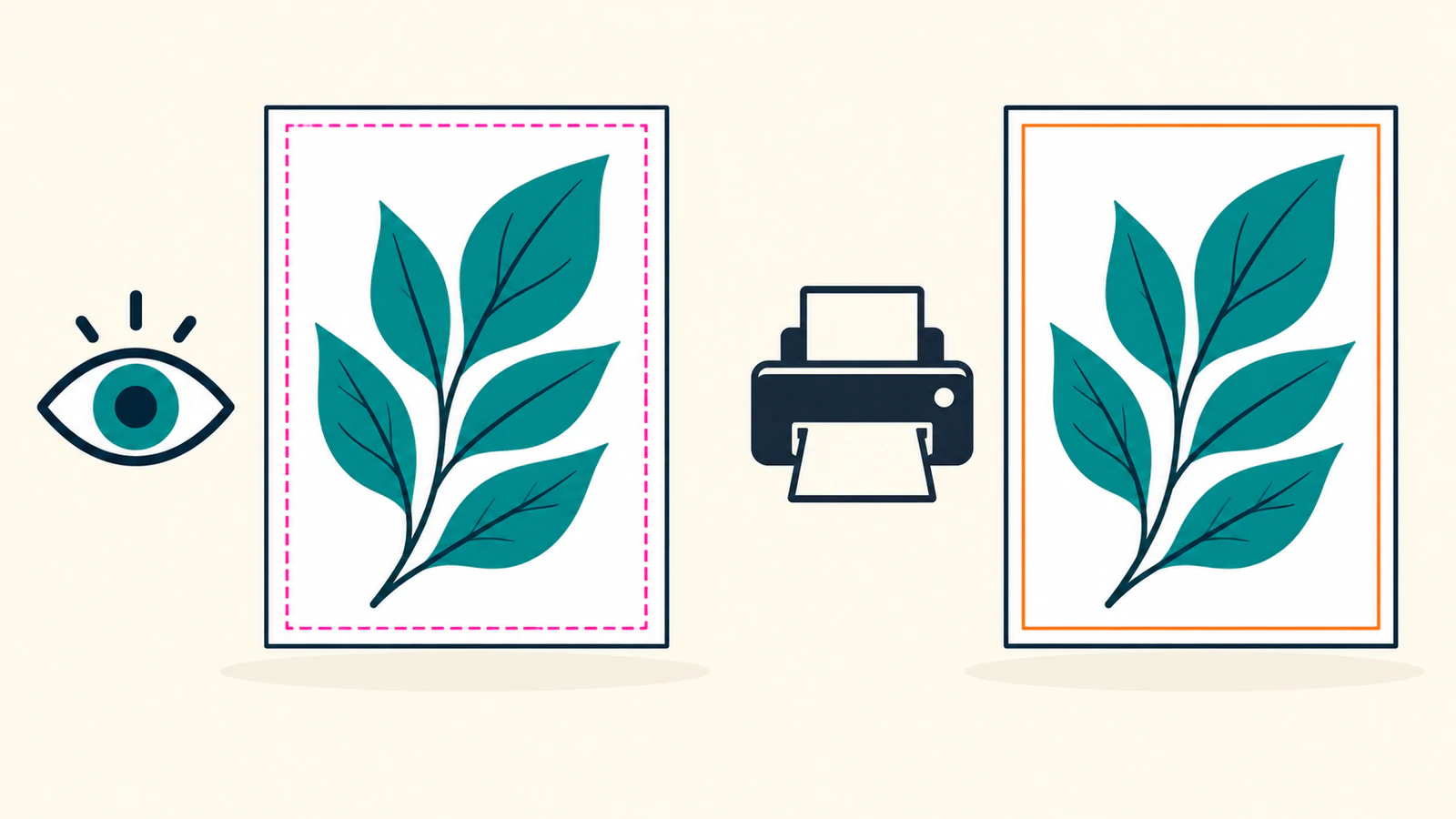
Cor de linha ou nome da camada não respondem a essas perguntas. Em nosso arquivo original abaixo, uma guia magenta desaparece na renderização para impressão e uma laranja aparece. Escolhemos essas cores para distinguir os objetos do teste.
Inspecione os controles documentados do Acrobat
A Adobe documenta estas verificações para PDFs em camadas. As instruções vêm dessa documentação; o teste de renderização que realizamos usa Ghostscript adiante.
- Abra o painel Layers e selecione a camada relevante. Use o ícone de olho para identificar o conteúdo controlado.
- Abra Options → Layer Properties e confira Print. A Adobe lista Prints When Visible, Never Prints e Always Prints como escolhas distintas. Escolha o comportamento exigido para a entrega, em vez de depender do olho atual.
- Use Options → Apply Print Overrides para inspecionar o documento com visibilidade baseada em impressão. Confirme que a arte necessária permanece, além de verificar guias excluídas.
Essas opções e a prévia baseada em impressão estão no guia de impressão de camadas da Adobe. São controles do Acrobat, não instruções para todo visualizador PDF.
A Adobe também informa que mudar propriedades exige Allow layer state to be set by user information nas preferências do documento. Seu guia de propriedades separa Default State, Visibility na tela, Print e Export. Mudar um não comprova que os demais coincidem.
Salve uma nova cópia, feche e reabra esse arquivo exato antes de repetir a verificação. O guia de gerenciamento de camadas da Adobe diferencia mudanças temporárias do olho de um estado Default salvo. Preserve o original em camadas mesmo se o destinatário pedir um arquivo separado só de arte.
O que nosso PDF original realmente renderizou
Criamos um PDF de 240 × 160 pontos com três grupos de conteúdo opcional e uma marca comum de página. O arquivo atribuiu explicitamente estados de uso View e Print, com entradas correspondentes de estado automático na configuração padrão. Reabri-lo confirmou os três grupos e suas associações de conteúdo.
Renderizamos o arquivo salvo duas vezes com Ghostscript 10.08.0, a 144 dpi, produzindo imagens de 480 × 320 pixels. Apenas Printed mudou:
gs -dSAFER -dBATCH -dNOPAUSE -sDEVICE=pngalpha -r144 \
  -dPrinted=false -sOutputFile=view.png layered-intents.pdf

gs -dSAFER -dBATCH -dNOPAUSE -sDEVICE=pngalpha -r144 \
  -dPrinted=true -sOutputFile=print.png layered-intents.pdf
O Ghostscript documenta Printed como seleção de opções de tela ou impressão. Aqui, os objetos PDF reabertos e pixels renderizados estabelecem o resultado para nosso arquivo específico de teste.
| Objeto do PDF original | Estado View / Print definido | Renderização de visualização | Renderização de impressão |
|---|---|---|---|
| Arte verde-azulada | Ligado / Ligado | Presente | Presente |
| Guia externa magenta | Ligado / Desligado | Presente | Ausente |
| Guia interna laranja | Desligado / Ligado | Ausente | Presente |
| Marca preta fora dos três grupos | Conteúdo comum de página | Presente | Presente |
Inspecionamos as renderizações e amostramos o centro de cada traço de guia. Na posição magenta, o RGB mudou de (255, 0, 255) para branco (255, 255, 255) na renderização para impressão. Na posição laranja, o branco passou a (255, 127, 0). A arte e a marca preta comum permaneceram em ambas.
Isso demonstra por que a aparência na tela é insuficiente neste arquivo. Não estabelece saída do Acrobat, comportamento do RIP de um fornecedor ou impressão ou corte físico. Um RIP é o sistema receptor que interpreta o conteúdo para produção; teste a rota real de entrega quando seu comportamento importar.
Diagnostique guias que não seguem a alternância da camada
Se uma guia permanece após ocultar a suposta camada, confira primeiro se selecionou o grupo correto e se outra cópia da linha ficou presente. Uma guia também pode ser conteúdo comum de página ou pixels de imagem. Nossa marca preta sem grupo permaneceu nos dois modos de renderização porque não tinha associação de conteúdo opcional.
Fizemos outro controle colocando a imagem de visualização do primeiro PDF em uma página PDF nova. Reabrir essa cópia raster da aparência confirmou zero grupos de conteúdo opcional e uma imagem incorporada. Renderizá-la com ambos os ajustes manteve a guia magenta e omitiu a laranja: a aparência escolhida agora era composta de pixels.
Esse controle é deliberadamente rasterizado. Não significa que toda operação de achatar camadas ou imprimir para PDF rasteriza a arte. Ele mostra por que mudar camadas não remove uma guia já incorporada à imagem nessa cópia. Volte a uma origem com arte e guias separáveis e inspecione a nova exportação.
| Sintoma | Próxima verificação | Correção a verificar |
|---|---|---|
| Guia oculta aparece em saída orientada à impressão | Ajuste Print da camada e opções do destino | Corrigir o comportamento exigido, reabrir e testar |
| Guia visível desaparece na saída de impressão | Se a exclusão é intencional | Manter a exclusão só se o destinatário a quer |
| Alternar a camada esperada deixa a linha | Conteúdo duplicado, sem grupo ou em imagem | Separar os objetos corretos na origem e exportar nova cópia |
| A aparência muda ao salvar ou reabrir | Padrões salvos versus visibilidade temporária | Definir a configuração salva e testar o arquivo reaberto |
Verifique a entrega solicitada pelo destinatário
Pergunte se ele precisa de arquivo de produção em camadas, PDF só com arte, prova de referência separada ou dados de corte separados. Não apague uma linha obrigatória só porque ela não deve virar tinta na peça pronta. O nome “Cut” e um ajuste de não imprimir, sozinhos, não demonstram que a máquina de corte receberá um caminho adequado.
Para embalagens, preserve as exigências estruturais do fornecedor e siga as verificações de entrega de arte com faca. Se o problema é o limite da página em vez da visibilidade da guia, inspecione caixas de página PDF. Para SVG que some da impressão no navegador antes de se tornar conteúdo PDF, use o diagnóstico de layout de impressão.
Confira o arquivo reaberto pela rota de saída pretendida. Registre quais guias devem ficar ou desaparecer e se arte, dimensões e limites ainda correspondem ao trabalho. Obtenha a prova do destinatário quando exigida; nosso teste digital não fornece aprovação de fabricação.
Prepare arte vetorial ausente antes de montar a página
Mantenha um original vetorial existente quando disponível. Se a página precisa de logo ou motivo e só resta um PNG ou JPEG utilizável, prepare um SVG editável para Illustrator com o PerfectVector. Compare silhueta, letras e espaços fechados com a referência raster antes de posicioná-lo.
O papel do PerfectVector aqui é preparar um recurso de arte. Ajustes de conteúdo opcional PDF, separação de guias, montagem da página e verificação de saída pertencem ao fluxo documental posterior.
Se recuperar esse recurso raster é a etapa restante, crie e inspecione o SVG candidato, preserve o arquivo aceito e repita as verificações de camadas e saída após posicionamento e exportação.
FAQ
Ocultar uma camada PDF garante que ela não será impressa?
Não. Visibilidade na tela e impressão podem diferir. Inspecione o ajuste de impressão da camada e o arquivo salvo na rota real de saída; o olho sozinho não estabelece o resultado impresso.
Por que as linhas de corte continuam visíveis após ocultar a camada?
Confira se a camada selecionada controla essas linhas e se não há duplicatas. Elas podem ser conteúdo comum ou pixels de imagem incorporada, exigindo edição na origem e nova exportação.
Devo remover toda linha de corte antes de enviar um PDF?
Siga as instruções do destinatário. Uma guia estrutural pode ser informação de produção necessária, mesmo sem ser arte impressa. Confirme arquivo em camadas, cópia só de arte, prova de referência ou dados de corte separados solicitados.
Fontes
- Artifex: Conteúdo opcional e descoberta de camadas PDF — Explica grupos de conteúdo opcional e visibilidade.
- Adobe: Imprimir camadas — Documenta escolhas de impressão e Apply Print Overrides.
- Adobe: Editar propriedades de camadas — Diferencia visibilidade, impressão, exportação e a preferência relevante.
- Adobe: Gerenciar camadas PDF — Explica visibilidade temporária e padrões salvos.
- Ghostscript: Usar Ghostscript — Define opções explícitas de renderização para tela e impressão.
Mais do blog

Páginas duplas de leitura e impressão: envie o PDF
Compare páginas individuais e duplas de leitura e impressão em um estudo PDF original de oito páginas. Confira a ordem e evite impor o mesmo livreto duas vezes.

Marcas de corte e sangria: confira a arte além do corte
Marcas indicam o corte; sangria exige arte real além dele. Compare dois PDFs salvos, inspecione conteúdo ausente nas bordas e verifique a entrega final à gráfica.



