
Marcas de corte e sangria: confira a arte além do corte
Marcas indicam o corte; sangria exige arte real além dele. Compare dois PDFs salvos, inspecione conteúdo ausente nas bordas e verifique a entrega final à gráfica.
Nesta página
Marcas de corte mostram onde uma peça deve ser refilada. Sangria é a arte que se estende além dessa borda pretendida. Adicionar marcas a um PDF não cria cor de fundo ou conteúdo de imagem ausente fora do corte.
Comece pelo tamanho acabado, pela sangria e pelas instruções de marcas exigidos pela gráfica. Mantenha o layout editável e inspecione o PDF exportado separadamente: um arquivo pode ter marcas de corte e uma região declarada de sangria enquanto o fundo ainda termina cedo demais. Se o pôster final ocupa várias folhas, separe a sobreposição dos blocos da sangria externa antes de verificar as emendas.
Confira a arte, não apenas as marcas
O corte é o limite acabado pretendido. As marcas de corte, também chamadas marcas de refilo, indicam sua posição. A sangria fornece arte além desse limite para que uma pequena variação no corte não exponha imediatamente uma borda sem impressão. A Bristol Print Services explica a diferença e recomenda 3 mm de sangria para seus envios. Use as exigências do trabalho real, não esse valor como regra universal.
| O que o PDF contém | O que comprova | O que não comprova |
|---|---|---|
| Marcas de corte | Uma posição marcada de corte | Fundo ou imagem além do corte |
| Um limite ou ajuste de sangria | Uma região especificada ao redor do corte | Que a arte realmente preenche essa região |
| Arte que passa do corte | Conteúdo pintado fora da face acabada | Aceitação pela gráfica ou cobertura de todo corte possível |
Uma caixa chamada Bleed Marks também é diferente de arte de sangria. A documentação do Adobe FrameMaker descreve marcas de corte como linhas que identificam o refilo e marcas de sangria como linhas que identificam a área adicional de imagem. Nenhuma descrição transforma uma marca em extensão de uma fotografia.
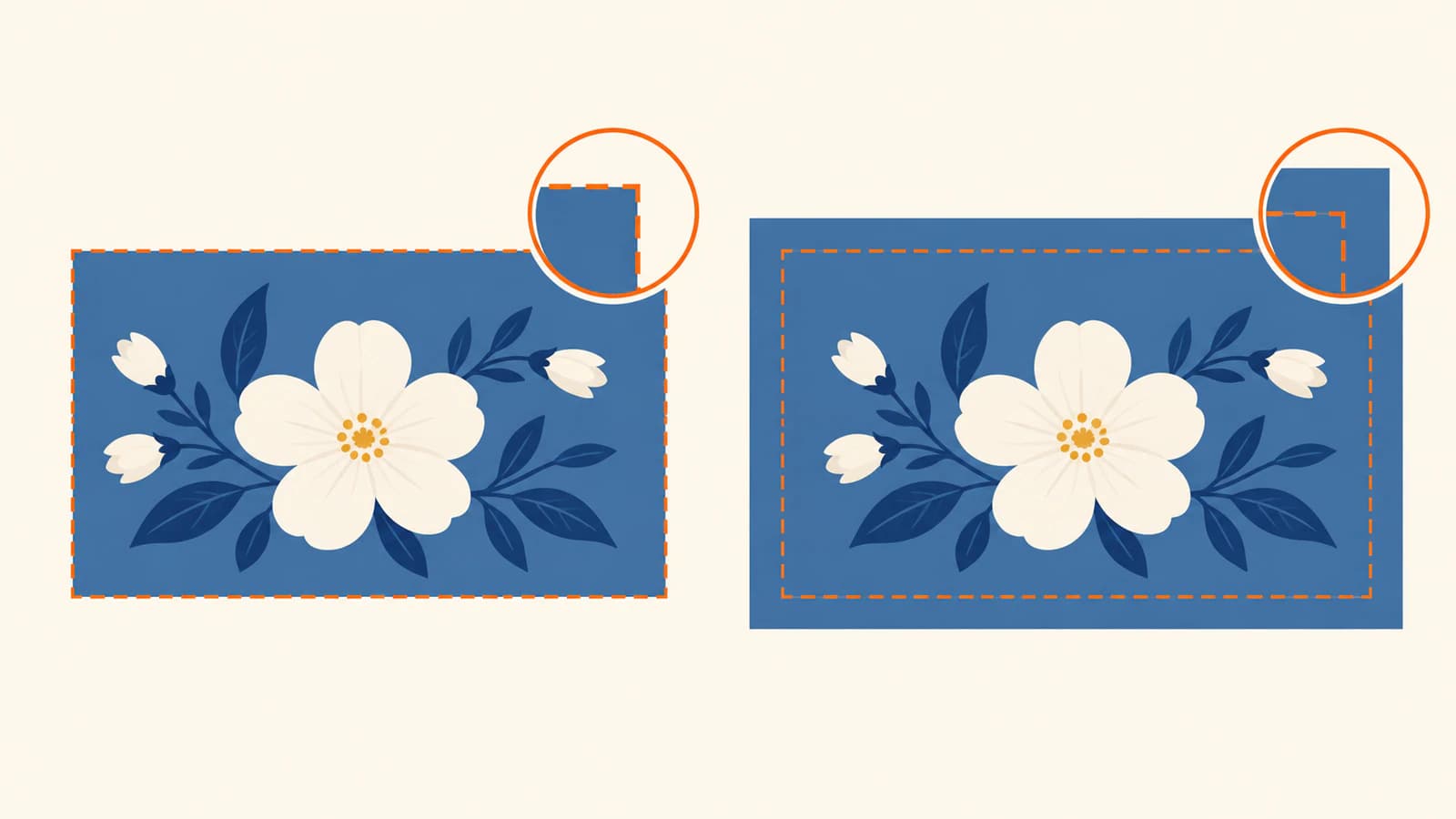
Dois PDFs com marcas idênticas e coberturas diferentes
Criamos dois PDFs originais de uma página com a mesma página de 120 × 80 mm, corte pretendido de 100 × 60 mm e quadrado escuro central. Ambos declaravam uma região 3 mm além do corte e continham comandos idênticos para desenhar as marcas.
Apenas o retângulo de fundo verde-azulado mudou:
| Verificação do arquivo salvo | Controle que termina no corte | Controle com fundo estendido |
|---|---|---|
| Tamanho acabado pretendido | 100 × 60 mm | 100 × 60 mm |
| Região declarada de sangria | 106 × 66 mm | 106 × 66 mm |
| Fundo verde-azulado real | 100 × 60 mm | 106 × 66 mm |
| Comandos das marcas de corte | Idênticos | Idênticos |
Reabrimos os PDFs salvos com PyMuPDF 1.26.5, analisamos as instruções de desenho e confirmamos os limites do fundo independentemente dos parâmetros de criação. Os valores das caixas de página e comandos de marcas coincidiam entre arquivos. Ambos eram desenhos vetoriais sem imagens incorporadas.
As extremidades mais próximas das marcas estavam a 5 mm das bordas de corte do exemplo. Esse espaçamento, a região de 3 mm e o tamanho da página são escolhas educativas, não um modelo do fornecedor ou preset de exportação recomendado. Para o significado dos retângulos armazenados, use o guia de caixas de página PDF; esta comparação trata da cobertura real do fundo.
O que um corte deslocado ilustrativo revela
Renderizamos ambos os PDFs reais com Ghostscript 10.08.0 a 254 dpi, resultando em 10 pixels por milímetro. Cada imagem de página inteira tinha 1200 × 800 pixels. Depois extraímos recortes de 1000 × 600 pixels representando o mesmo tamanho acabado de 100 × 60 mm em três posições.
São simulações digitais de corte. Deslocar o recorte 1 mm é um cenário ilustrativo, não uma tolerância de corte medida nem uma afirmação sobre quanto o equipamento da gráfica pode se mover.
| Posição de corte simulada | Controle que termina no corte | Controle com fundo estendido |
|---|---|---|
| No corte pretendido | Nenhum pixel branco exposto | Nenhum pixel branco exposto |
| Deslocado 1 mm à direita | Faixa branca de 1 mm na borda direita | Nenhum pixel branco exposto |
| Deslocado 1 mm à direita e 1 mm acima | Faixas brancas nas bordas direita e superior | Nenhum pixel branco exposto |
No recorte à direita, o primeiro controle expôs 6.000 pixels brancos em 600.000, ou 1% do recorte. Com ambos os deslocamentos, expôs 15.900 pixels, ou 2,65%. Contamos pixels nas imagens de recorte salvas e conferimos as interseções dos retângulos correspondentes. O controle estendido expôs zero pixels brancos nesses cenários específicos.
Os dois arquivos tinham as mesmas marcas. A diferença veio da geometria do fundo. Uma vista recortada exatamente na face acabada pretendida escondia a diferença; inspecionar além do corte a revelava. Não imprimimos ou cortamos os arquivos, testamos um fluxo de fornecedor nem validamos reprodução de cor.
Corrija o conteúdo ausente na borda a partir da origem
Para um fundo sólido, estenda o objeto de fundo por toda a região de sangria exigida. Mantenha fixas as dimensões acabadas pretendidas. Ampliar o layout inteiro também pode mover ou redimensionar um logo, alterar margens e mudar a composição.
Para uma fotografia, confira se a origem contém área útil fora do recorte posicionado. Talvez você possa ampliá-la e reposicioná-la proporcionalmente mantendo o assunto importante dentro da face acabada. Caso contrário, volte a uma origem maior ou revise a composição. Acrescentar apenas tela vazia não fornece imagem.
O guia de arte da Printed Easy exige explicitamente que a arte alcance o limite da sangria e alerta que esticar bitmaps pode distorcê-los. Sua orientação separa estender a arte original de ativar a sangria do documento na exportação.
Não mova texto importante ou um logo inteiro para a sangria só para preenchê-la. Cobertura de fundo e afastamento do conteúdo são verificações distintas. Embalagens também têm dobras e exclusões estruturais; use o guia de posicionamento na faca para essas restrições. Sobreposição interna de tintas é outra questão, coberta em trapping versus sangria.
Exporte e inspecione a cópia real de entrega
- Confirme com a gráfica dimensões acabadas e sangria exigida em cada borda relevante. Veja se ela pede marcas e como especifica seu deslocamento.
- Inspecione a arte original além do corte. Veja todas as bordas e cantos, incluindo quadros de imagens e recortes que possam esconder conteúdo disponível.
- Exporte a sangria e as marcas solicitadas e reabra o PDF salvo. Confira a vista acabada pretendida e a arte ao redor; verifique se o fundo sobreviveu à exportação na escala correta.
- Confira conteúdo importante dentro do corte e use o processo de prova do destinatário quando exigido. Uma verificação digital de cobertura não comprova aprovação de produção.
O deslocamento das marcas exige uma verificação própria. O FrameMaker, por exemplo, mede seu deslocamento a partir da borda da página, e a Adobe orienta torná-lo maior que a sangria para manter as marcas fora dessa área. É uma regra documentada do FrameMaker, não um ajuste testado aqui ou uma definição comum a todos os exportadores. Siga o controle do aplicativo escolhido e as instruções do destinatário.
Se o PDF reaberto tem marcas, mas mostra uma faixa branca entre o corte e a borda pretendida da arte, volte ao objeto original e às configurações de exportação. Se o conteúdo está apenas escondido pelo limite de página do visualizador, inspecione as caixas PDF antes de redimensionar. A correção depende de a imagem estar ausente, recortada ou apenas fora da vista atual.
Prepare um logo disponível apenas em raster antes do layout
Use o original vetorial existente quando disponível. Se o layout precisa de logo ou motivo e só resta um PNG ou JPEG adequado, prepare um SVG editável para Illustrator com o PerfectVector. Compare silhueta, letras e espaços fechados com a referência raster antes de posicionar o SVG aceito.
Essa etapa prepara um recurso de arte. Depois, no fluxo de layout, estenda o fundo da página, configure sangria e marcas do trabalho e verifique o PDF exportado. Vetorizar um logo não inventa bordas fotográficas ausentes nem certifica uma entrega para impressão.
Se recuperar a arte raster é o obstáculo restante, crie e inspecione o SVG candidato, preserve-o como referência do recurso e confira sua posição e as quatro bordas do fundo no PDF final.
FAQ
Marcas de corte adicionam sangria ao PDF?
Não. Elas indicam uma posição de corte. O fundo ou a imagem deve realmente continuar além dela, e esse conteúdo precisa sobreviver à exportação.
Marcas de sangria são iguais à arte de sangria?
Não. Marcas de sangria são marcas gráficas que identificam uma área adicional. A arte de sangria é a cor ou imagem nessa área. Ativar uma opção de marcas não reconstrói conteúdo ausente.
As marcas de corte devem ficar fora da sangria?
Confira as instruções do destinatário e a definição de deslocamento do exportador. Afaste marcas indesejadas da arte exigida. A Adobe documenta um deslocamento maior que a sangria no FrameMaker, mas isso não é um preset numérico universal.
Fontes
- University of Bristol Print Services: Marcas de corte e sangria — Define marcas de corte, sangria e sua própria margem de envio.
- Adobe FrameMaker: Marcas e sangrias — Diferencia marcas de corte e sangria e define o controle de deslocamento do FrameMaker.
- Printed Easy: Configurar sangria e marcas de corte — Exige extensão da arte e discute distorção de bitmaps durante a preparação da sangria.
Mais do blog

Sangria de punchboard: confira o espaço entre fichas
Confira como sangrias vizinhas disputam espaço no punchboard. Inspecione geometria SVG e PDF original, preserve os contornos da faca e confirme as regras do fabricante.

Creep em livreto grampeado: proteja a margem externa
Afaste a arte importante do corte externo de um livreto grampeado. Separe creep, sangria e margem segura com um exemplo medido e verificações com a gráfica.



