
Facas de embalagem: confira sangria e áreas seguras
Posicione fundos e logos na faca de embalagem do fornecedor, confira sangria e folgas de corte ou dobra e preserve o gabarito estrutural antes da entrega.
Nesta página
- Leia cada limite antes de posicionar a arte
- Use as distâncias do fornecedor escolhido
- Mantenha o gabarito fixo e edite uma camada separada
- Experimente uma conferência de posição com um exemplo original
- Confira todos os painéis e a entrega exportada
- Recupere um logo raster apenas quando necessário
- Perguntas frequentes
- Fontes
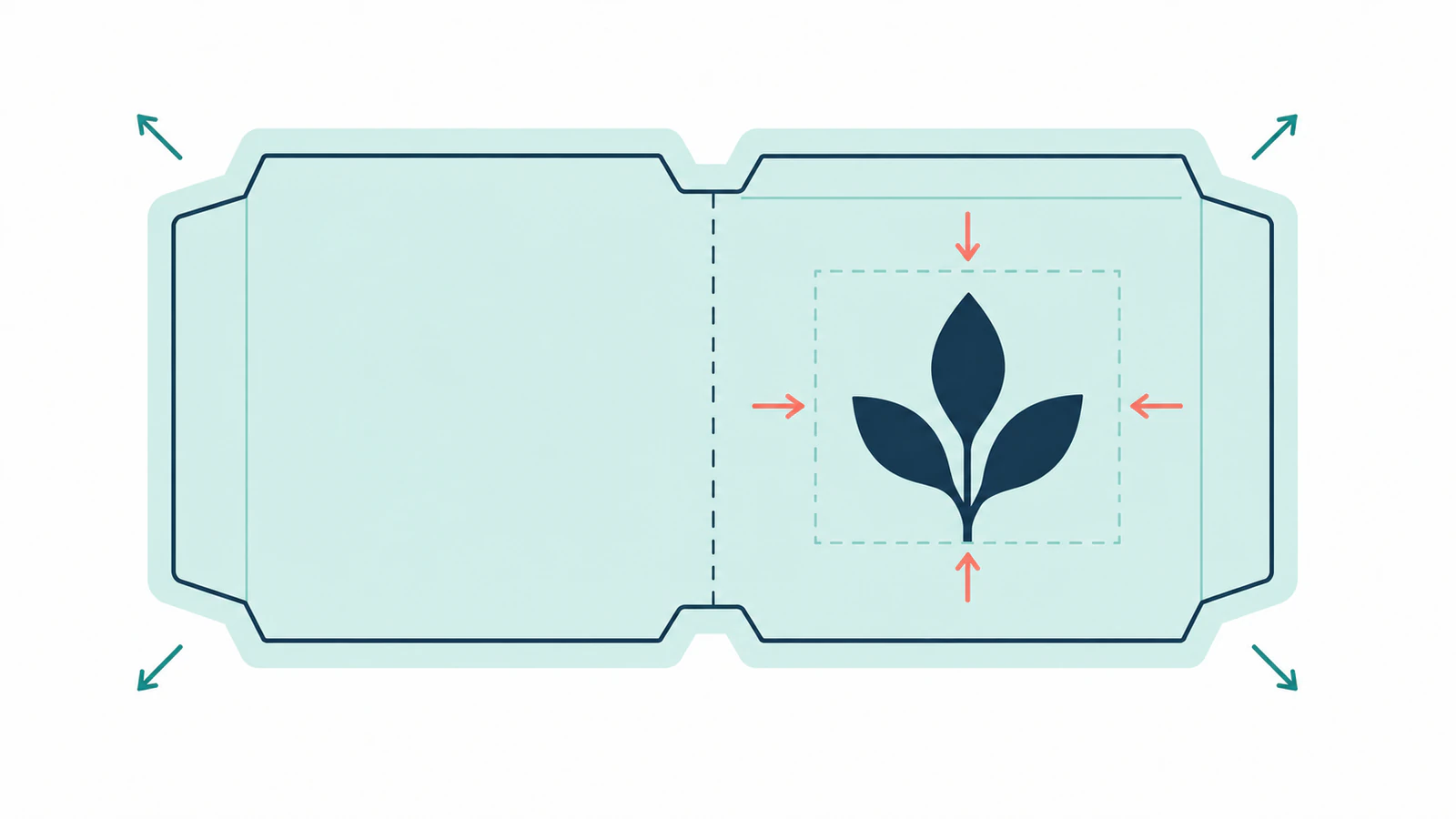
Em uma faca de embalagem, estenda os fundos que chegam à borda até a sangria exigida e mantenha a arte importante na área segura do fornecedor, longe de cortes, dobras e zonas marcadas sem impressão. Ajuste a arte preservando o gabarito estrutural fornecido. Um logo pode estar com segurança dentro da borda externa e ainda atravessar uma dobra.
Comece com o gabarito do produto, tamanho e lados de impressão exatos que você pediu, junto das instruções atuais de arte. Você também precisa do mestre do logo ou da ilustração e de um editor que preserve a estrutura documental exigida pelo fornecedor. Este fluxo confere posicionamento; não projeta a estrutura de uma caixa nem comprova que uma embalagem pode ser fabricada.
Leia cada limite antes de posicionar a arte
Uma faca de embalagem é o desenho estrutural usado para localizar operações como corte e dobra. Suas linhas são instruções, não uma borda decorativa. Use a legenda fornecida: uma linha vermelha ou tracejada não tem significado universal entre fornecedores.
| Limite | O que conferir na arte |
|---|---|
| Linha de corte | É onde o material será cortado. Mantenha marcas essenciais no lado preservado com a folga especificada. |
| Linha de dobra ou vinco | Confira quais painéis se encontram ali. Afaste letras e símbolos importantes pela distância exigida. |
| Limite de sangria | Estenda até ele os fundos que devem alcançar a borda. Não aumente a forma de corte para criar sangria. |
| Área segura | Mantenha o conteúdo essencial dentro dela e depois confira restrições adicionais perto de dobras e outros elementos. |
| Zona marcada sem impressão | Deixe a arte fora conforme orientado, mesmo que pareça segura dentro de um painel. |
A Adobe define sangria como arte que se estende além da área de recorte ou corte final. A quantidade adequada depende do trabalho. A sangria fornece fundo extra além da borda pretendida; a área segura mantém o conteúdo importante mais para dentro. Elas resolvem problemas diferentes de posicionamento.
Use as distâncias do fornecedor escolhido
Dois fornecedores podem publicar requisitos diferentes. As dicas de desenho de faca da PackMojo especificam pelo menos 0.125 polegada entre conteúdo importante e cortes ou dobras, com a arte se estendendo pelo menos 0.25 polegada além da faca. O guia de arte da Packhelp recomenda 10 mm de sangria e pelo menos 7 mm entre conteúdo importante e os lados.
Esses exemplos não são predefinições intercambiáveis. Associe as instruções ao produto e gabarito escolhidos. Se uma página de ajuda geral contradisser o arquivo fornecido, pergunte ao fornecedor qual requisito vale antes de preparar a entrega. Não substitua um gabarito de produção ausente por um retângulo baseado em um valor de sangria encontrado na internet.
O espaçamento de marca é outra restrição. Um logo pode atender à margem de impressão e ainda ficar perto demais de outro gráfico pelas regras da marca. Confira os limites do fornecedor e a exigência de área de proteção do logo.
Mantenha o gabarito fixo e edite uma camada separada
Salve uma cópia de trabalho antes de posicionar a arte. Proteja a camada estrutural contra edições acidentais e mantenha a arte selecionável de forma independente. A PackMojo pede especificamente uma camada Artwork, deixando sua camada Dieline intacta.
Não trace uma captura de tela do gabarito, não redimensione a estrutura para caber um logo nem remova caminhos desconhecidos. Se o tamanho pedido estiver errado, solicite o gabarito correto. Escalar o documento inteiro muda as dimensões da embalagem junto com a arte.
Preserve a orientação e os identificadores de produção do fornecedor. As diretrizes gráficas da Fantastapack proíbem alterar ou girar seu desenho estrutural, exigem uma camada de faca separada e alertam para não converter suas cores especiais estruturais em CMYK. As áreas de reserva marcadas indicam onde os gráficos devem estar ausentes. Uma aba de cola não é automaticamente uma área uniforme sem impressão; leia as marcações reais.
Experimente uma conferência de posição com um exemplo original
O SVG abaixo é um desenho educativo de painel, não uma faca de fornecedor. Escolhemos um retângulo de corte de 100 × 60 mm, sangria de 3 mm, recuo de 5 mm em relação à borda externa e uma dobra em x = 70 mm. Também reservamos 5 mm de cada lado dessa dobra. Esses números servem apenas para facilitar a inspeção da geometria.
Com o canto superior esquerdo do retângulo de corte em (0, 0), a zona utilizável esquerda vai de x = 5 a 65 mm e de y = 5 a 55 mm. A direita vai de x = 75 a 95 mm na mesma altura. O recuo externo sozinho não considera a dobra.
A marca original NOVA, feita de caminhos, mede 38 × 10 mm. Sua primeira posição ia de x = 59 a 97 mm: cruzava a dobra e ultrapassava o limite seguro externo em x = 95. Movê-la para a esquerda resolve os dois problemas sem mudar seu tamanho ou qualquer guia.
| Conferência | Antes | Depois |
|---|---|---|
| Limites do fundo | x: 0–100; y: 0–60 mm | x: −3–103; y: −3–63 mm |
| Limites da marca | x: 59–97; y: 24–34 mm | x: 20–58; y: 24–34 mm |
| Dobra em x = 70 mm | Atravessa a marca | A 12 mm da borda direita da marca |
| Zona utilizável esquerda terminando em x = 65 mm | A marca ultrapassa o limite | Restam 7 mm antes do limite de exclusão |
| Guias estruturais | Posições originais | Posições idênticas |
Salve este código completo como panel-after.svg para inspecionar o exemplo ajustado:
<svg xmlns="http://www.w3.org/2000/svg" width="106mm" height="66mm" viewBox="-3 -3 106 66">
  <title>Hypothetical packaging panel, after artwork adjustment</title>
  <desc>Educational example only: 100 by 60 mm panel, 3 mm bleed, 5 mm outer inset and 5 mm clearance on each side of a fold at x70. Not a supplier template.</desc>
  <rect id="artwork-background" x="-3" y="-3" width="106" height="66" fill="#e9f2ed"/>
  <g id="logotype" fill="#142e33" transform="translate(20 24)">
    <path d="M0 10V0H2L6 6.5V0H8V10H6L2 3.5V10Z"/>
    <path fill-rule="evenodd" d="M10 0H18V10H10ZM12 2V8H16V2Z"/>
    <path d="M20 0H22L24 7L26 0H28L25 10H23Z"/>
    <path fill-rule="evenodd" d="M30 10L33 0H35L38 10H36L35.3 8H32.7L32 10ZM33.4 6H34.6L34 3Z"/>
  </g>
  <g id="guides" fill="none" stroke-width="0.2">
    <rect id="bleed" x="-3" y="-3" width="106" height="66" stroke="#777777"/>
    <rect id="cut" x="0" y="0" width="100" height="60" stroke="#cc3860"/>
    <rect id="outer-safe" x="5" y="5" width="90" height="50" stroke="#2e8b62" stroke-dasharray="1 1"/>
    <rect id="fold-clearance" x="65" y="0" width="10" height="60" stroke="#527bb0" stroke-dasharray="1 1"/>
    <path id="fold" d="M70 0V60" stroke="#2469a0" stroke-dasharray="3 2"/>
  </g>
</svg>
Para a versão anterior ao ajuste, mude apenas o retângulo de fundo para x="0" y="0" width="100" height="60" e a transformação da marca para translate(59 24). Deixe as guias iguais. As cores de linha deste exemplo são ilustrativas, não atribuições de cores especiais de produção.
Renderizamos os dois arquivos com librsvg 2.62.1 em 1060 × 660 pixels e inspecionamos as imagens resultantes. O fundo chegou ao limite de sangria do exemplo, a marca ajustada ficou na zona utilizável esquerda e os grupos de guias salvos foram idênticos. Foram conferências digitais de geometria e renderização. Não testamos gabarito de fornecedor, cartucho dobrado, tolerância de fabricação ou impressão física.
Confira todos os painéis e a entrega exportada
Aplique as mesmas verificações ao gabarito real usando suas próprias restrições:
- Estenda o fundo. Cubra a sangria exigida onde o design alcança um corte. Siga as instruções do fornecedor nas transições entre painéis e nas exclusões marcadas.
- Posicione marcas importantes. Meça o logo visível completo, letras e símbolos em relação aos limites externos e internos. Inclua qualquer contorno que contribua para o tamanho visível.
- Confirme a orientação. Confira frente, verso, topo, base e rótulos internos ou externos com a vista de montagem do fornecedor. Um modelo de papel pode revelar erros de orientação; ele não valida tolerâncias de produção.
- Inspecione a exportação real. Reabra o arquivo de entrega solicitado. Confirme dimensões, posicionamento da arte, camadas exigidas e tratamento das linhas estruturais pelo fornecedor. Não suponha que uma prova visual achatada seja o arquivo de produção. Para um PDF com camadas, confira se as linhas de guia serão impressas: visibilidade na tela, comportamento de impressão da camada e rota de saída receptora precisam de verificações separadas.
Se um fundo terminar no corte, estenda o objeto de fundo em vez de mover o corte. Se um logo atravessar a faixa de proteção de uma dobra, mova ou redimensione o logo na região permitida. Se uma guia desaparecer após exportar, volte ao mestre editável e corrija os ajustes de exportação. Pergunte ao fornecedor sobre um limite pouco claro antes de tentar contorná-lo.
Para uma preparação mais ampla de arquivos, use o guia de entrega de imagem para AI à gráfica. O posicionamento na embalagem continua sendo uma conferência separada mesmo quando a arte já contém caminhos vetoriais limpos.
Recupere um logo raster apenas quando necessário
Use o mestre vetorial da marca existente quando disponível. Se só restar um logo raster utilizável, vetorize o logo com o PerfectVector. Confira a prévia e desbloqueie o resultado para edição e exportação SVG. Compare letras recuperadas, furos e silhueta com a origem antes de posicioná-lo no documento do fornecedor.
A conversão prepara o recurso gráfico. Ela não cria a estrutura correta de embalagem, nem camadas de produção, definições de cores especiais ou layout aprovado pelo fornecedor. Nunca vetorize o gabarito estrutural como substituto do arquivo fornecido pelo fornecedor.
Sua conferência de posicionamento termina quando os fundos chegam à sangria exigida, as marcas essenciais respeitam cada limite relevante, a orientação está confirmada e o arquivo exportado preserva a estrutura solicitada. Use o processo de provas do fornecedor para confirmar a entrega de produção. Se o obstáculo restante for uma marca raster, prepare um logo editável com o PerfectVector e repita a conferência de posição no gabarito original.
Perguntas frequentes
A área de sangria é igual à área segura?
Não. A sangria prolonga a arte que chega à borda além do corte pretendido. A área segura afasta o conteúdo importante de cortes e outros limites especificados. Use as distâncias do fornecedor para cada uma.
Um logo pode estar dentro do contorno seguro e ainda ficar mal posicionado?
Sim. Um simples recuo externo pode não considerar dobras, exclusões de cola ou fita e outros elementos internos. Confira todos os limites visíveis do logo contra cada limite relevante do gabarito.
Devo apagar a faca antes de exportar?
Siga as instruções do fornecedor receptor. Alguns exigem a preservação da faca estrutural em uma camada separada com os identificadores originais. Não a achate na arte nem a remova com base em uma regra genérica de exportação.
Fontes
- Adobe: Marcas de impressão e sangrias — Define sangria e explica por que sua quantidade depende do trabalho de impressão.
- PackMojo: Dicas de desenho de faca — Especifica suas camadas de arte, folgas de corte e dobra e sangria.
- Packhelp: Dicas de arte para facas — Fornece orientações de sangria e distância de conteúdo de outro fornecedor.
- Fantastapack: Diretrizes gráficas — Explica orientação estrutural, zonas sem impressão e preservação de camadas e cores especiais da faca.
Mais do blog
Arte para bottons: frente, dobra e área segura
Prepare a arte de bottons com um exemplo radial medido. Mantenha o logo na frente, preserve o tamanho do gabarito e siga a sangria indicada pelo fabricante.
Sobreimpressão e knockout: confira seu logo impresso
Compare sobreimpressão e knockout com diagramas de máscaras de tinta, entenda por que o branco de processo desaparece e confira o arquivo real entregue para impressão.



