
Como transformar um arquivo ICO em um SVG editável
Um ICO pode guardar vários tamanhos de bitmap do mesmo ícone. Saiba como recuperar a melhor imagem original, criar traçados SVG editáveis e decidir quando redesenhar.
Nesta página
- O que há dentro de um arquivo ICO?
- Extrair, encapsular, vetorizar ou redesenhar?
- Como o PerfectVector escolhe a imagem original do ICO
- Recupere o ícone passo a passo
- 1. Procure uma matriz melhor
- 2. Visualize o ICO em vários tamanhos
- 3. Decida para que servirá o SVG recuperado
- 4. Vetorize a melhor representação
- 5. Inspecione o SVG como arte
- 6. Teste o ícone em tamanhos grandes e pequenos
- O que não vetorizar ao pé da letra
- Pixels em degraus
- Franjas de suavização
- Ajustes ópticos para tamanhos pequenos
- Quadriculados desenhados
- Quando é melhor redesenhar manualmente
- Perguntas frequentes
- Fontes
Você pode transformar um arquivo ICO em um SVG editável, mas primeiro precisa entender o que está recuperando. Um ICO costuma ser um contêiner com versões em bitmap do mesmo ícone, em diferentes tamanhos e profundidades de cor. Ele não contém uma matriz vetorial oculta esperando para ser extraída. Uma conversão de verdade escolhe a melhor imagem incorporada e vetoriza seus pixels em novos traçados.
Isso pode recuperar um favicon, símbolo de aplicativo ou ícone de uma interface antiga com boa definição quando o arquivo de design original foi perdido. Não pode restaurar curvas ou detalhes que nunca existiram no maior bitmap. Procure primeiro o SVG, AI ou arquivo-fonte original, se possível; vetorize o ICO quando a recuperação for a única opção prática.
Se o arquivo original perdido for um arquivo .icns do Mac em vez de um .ico do Windows, use o conversor de ICNS para SVG para que o contêiner de ícones correto seja inspecionado antes da vetorização.
A regra da recuperação
- Um ICO pode conter várias representações rasterizadas, e não objetos vetoriais.
- Comece pela maior imagem incorporada válida, em vez do menor tamanho de favicon.
- Converta-a em traçados reais e depois teste a edição e a transparência.
- Trate a suavização de subpixels como renderização na tela, e não como detalhe do design.
- Redesenhe geometrias simples ou essenciais para a identidade da marca quando o bitmap for pequeno demais para definir as curvas originais.
O que há dentro de um arquivo ICO?
O ICO reúne representações do ícone para diferentes tamanhos e capacidades de exibição. A documentação de ícones da Microsoft explica que um recurso de ícone pode conter imagens em vários tamanhos e profundidades de cor. Essas versões podem apresentar pequenas diferenças porque um designer ajustou os pixels manualmente para melhorar a legibilidade em tamanhos pequenos.
Isso cria dois problemas na recuperação:
- Qual representação deve servir de imagem original? A maior imagem normalmente contém mais informações geométricas.
- Quais diferenças são intencionais? Um favicon minúsculo pode usar contornos mais grossos, menos detalhes ou pixels deslocados para ficar legível em tamanho pequeno. São ajustes ópticos, e não necessariamente a forma do ícone matriz.
Um conversor que vetoriza silenciosamente uma entrada pequena qualquer pode produzir um SVG com aparência quadriculada, mesmo quando há uma imagem melhor no mesmo contêiner. Um conversor que apenas incorpora o bitmap em um SVG não fornece nenhum traçado editável.
Pense na seleção da imagem original como uma etapa de recuperação anterior à vetorização. Comece pela representação que revela mais informações sobre as bordas e depois decida quais ajustes ópticos dos tamanhos pequenos devem permanecer no design recuperado.
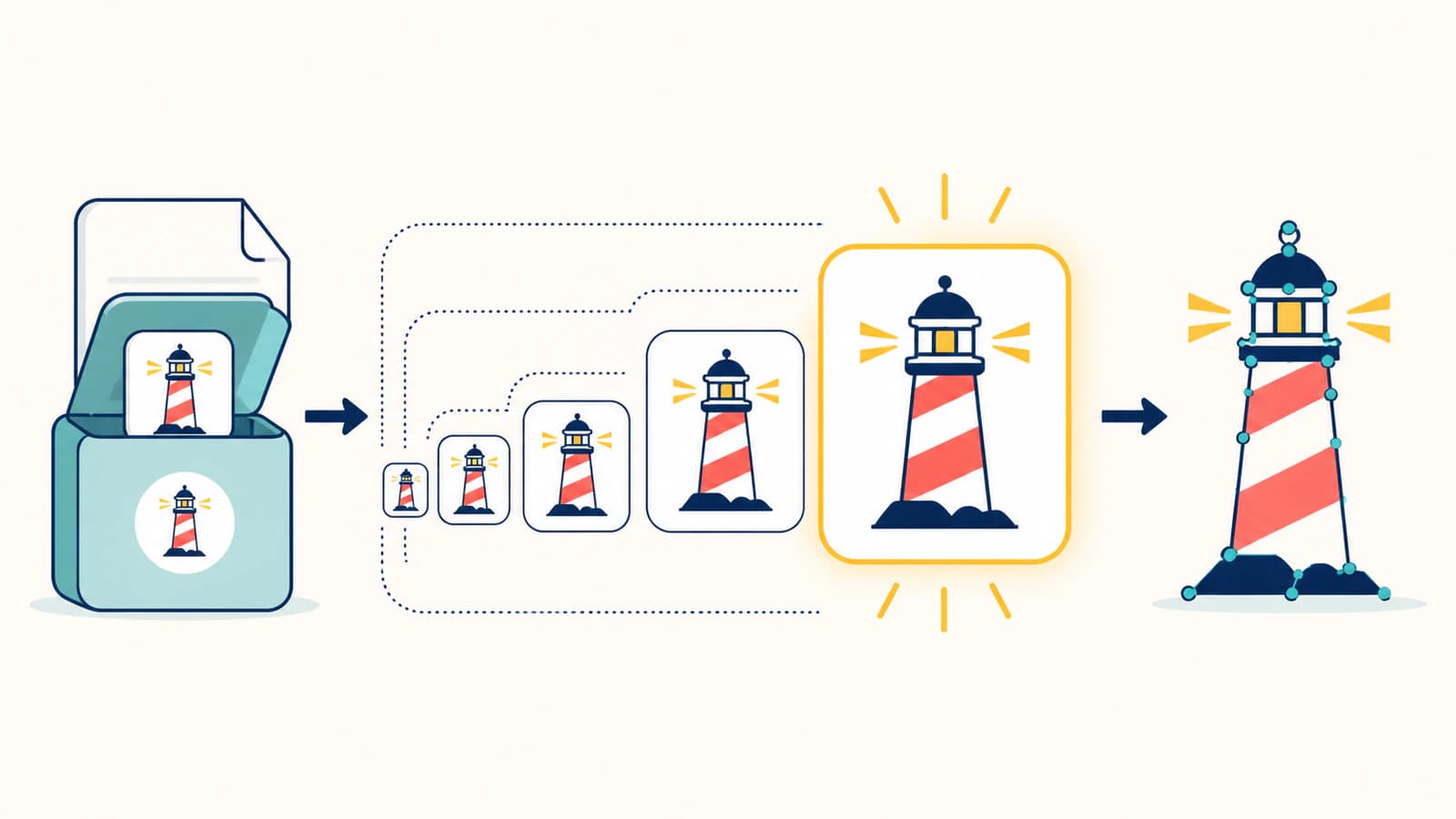
Extrair, encapsular, vetorizar ou redesenhar?
É fácil confundir essas operações:
| Operação | O que acontece | Traçados editáveis? | Quando é adequada |
|---|---|---|---|
| Extrair | Salva uma representação PNG/DIB incorporada | Não | Você só precisa da melhor cópia rasterizada |
| Encapsular | Coloca o bitmap dentro de um documento SVG | Não | Raramente é útil para recuperação |
| Vetorizar | Reconstrói os pixels selecionados como formas vetoriais | Sim | O ícone é nítido e o vetor original foi perdido |
| Redesenhar | Reconstrói a geometria de forma intencional | Sim | A imagem original é minúscula, simples ou essencial para a marca |
Faça um teste rápido depois de qualquer conversão online: abra o SVG, amplie e selecione a arte. Uma única seleção do tamanho da imagem ou bordas quadriculadas ao ampliar indicam que os pixels foram encapsulados. Formas individuais e pontos de controle indicam uma vetorização.
O guia geral de vetorização de imagens explica por que vetorizar é reconstruir, e não apenas trocar o nome do formato.
Como o PerfectVector escolhe a imagem original do ICO
O PerfectVector inspeciona o diretório do ICO e os dados referenciados antes da decodificação. Ele aceita representações PNG estáticas e representações comuns de bitmap do Windows sem compressão. Entre as entradas válidas e compatíveis, a escolha segue uma ordem determinística:
- maior área em pixels;
- maior profundidade de bits quando a área empata;
- PNG quando a área e a profundidade empatam;
- a primeira entrada na ordem no arquivo original como último critério de desempate.
Essa regra é aplicada silenciosamente porque se espera que as entradas de um ICO sejam variações de resolução de um único ícone, e não páginas diferentes ou quadros de animação. A representação selecionada é decodificada localmente em um PNG verificado e depois enviada pelo fluxo normal de vetorização.
Dados de PNG animado dentro de um ICO não são tratados como ícones estáticos. Arquivos de cursor CUR são um formato separado, com coordenadas do ponto ativo nas entradas do diretório, conforme a referência de formatos de arquivos de recursos da Microsoft. Eles não fazem parte deste fluxo.
É aqui que o PerfectVector ajuda na recuperação: ele começa pela melhor representação compatível, em vez de pedir que você adivinhe qual entrada escolher, e reconstrói essa imagem estática como traçados SVG editáveis. A escolha é determinística, mas o limite de qualidade ainda depende dos pixels armazenados no ICO.
Recupere o ícone passo a passo
1. Procure uma matriz melhor
Verifique o repositório do site, os recursos do aplicativo, as pastas da marca, exportações antigas de design e a pessoa que criou o ícone. Um SVG, AI, EPS, PDF com traçados reais ou até um PNG grande e transparente é um arquivo original melhor do que um ICO montado para telas pequenas.
2. Visualize o ICO em vários tamanhos
Use um visualizador de ícones ou inspetor de arquivos, se disponível. Procure a maior representação e compare-a com as menores. Observe detalhes que desaparecem, contornos que ficam mais grossos e bordas que mudam para se encaixar na grade de pixels.
3. Decida para que servirá o SVG recuperado
- Matriz editável ou exibição em tamanho grande: siga a maior representação e depois corrija sua geometria.
- Um novo favicon: preserve o design, mas planeje novas exportações em tamanhos pequenos e teste cada uma.
- Impressão ou sinalização: prossiga apenas se o maior bitmap definir claramente todas as curvas importantes. Caso contrário, redesenhe.
- Extração para arquivamento: salve a maior imagem rasterizada incorporada, além do SVG vetorizado.
4. Vetorize a melhor representação
Envie o arquivo ao conversor de ICO para SVG. O PerfectVector seleciona a maior entrada compatível, normaliza-a e vetoriza o ícone em traçados.
5. Inspecione o SVG como arte
Verifique a silhueta, os vazados, as bordas retas, os raios de canto repetidos, a simetria e as regiões de cor. Apague qualquer retângulo de fundo proveniente de uma imagem original sem transparência. Abra o arquivo em um editor vetorial e confirme que as formas podem ser selecionadas e recoloridas.
6. Teste o ícone em tamanhos grandes e pequenos
Uma grande ampliação revela curvas irregulares e excesso de nós. A exibição pequena revela outro problema: uma matriz geometricamente limpa ainda pode parecer fraca em 16 ou 32 pixels. Exporte novos tamanhos rasterizados a partir do SVG e ajuste essas versões derivadas, se necessário; não distorça a matriz para imitar cada pixel antigo.
O que não vetorizar ao pé da letra
Pixels em degraus
Bordas diagonais e curvas de um ícone pequeno são formadas por pixels quadrados. O SVG recuperado deve inferir a curva pretendida, e não desenhar um quadradinho para cada degrau, a menos que a arte seja deliberadamente pixel art.
Franjas de suavização
As cores suaves nas bordas ajudam um bitmap a parecer liso sobre um fundo específico. Se cada tom dessa franja virar uma forma, o SVG fica pesado e pode exibir um halo sobre outro fundo. Recupere o contorno sólido e verifique a transparência.
Ajustes ópticos para tamanhos pequenos
Um designer pode engrossar um contorno ou abrir um espaço na versão de 16 pixels. Não faça uma média de todos os tamanhos para criar uma matriz confusa. Comece pela maior representação e use as entradas menores como referência para exportações futuras.
Quadriculados desenhados
Um quadriculado dentro da imagem não é transparência. Se ele foi incorporado ao ICO, será vetorizado como quadrados. O guia de fundo transparente explica como distinguir um canal alfa real de pixels de fundo desenhados.
Quando é melhor redesenhar manualmente
Redesenhe quando:
- a maior representação válida ainda for minúscula;
- círculos, retângulos arredondados ou simetria precisarem ser exatos;
- houver texto ou lettering;
- o ícone for uma marca registrada ou um recurso atual da marca;
- a vetorização produzir muitos fragmentos onde deveria haver poucas formas simples;
- você precisar de uma família de ícones consistentes, e não de uma única peça recuperada.
Muitas vezes é mais rápido reconstruir ícones simples com retângulos, círculos e curvas de Bézier do que consertá-los depois de uma vetorização literal. A recuperação é mais valiosa quando o símbolo tem detalhes irregulares suficientes para que a vetorização forneça uma base editável útil.
Para logotipos, aplique as etapas de verificação de como vetorizar um logotipo, especialmente a orientação de manter o SVG recuperado como matriz e exportar cada formato de entrega a partir dele.
Perguntas frequentes
Um arquivo ICO já é um vetor? Não. Um ICO normalmente contém uma ou mais representações de ícone em bitmap. Ele pode reunir vários tamanhos, mas essas imagens continuam sendo pixels. Um SVG editável exige vetorizá-las ou redesenhá-las em traçados.
Qual imagem dentro de um ICO devo vetorizar? Comece pela maior representação válida, pois ela normalmente contém mais informações sobre as formas. Use as entradas menores como referência para ajustes ópticos em tamanhos pequenos, e não como matriz quando houver uma imagem original maior.
Por que o resultado da conversão de ICO para SVG ainda fica pixelado? O conversor pode ter incorporado o bitmap em um contêiner SVG em vez de criar traçados. Abra o arquivo em um editor vetorial. Se o ícone inteiro for selecionado como uma única imagem, ele ainda é rasterizado.
Converter um ICO pode recuperar o SVG original exatamente? Não. A conversão pode reconstruir formas a partir dos pixels armazenados, mas não recupera os pontos de controle originais, as camadas ou os detalhes removidos quando o ícone foi rasterizado. Trabalhos essenciais para a marca devem ser verificados ou redesenhados.
O PerfectVector também converte arquivos CUR? Não. CUR se parece com ICO, mas acrescenta informações sobre o ponto ativo do cursor. O fluxo de recuperação de ICO não aceita CUR como se fosse um ícone comum.
Fontes
- Microsoft Learn — Sobre ícones — Explica recursos de ícones com vários tamanhos e profundidades de cor.
- Microsoft Learn — Formatos de arquivos de recursos — Define entradas de imagens ICO, dados PNG/DIB e campos do ponto ativo de cursores.
- Microsoft Learn — Recurso de cursor — Documenta recursos de cursores e coordenadas do ponto ativo.
- PerfectVector — Conversor de ICO para SVG — Descreve o fluxo atual do produto para seleção da imagem original e vetorização.
Se o arquivo de design original foi realmente perdido, envie o ICO e recupere sua melhor representação como traçados SVG. Depois inspecione a silhueta, a transparência, as geometrias repetidas e as exportações em tamanhos pequenos. Mantenha o resultado como uma nova matriz editável apenas depois de passar por essas verificações.
Mais do blog

Vetorize um BMP sem reproduzir cada defeito de pixel
Um BMP pode preservar bordas duras e todos os defeitos do original. Veja como limpar seletivamente, vetorizar em traçados SVG editáveis e inspecionar o resultado.

Como converter PDF em SVG (Exporte se for vetorial, vetorize se for digitalizado)
Como converter um PDF em SVG depende do que existe dentro dele. Se for vetorial, você exporta; se for uma digitalização, você vetoriza. Veja como identificar e fazer os dois.