
Vetorize um BMP sem reproduzir cada defeito de pixel
Um BMP pode preservar bordas duras e todos os defeitos do original. Veja como limpar seletivamente, vetorizar em traçados SVG editáveis e inspecionar o resultado.
Nesta página
- Primeiro, “BMP” pode significar duas coisas
- Decida quais pixels são defeitos
- Prepare o BMP sem desgastar o desenho
- Converta um BMP ou DIB compatível em SVG
- Inspecione o SVG antes de confiar nele
- 1. Silhueta
- 2. Buracos e espaços
- 3. Cores e fundo
- 4. Nós e edição
- Quando exportar PNG ou redesenhar manualmente é melhor
- Perguntas frequentes
- Fontes
Uma imagem BMP não é um vetor. É uma grade de pixels armazenada em um arquivo bitmap do Windows, então torná-la redimensionável e editável por formas exige vetorizar esses pixels em traçados. O detalhe importante é que “sem compressão” não significa “limpo”. Um BMP pode evitar acrescentar artefatos de compressão JPEG e ainda preservar cada borda serrilhada, pontinho solto, halo de reamostragem e fundo pintado já presente no original.
Não borre a imagem inteira esperando que os defeitos sumam. Guarde o original, limpe seletivamente uma cópia de trabalho, vetorize e inspecione em comparação com o original. Bordas duras intencionais devem sobreviver; ruído acidental de pixels não deve virar centenas de pequenas formas vetoriais.
O fluxo curto
- Confirme que o arquivo é realmente
.bmpou.dib, não apenas uma “imagem bitmap” genérica. - Inspecione a 100% e em zoom alto antes de mudar qualquer coisa.
- Preserve bordas duras intencionais; remova só defeitos isolados e fundos indesejados.
- Vetorize uma cópia de trabalho compatível em SVG.
- Confira silhueta, buracos, cores e estrutura de nós antes de usar.
Primeiro, “BMP” pode significar duas coisas
As pessoas costumam usar bitmap para qualquer imagem raster, incluindo PNG, JPG, GIF e WebP. Este guia trata de um arquivo bitmap do Windows com extensão .bmp e da forma relacionada bitmap independente de dispositivo (DIB). A documentação de armazenamento de bitmap da Microsoft descreve o arquivo como cabeçalho mais dados DIB.
Essa distinção importa ao investigar uma falha de envio. Uma orientação para “bitmap” pode na verdade presumir PNG ou JPG. O próprio BMP também é uma família de estruturas, não uma codificação universal: arquivos diferem em profundidade de bits, tipo de cabeçalho, compressão, orientação, tratamento de paleta e comportamento de alfa. A descrição do formato BMP da Library of Congress cataloga essas variações e a dependência de cabeçalhos DIB.
Nenhuma dessas variações muda o problema básico da vetorização. O arquivo armazena pixels. Um SVG armazena formas e traçados. Vetorizar interpreta uma representação e constrói a outra; mudar o nome não faz isso.
Decida quais pixels são defeitos
Antes de limpar, inspecione o BMP a 100% e depois perto de 800%. A 100%, avalie o que a arte realmente comunica. Em zoom alto, localize estruturas de pixels que podem virar traçados indesejados.
| O que você vê | O que pode significar | O que fazer |
|---|---|---|
| Degraus quadrados em uma diagonal de baixa resolução | Poucos pixels no original ou pixel art intencional | Digitalize novamente ou encontre uma imagem original maior; preserve a grade se ela for o desenho |
| Borda clara ou escura ao lado de uma aresta | Halo de nitidez ou redimensionamento de uma edição anterior | Limpe localmente ou volte a uma imagem original anterior |
| Pontos aleatórios de um ou dois pixels | Poeira, ruído de digitalização ou resíduos de exportação antiga | Remova pontinhos isolados de uma cópia |
| Um retângulo grande atrás da arte | Fundo pintado no raster | Remova antes de vetorizar se precisar de transparência |
| Várias cores quase idênticas em uma área chapada | Variação de paleta, suavização ou reamostragem anterior | Una cores apenas quando não forem significativas |
| Textura em blocos 8×8 ao redor das bordas | A imagem talvez tenha sido comprimida como JPEG | Encontre a imagem original anterior ao JPEG se possível; salvar como BMP não desfaz o dano |
O objetivo não é uma imagem universalmente mais suave. É uma cópia de trabalho cuja estrutura deliberada de pixels permanece intacta, enquanto ruído isolado, halos e pixels de fundo indesejados deixam de competir com o motivo.
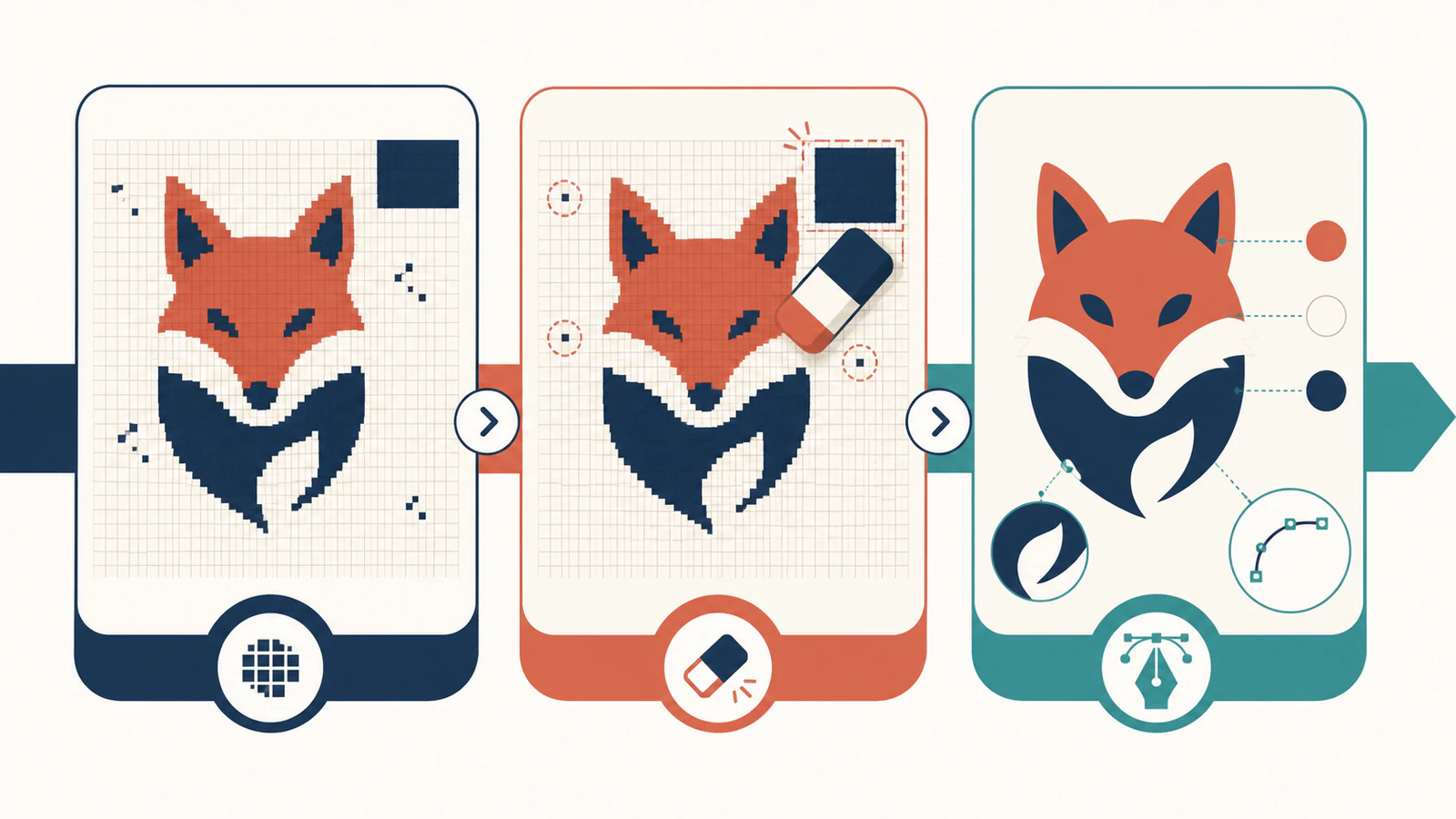
A última linha revela um equívoco comum. Um arquivo que termina em .bmp hoje pode ter sido copiado de um JPEG ontem. Salvar de novo muda o contêiner, não os pixels danificados. Compare padrões de artefatos no guia de JPG para SVG se suspeitar de uma exportação anterior com perda.
Prepare o BMP sem desgastar o desenho
- Guarde o arquivo original. Trate o BMP antigo como arquivo mestre de preservação, mesmo se parecer irregular. Trabalhe em uma cópia.
- Identifique de onde veio. Captura de tela, exportação de scanner, programa antigo de pintura e logotipo salvo novamente falham de modos diferentes. A origem indica se uma borda dura é intencional.
- Recorte pixels irrelevantes. Remova bordas do scanner, anotações e tela vazia que não pertencem ao vetor.
- Remova defeitos isolados localmente. Use borracha de borda dura, máscara ou seleção na resolução original. Desfoque global suaviza as bordas pretendidas junto com o ruído.
- Limpe o fundo deliberadamente. Se o SVG precisa de transparência, separe a arte do fundo antes de vetorizar. Use depois as verificações de SVG com fundo transparente para detectar um retângulo oculto.
- Reduza cores apenas em arte de cores chapadas. Um logotipo com azuis quase duplicados acidentais pode se beneficiar de unir a paleta. Uma ilustração sombreada talvez precise dessas transições.
- Salve uma cópia de trabalho sem ampliar. Ampliar os mesmos pixels cria interpolação, não detalhe original. Encontre uma imagem original maior ou redesenhe quando a resolução for o limite.
Pixel art é a exceção importante. Seus degraus e cantos quadrados podem ser a geometria criada pelo autor, não defeitos. Suavizá-los muda o desenho. Decida se quer preservar a grade como blocos ou reinterpretar o motivo como curvas suaves antes de vetorizar.
Converta um BMP ou DIB compatível em SVG
O PerfectVector aceita um conjunto limitado de estruturas comuns de BMP e DIB do Windows sem compressão. Isso inclui arquivos comprovados com paleta, 16 bits, 24 bits e 32 bits opacos, em orientação de baixo para cima ou de cima para baixo. O navegador inspeciona os bytes reais, prepara localmente um arquivo original compatível como PNG verificado e envia essa imagem pelo fluxo normal de vetorização.
RLE e outras variantes BMP comprimidas, cabeçalhos incompatíveis e estruturas de 32 bits não opacas ficam fora desse caminho. Se um arquivo legítimo for rejeitado, abra em um editor de imagem e exporte os pixels pretendidos como PNG. Não basta renomear a extensão: isso mantém o arquivo interno inalterado.
Para um arquivo original compatível:
- Abra o conversor de BMP para SVG.
- Envie o arquivo de trabalho
.bmpou.diblimpo. - Deixe o navegador inspecionar e preparar a imagem.
- Revise a prévia vetorial no tamanho normal e em zoom alto.
- Baixe o SVG apenas depois de passar na inspeção abaixo.
O PerfectVector é útil porque trata a etapa de formato e a de vetorização sem fingir que são a mesma coisa. A preparação local torna um BMP compatível legível pelo fluxo. A vetorização então interpreta seus pixels como formas editáveis. Nenhuma etapa sabe que um pontinho específico é indesejado ou que um canto torto carrega a personalidade do original: essa avaliação continua com você.
Inspecione o SVG antes de confiar nele
Use quatro verificações nesta ordem:
1. Silhueta
Compare o contorno externo no tamanho ajustado à tela. O motivo deve ser reconhecido da mesma forma, sem saliências causadas por pixels isolados. Se a forma geral mudou, resolução ou contraste do original é o primeiro problema a rever.
2. Buracos e espaços
Inspecione espaços internos das letras, espaços entre formas que se tocam e áreas negativas estreitas. Um pequeno espaço raster pode fechar durante a vetorização; um pontinho também pode abrir um buraco acidental em uma região sólida.
3. Cores e fundo
Selecione as regiões principais. Cores chapadas não devem se dividir em muitas quase duplicatas, a menos que o original realmente tenha sombreado. Coloque o SVG sobre uma cor contrastante para confirmar que o retângulo de fundo indesejado saiu.
4. Nós e edição
Selecione algumas curvas em um editor vetorial. Um arco suave não deve ser construído por uma sequência nervosa de pontos seguindo cada limite de pixel. Se for, use o diagnóstico de nós demais antes de editar centenas de pontos à mão.
Um SVG utilizável não precisa reproduzir cada pixel original. Precisa preservar o desenho pretendido como traçados coerentes.
Quando exportar PNG ou redesenhar manualmente é melhor
Exporte o BMP para PNG primeiro quando a variante do contêiner for incompatível, você precisar estabelecer transparência real ou seu editor decodificar o original com mais confiabilidade. PNG continua raster, então isso é compatibilidade, não vetorização nem melhoria de qualidade. Compare o PNG exportado com o BMP antes de vetorizar.
Redesenhe quando a única imagem original for minúscula, texto ou geometria precisarem ser exatos, o logotipo for crítico para a marca em termos jurídicos ou operacionais, ou limpar levar mais tempo que reconstruir as poucas formas pretendidas. O guia de decisão de vetorização de logotipos explica onde a vetorização automática deixa de ser o método mais seguro de produção.
Perguntas frequentes
Um arquivo BMP já é uma imagem vetorial? Não. Um BMP armazena uma grade fixa de pixels. Precisa ser vetorizado ou redesenhado em traçados para virar um vetor editável como SVG.
BMP vetoriza melhor que JPG? Pode, quando contém arte limpa de bordas duras que não passou por JPEG. Armazenamento sem compressão evita acrescentar artefatos JPEG, mas preserva qualquer desfoque, ruído ou dano antigo de compressão já presente nos pixels.
Por que meu resultado de BMP para SVG tem curvas serrilhadas? O vetorizador pode estar seguindo degraus de baixa resolução ou bordas com ruído. Procure uma imagem original maior, limpe defeitos isolados sem borrar a imagem inteira e vetorize novamente. Preserve os degraus se forem pixel art intencional.
O PerfectVector converte DIB além de BMP? Sim, dentro do subconjunto compatível de bitmaps do Windows sem compressão. Arte DIB bruta compatível recebe um invólucro e é preparada localmente; cabeçalhos, compressão ou estruturas de alfa incompatíveis são rejeitados.
Posso renomear BMP para SVG? Não. Renomear só muda o nome. O arquivo continua contendo pixels raster, enquanto um SVG real precisa de traçados vetoriais ou outra geometria SVG.
Fontes
- Microsoft Learn — armazenamento de bitmap — Define a estrutura de cabeçalho e DIB dos arquivos bitmap do Windows.
- Microsoft Learn —
BITMAPFILEHEADER— Documenta o cabeçalho BMP e o deslocamento dos dados bitmap. - Microsoft Learn —
BITMAPV4HEADER— Documenta profundidade de bits, compressão, máscaras de cor e orientação de cima para baixo ou de baixo para cima. - Library of Congress — Microsoft Windows Bitmap — Resume variantes BMP/DIB e características de sustentabilidade.
- PerfectVector — conversor de BMP para SVG — Declara o fluxo atual de conversão BMP do produto.
Guarde o arquivo mestre antigo, faça uma cópia de trabalho deliberada e vetorize o BMP com o PerfectVector. Aceite o SVG apenas depois de silhueta, buracos, cores e estrutura de nós passarem na inspeção.
Mais do blog

Foto HEIC para SVG: quando a vetorização faz sentido
Você pode vetorizar um HEIC compatível em SVG, mas a maioria das fotos deve continuar raster. Veja como decidir, preparar a imagem e inspecionar os traçados.

Como transformar um arquivo ICO em um SVG editável
Um ICO pode guardar vários tamanhos de bitmap do mesmo ícone. Saiba como recuperar a melhor imagem original, criar traçados SVG editáveis e decidir quando redesenhar.