
O InDesign pode vetorizar imagens? Insira vetores limpos
Use Capture Shapes do InDesign para vetores em preto e branco, separe recorte de traçado e escolha arte inserida ou conversão de PDF em documento editável para o layout.
Nesta página
- Escolha a operação antes de mudar o arquivo
- Experimente Capture Shapes para um vetor em preto e branco
- Um traçado de recorte muda a visibilidade, não o conteúdo da figura
- Insira a arte quando quiser mantê-la como recurso separado
- Abra um PDF para editar quando seu conteúdo existente for o ponto de partida
- Trace a arte raster somente quando essa for a etapa ausente
- Exportar PDF não torna todo objeto vetorial
- Perguntas frequentes
- Fontes
Sim, o InDesign pode extrair um gráfico vetorial em preto e branco por sua extensão Adobe Capture. Também pode derivar um limite de recorte de uma imagem. Essas operações diferem de reconstruir um PNG ou JPG colorido como traçados coloridos editáveis, o que exige um traçador adequado de imagens ou redesenho.
Um PDF precisa de outra primeira pergunta: ele já contém os vetores necessários? A documentação atual do InDesign inclui um fluxo de PDF para documento editável. A orientação de que só é possível inserir todo PDF como gráfico intocável agora é incompleta. O guia de conversão PDF da Adobe distingue abrir um PDF para editar de inseri-lo em uma página.
Escolha a operação antes de mudar o arquivo
Suponha que esteja preparando um panfleto de clube de leitura com uma ilustração de coruja, logo de patrocinador e foto. Esses três objetos não precisam do mesmo tratamento.
| O que você tem ou precisa | Operação útil | O que conferir depois |
|---|---|---|
| Uma foto que precisa de recorte com formato | Quadro ou traçado de recorte | Limite visível e resolução da foto |
| Imagem monocromática que precisa de formas vetoriais | Experimentar Capture Shapes no InDesign | Detalhe, marcas indesejadas e recurso salvo na biblioteca |
| Ilustração PNG colorida cujos contornos precisam mudar | Traçar ou redesenhar a arte | Traçados reais, espaços internos e formas indesejadas |
| SVG, AI ou PDF vetorial existente para diagramação | Inserir o recurso vetorial | Arquivo correto, recorte, escala e aparência |
| PDF cujo conteúdo da página precisa de edição | Experimentar o fluxo aceito de conversão PDF | Texto, gráficos, fontes e efeitos reconstruídos |
| Layout finalizado contendo fotos e vetores | Exportar o PDF exigido | Imagens raster e conteúdo vetorial |
A Adobe lista SVG/SVGZ, AI e PDF entre os formatos aceitos de Place. Aceitar a inserção de um formato não informa, sozinho, quais partes da arte viram objetos nativos editáveis. Formatos de arquivo aceitos pelo InDesign
Se o patrocinador forneceu um original vetorial limpo, preserve-o. Uma captura desse logo cria um problema novo de traçado que o arquivo original não tinha. Se a preocupação é apenas uma prévia borrada do layout, faça as verificações de logo pixelado antes de reconstruir a arte.
Experimente Capture Shapes para um vetor em preto e branco
A Adobe documenta uma extensão Capture dentro do InDesign. Insira e selecione uma imagem, clique nela com o botão direito e escolha Extract from Image > Shapes. Os controles Shapes permitem ajustar Detail, inverter preto e branco, apagar áreas indesejadas e ativar Smooth On Save. Salve o resultado em CC Libraries. Guia do plugin Capture da Adobe
Essa é uma rota real de imagem para vetor, não apenas um quadro ao redor da figura original. O fluxo documentado de Shapes do InDesign cria um gráfico em preto e branco, então avalie se essa interpretação serve à arte. Extrair um tema de cores é uma operação separada; não transforma esse fluxo em traçado colorido completo. Para a coruja monocromática, teste a opção nativa antes de decidir que precisa de outra ferramenta.
Um traçado de recorte muda a visibilidade, não o conteúdo da figura
Detect Edges do InDesign deriva um limite de recorte de áreas claras ou escuras de uma imagem. Você pode ajustar esse limite ou converter um traçado de recorte em quadro. São formas úteis de recortar uma figura ao redor do elemento retratado; não reconstroem cada linha preta, região branca ou detalhe colorido dentro dela. Guia de traçados de recorte da Adobe
Há uma exceção restrita útil: com arte adequada de alto contraste, um limite derivado pode virar uma silhueta editável e preenchível depois de convertê-lo em quadro e remover a figura. Include Inside Edges pode preservar limites internos relevantes, com limpeza conforme necessário. Isso pode bastar para uma marca monocromática simples; não reconstrói arte multicolorida em geral.
Para a coruja no panfleto, imagine dois pedidos diferentes. “Mostre esta figura por uma janela circular” é tarefa de recorte. “Mude a forma dos olhos da coruja preservando o livro” exige acesso à arte dentro da figura.
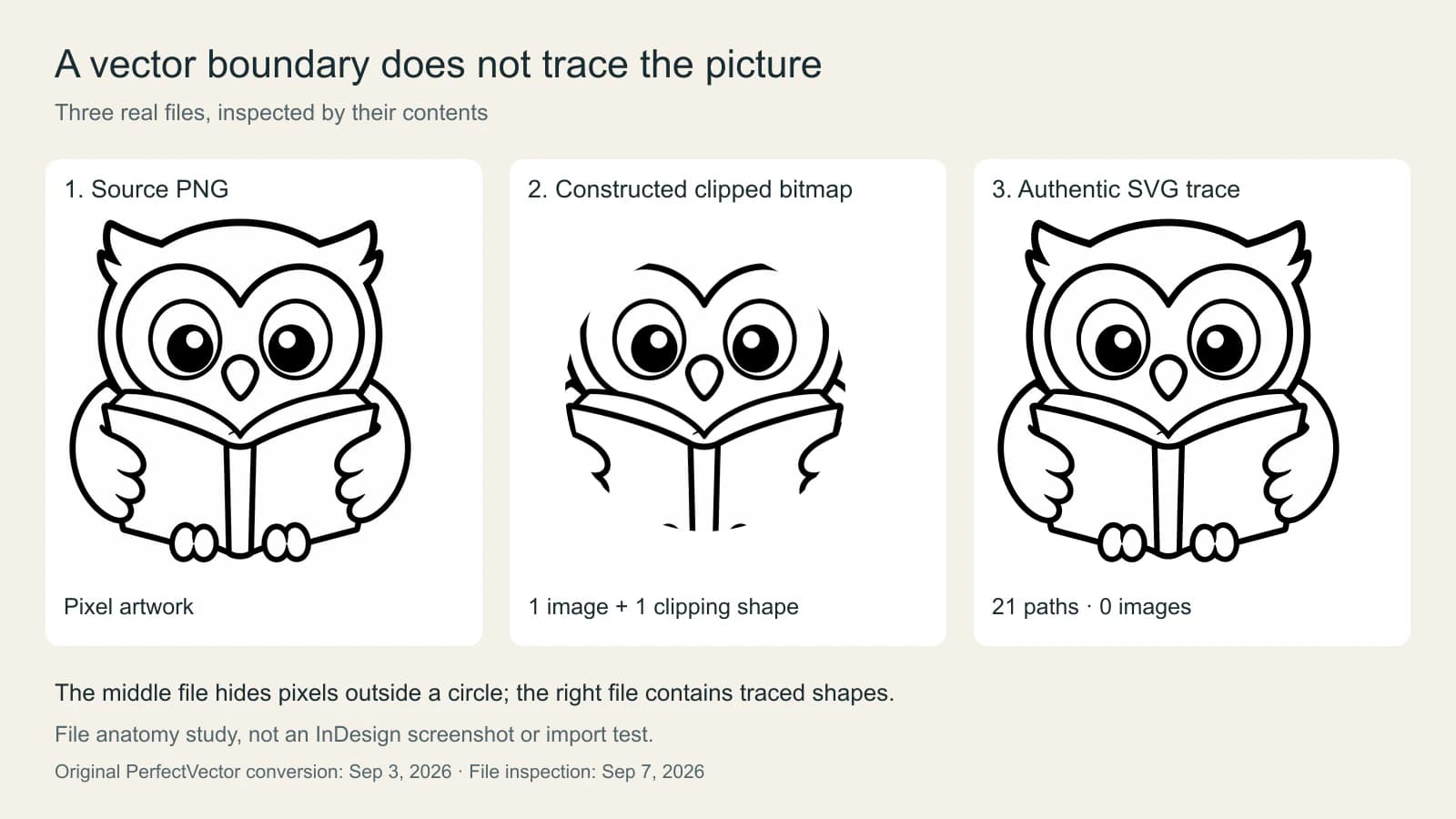
O arquivo central é realmente SVG, mas sua figura ainda é um PNG incorporado. Sua única forma de recorte controla o que você vê. O arquivo traçado tem 21 elementos de traçado e nenhum elemento de imagem, então a arte visível é representada por traçados em vez de um bitmap incorporado.
Essas contagens descrevem apenas essa amostra. Seus dois preenchimentos são preto e quase branco; uma área aparentemente branca não é automaticamente um furo transparente. O SVG de produção teve apenas seu traçado de fundo de tela inteira removido após converter. Não foi reconstruído manualmente em camadas nomeadas de olhos, asas e livro.
Esse é o hábito útil de inspeção: olhe além da extensão e pergunte o que o arquivo contém. Até um resultado composto apenas de traçados vetoriais pode precisar de limpeza antes de uma edição específica ficar conveniente.
Insira a arte quando quiser mantê-la como recurso separado
Para uma ilustração finalizada, manter a arte em seu editor vetorial e inseri-la no InDesign dá uma divisão clara de trabalho: edite o desenho no arquivo original e atualize o recurso vinculado do layout.
Use File > Place, ative Show Import Options quando necessário e escolha o recurso. Para arquivos PDF e Illustrator, a Adobe documenta opções para selecionar páginas ou pranchetas, escolher um limite de recorte e controlar a visibilidade de camadas relevantes. Esses controles determinam qual parte do recurso entra no layout. Não prometem que inseri-lo exponha todo traçado interno para editar o desenho. Opções de importação da Adobe
Antes de prosseguir, faça a edição de que realmente precisa. Consegue mover a ilustração inteira para a próxima coluna? Consegue mudar um contorno individual? São requisitos diferentes. Inserir com sucesso pode atender ao primeiro e deixar o segundo mais bem resolvido no editor do arquivo original.
Para uma entrega de impressão, escolha o entregável pedido pelo destinatário em vez de converter tudo para a mesma extensão. O guia de imagem para AI para gráficas explica a diferença entre arte vetorial utilizável e apenas colocar uma imagem dentro de um arquivo de design.
Abra um PDF para editar quando seu conteúdo existente for o ponto de partida
O InDesign agora documenta File > Open PDF como rota para um documento InDesign editável. Também documenta uma escolha entre Open PDF e Place PDF durante a inserção PDF. A primeira converte o documento para editar; a segunda insere o PDF como imagem. A conversão exige conexão com a internet e conta Adobe. Instruções de conversão PDF da Adobe
Teste isso em uma cópia do documento quando precisar revisar uma página fornecida. Compare o resultado convertido com o original antes de continuar. Confira título, parágrafo de texto principal, gráfico e qualquer efeito de transparência ou gradiente.
A Adobe documenta limites de conversão, incluindo arquivos menores que 150 MB e até 200 páginas. PDFs protegidos por senha e assinados digitalmente não são aceitos. Alguns conteúdos, incluindo tabelas e certos efeitos, têm suporte limitado, então um resultado editável ainda precisa de revisão. Recursos e limitações de conversão PDF
Conversão de documento e traçado de imagem resolvem problemas diferentes. Uma ilustração digitalizada dentro de um PDF continua sendo uma imagem raster original a avaliar; converter a página ao redor em documento editável não estabelece que a digitalização virou traçados coloridos. Para extrair ou reconstruir arte de um PDF, siga o processo de decisão de PDF para SVG antes de traçar a página inteira.
Trace a arte raster somente quando essa for a etapa ausente
Se tudo que tem é o PNG plano da coruja e precisa de contornos editáveis, trabalhe a partir dessa imagem original em vez de uma captura da página InDesign. Trace uma cópia, inspecione em um editor vetorial e mantenha o original junto.
No Illustrator, Image Trace produz um objeto de traçado. A Adobe documenta Expand como a etapa que transforma o resultado em traçados editáveis agrupados. Após expandir, as opções de traçado deixam de ser ajustáveis, um motivo para preservar uma cópia anterior. Edição de resultados do Image Trace do Illustrator
Para arte original de cores chapadas, a ferramenta de imagem para vetor do PerfectVector oferece outra rota da imagem original para SVG. Inspecione a saída em um editor vetorial antes de inserir no InDesign. Nessa coruja, as verificações úteis são se os limites dos olhos continuam distintos, se o centro estreito do livro é utilizável e se regiões claras devem permanecer preenchidas ou virar transparentes.
Se traçar produzir uma organização difícil de formas, revise essas regiões ou redesenhe o pequeno motivo. Uma conversão bem-sucedida inicia a decisão de edição; não comprova que todo elemento visível virou um objeto conveniente.
Exportar PDF não torna todo objeto vetorial
Um panfleto pode conter texto vetorial, uma coruja vetorial e uma fotografia raster no mesmo PDF exportado. A foto não precisa virar arte vetorial apenas porque a página é entregue como PDF.
As opções de exportação da Adobe controlam separadamente compressão e redução de resolução de imagens e compressão de texto e desenhos de linhas. A distinção importa: mudar a compressão de imagens não traça pixels. Escolha as configurações de exportação exigidas pelo trabalho e confira o resultado em vez de tratar a extensão PDF como certificado de conteúdo inteiramente vetorial. Opções de exportação Adobe PDF
Para o panfleto do clube de leitura, a verificação final é prática: a coruja redimensiona e parece correta, o logo do patrocinador vem do original certo, a foto tem detalhe adequado no tamanho de posicionamento e a página exportada corresponde ao layout desejado.
Perguntas frequentes
O InDesign tem Image Trace? Image Trace é o fluxo do Illustrator. O InDesign oferece Capture Shapes para extração vetorial em preto e branco e ferramentas de recorte para limites derivados. Isso difere de um fluxo geral de Image Trace colorido.
Posso inserir um SVG no InDesign? Sim. A Adobe lista SVG e SVGZ como formatos aceitos de Place. Inspecione o arquivo de origem e teste as edições necessárias; inserir SVG não comprova, sozinho, que sua arte interna esteja disponível como objetos nativos do InDesign.
Posso editar um PDF diretamente no InDesign? A documentação atual inclui conversão Open PDF para documento editável. Ela exige internet e conta Adobe, tem limites de arquivo e conteúdo e deve ser comparada ao original após converter.
Exportar um layout InDesign para PDF o torna inteiramente vetorial? Não. Um PDF pode conter conteúdo vetorial e imagens raster. Configurações de exportação controlam a entrega desses objetos; não traçam automaticamente fotos inseridas ou ilustrações PNG.
Fontes
-
Adobe: formatos de arquivo aceitos pelo InDesign — Confirma suporte à inserção de SVG/SVGZ, AI e PDF.
-
Adobe: aplicar traçados de recorte a gráficos — Explica Detect Edges, limites internos e conversão em quadro.
-
Adobe: opções de importação de arquivos Adobe — Descreve páginas PDF, pranchetas Illustrator, recorte e opções de camada.
-
Adobe: converter PDFs em documentos InDesign — Distingue conversão PDF editável de inserção comum.
-
Adobe: recursos e limitações de conversão PDF — Define limites de arquivo e conteúdo parcialmente aceito.
-
Adobe: editar resultados do Image Trace do Illustrator — Explica expansão em traçados editáveis agrupados.
-
Adobe: opções de exportação PDF do InDesign — Separa controles de imagem raster de texto vetorial e desenhos de linhas.
-
Adobe: plugin Capture no InDesign — Documenta extração de formas em preto e branco dentro do InDesign.
Só tem uma ilustração raster que precisa de traçados? Converta a arte original com o PerfectVector, confira suas formas em um editor vetorial e insira o resultado no layout do InDesign depois que as edições necessárias funcionarem.
Mais do blog

Vetorize uma imagem no Adobe Capture: forma editável
Use o Adobe Capture para vetorizar uma imagem no celular, refinar a forma, salvá-la em uma biblioteca da Creative Cloud e conferir o resultado editável.
A empresa de letreiros pediu vetor: veja o que enviar
Por que fabricantes de letreiros exigem arte vetorial, como conferir se seu logotipo é vetor e como entregar um SVG, EPS ou PDF vetorial para corte e escala.