
O Concepts vetoriza imagens? Exporte traçados reais
O Concepts cria traços editáveis, mas imagens importadas precisam de vetorização. Escolha a exportação SVG nativa ou uma conversão externa e preserve sua arte original.
Nesta página
O Concepts cria traços editáveis baseados em vetores, mas importar uma foto não transforma seu conteúdo nesses traços. Se você desenhou a arte no Concepts, comece pela exportação vetorial nativa. Se importou um PNG ou JPG e precisa de contornos editáveis, planeje desenhar por cima ou vetorizar com uma ferramenta separada de vetorização de imagens.
Essa distinção importa porque o Concepts descreve seu mecanismo de desenho como um híbrido de vetor e raster. Uma marca de lápis ou aquarela pode continuar ajustável dentro do aplicativo sem se tornar uma pincelada idêntica e portátil em outro editor. A imagem de referência atrás do esboço é outro tipo de objeto.
Antes de exportar, decida do que o destinatário precisa: o desenho original do Concepts, uma imagem fiel dele ou traçados que possa remodelar em outro lugar. São três entregas diferentes.
Identifique o que está na sua tela
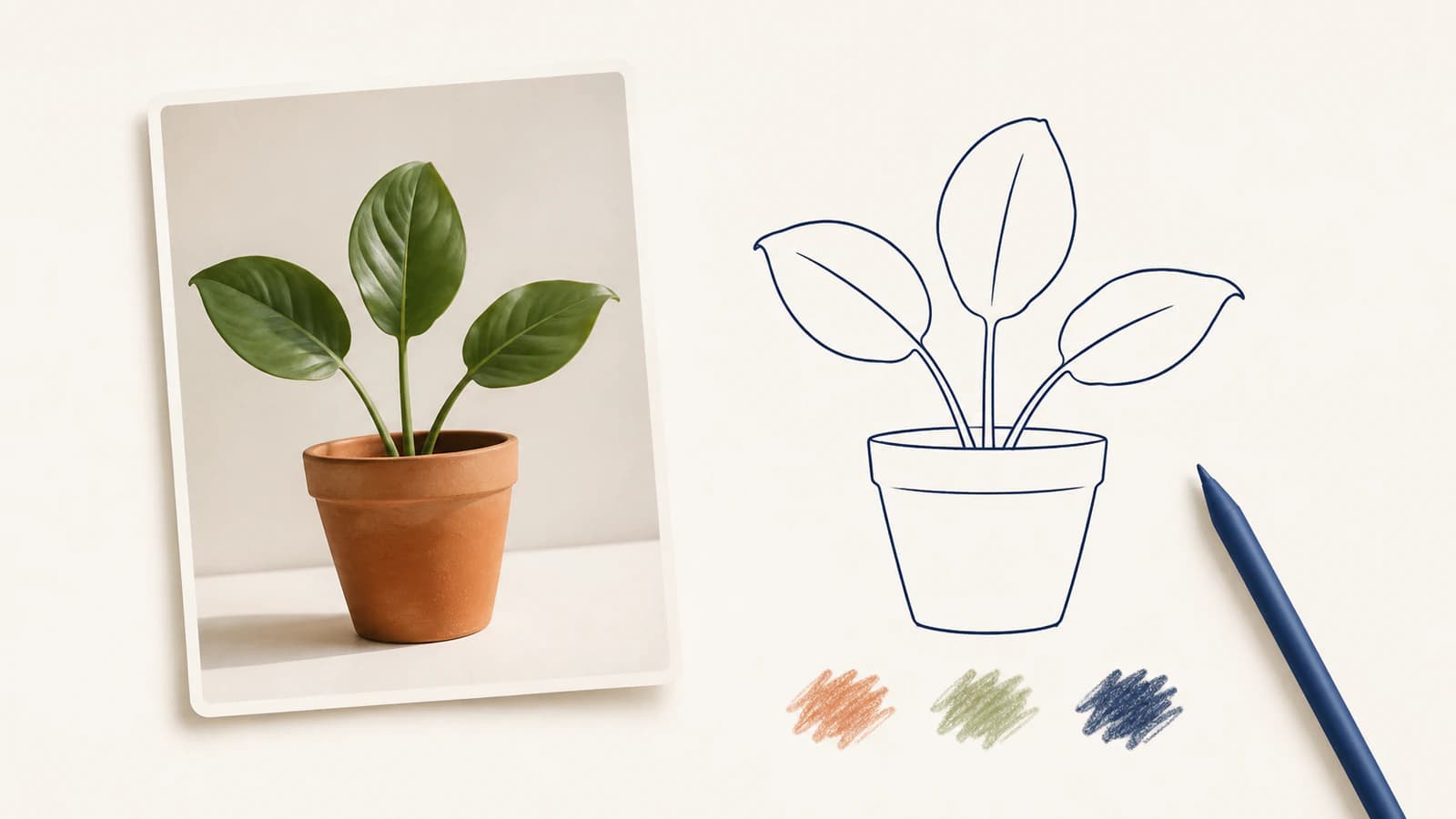
Uma foto importada de uma planta e um contorno desenhado sobre ela podem parecer uma única composição. Ainda assim, precisam de tratamentos diferentes. O manual de importação do Concepts descreve a inserção de imagens como objetos selecionados que você pode posicionar e redimensionar. Essa etapa de posicionamento não descreve a vetorização automática do conteúdo da imagem.
Por outro lado, o guia oficial Sketch with Vectors descreve traços nativos que preservam informações como estilo do pincel e cor, com ferramentas de seleção e Nudge para alterações posteriores. Mover uma foto como um único retângulo é diferente de ajustar uma folha desenhada como traço.
Use a origem de cada elemento para escolher o próximo passo:
| O que você tem | Do que precisa | Caminho inicial |
|---|---|---|
| Linhas nativas desenhadas no Concepts | Geometria editável em outro aplicativo | Experimente a exportação SVG nativa |
| Pintura nativa texturizada | A mesma textura visível em uma diagramação | Exporte uma imagem raster e mantenha o desenho nativo |
| Foto importada ou esboço digitalizado | Novos contornos editáveis ou formas preenchidas | Desenhe manualmente por cima ou use um vetorizador externo |
| Composição que mistura fotos e traços | Ilustração portátil | Decida separadamente quais partes devem continuar como pixels e quais precisam de traçados |
Por exemplo, imagine criar uma etiqueta para um viveiro a partir de uma foto de planta. Você esboça três folhas e um vaso sobre a referência e depois acrescenta uma textura de lápis. A etiqueta talvez precise apenas do contorno. Um pôster maior talvez precise da foto ou da aparência pintada. Exportar toda a tela sem separar esses objetivos dificulta identificar quais objetos o destinatário realmente pode editar.
Confira a exportação SVG na sua plataforma
A matriz atual de recursos do Concepts lista SVG e DXF como formatos apenas de exportação para os dois grupos de plataformas. Não presuma que o Android não tem exportação SVG porque uma discussão antiga diz isso. A matriz indica que esses recursos de exportação estão disponíveis para compra; confira o que sua instalação tem desbloqueado.
| Grupo de plataformas | Suporte a SVG | Formato nativo de desenho |
|---|---|---|
| iOS e iPadOS | Apenas exportação | .concept |
| Windows, Android e ChromeOS | Apenas exportação | .concepts |
A mesma matriz informa que o formato nativo do iOS ainda não é compatível com o formato de Windows/Android, enquanto desenhos podem ser transferidos entre Windows, Android e ChromeOS. Portanto, uma conta multiplataforma não torna todos os desenhos nativos intercambiáveis.
Mantenha uma cópia nativa para continuar editando no Concepts. Exporte SVG para o fluxo vetorial do destinatário e inclua uma prévia raster quando a aparência for importante. Isso oferece uma referência visual sem tratar o SVG como um arquivo completo de preservação do desenho original.
Prepare os traços nativos para uma entrega vetorial
No fluxo do iOS, o manual de exportação recomenda Fixed Width ou Wire para trabalhos destinados à exportação vetorial. Ele alerta que texturas de pincéis especializados podem ter aparência diferente em outros aplicativos e que traços Hard Mask e Soft Mask podem aparecer como linhas brancas. Slice, por sua vez, recorta as linhas. Faça essas mudanças em uma cópia se elas alterarem um desenho que você quer preservar.
No iOS, selecione os traços desejados, escolha SVG em Export e use a seleção como região de exportação. Revise as opções disponíveis: Use Filters acrescenta imagens de textura do pincel e do fundo, então essa opção não promete uma arte feita inteiramente de traçados. O manual orienta especificamente a desativar Filters para exportação ao Illustrator.
Trate o primeiro arquivo como uma amostra de compatibilidade. Abra-o no editor de destino antes de preparar uma coleção inteira. Compare uma marca texturizada, uma ponta de linha recortada e uma sobreposição com o desenho nativo. Salvar com sucesso é apenas o começo dessa verificação.
Use a etiqueta de planta para conferir a exportação
Aqui está um método pequeno e repetível que você pode aplicar ao seu desenho. Ele separa aparência de editabilidade sem exigir um projeto grande.
- Mantenha o arquivo mestre. Duplique o desenho antes de trocar pincéis ou recortar marcas. Dê à cópia de trabalho um nome que deixe claro seu destino pretendido.
- Escolha uma amostra pequena. Use o vaso, uma folha e uma marca texturizada. Inclua uma ponta de linha que você recortou para que a amostra cubra mais do que um traço intacto.
- Exporte apenas o que o destinatário precisa. Para uma etiqueta de contorno, selecione os traços nativos do desenho em vez da foto de referência. Mantenha uma prévia visual junto do arquivo vetorial.
- Inspecione os tipos de objeto no editor de destino. Selecione uma folha e tente uma pequena edição na curva, depois desfaça. Se só conseguir mover um retângulo de imagem, investigue o conteúdo do arquivo antes de chamá-lo de desenho de linhas editável.
- Confira as sobreposições sobre um fundo colorido. Procure marcas brancas onde esperava espaço vazio. Compare também a textura e as pontas das linhas com a prévia.
- Experimente a próxima edição real. Altere a cor do vaso ou ajuste o espaçamento das folhas. Decida se a estrutura exportada torna essa tarefa prática antes de repetir o processo nas outras etiquetas.
Essas verificações respondem a uma pergunta mais útil do que saber se o arquivo abre: a próxima pessoa consegue fazer a alteração para a qual você está enviando o arquivo? Se encontrar um objeto de imagem dentro do SVG, nosso guia sobre arquivos SVG que contêm imagens raster explica como inspecionar conteúdo misto.
Vetorize pixels importados somente quando precisar de novos traçados
Para um PNG, JPG ou esboço digitalizado importado que precise de formas editáveis separadas, converta a imagem original para SVG com o PerfectVector. Use a arte resultante em um editor SVG e depois inspecione os contornos das folhas, o formato do vaso e regiões de fundo indesejadas antes de usá-la na etiqueta. Esse caminho é útil quando a etapa que falta é transformar pixels em geometria.
Ele não recupera os traços de pincel, as camadas ou as decisões de desenho originais do Concepts. Se você já tem traços nativos úteis, experimente exportá-los primeiro. Rasterizá-los e vetorizar o resultado introduz uma etapa de reconstrução que pode ser desnecessária.
Há também uma limitação importante no caminho de volta. A orientação oficial do Concepts sobre importação de SVG e DXF informa que ele não pode importar diretamente esses formatos vetoriais. Portanto, um SVG criado em outro lugar não é um caminho para traçados importados editáveis dentro do Concepts. A alternativa documentada é uma referência raster sobre a qual você pode esboçar, criando novos traços por meio do seu desenho.
Para um contorno simples de planta, desenhar manualmente pode produzir curvas mais intencionais do que reparar uma vetorização automática. Para uma fotografia em que iluminação e detalhes da superfície importam, mantenha o raster. Se sua imagem original veio de outro aplicativo de desenho, os guias relacionados sobre Procreate e SVG e camadas vetoriais do Clip Studio Paint explicam seus respectivos limites de exportação.
Perguntas frequentes
O Concepts pode transformar automaticamente uma foto importada em traços editáveis? A importação de imagem coloca uma referência na tela; ela não transforma o conteúdo da foto em traços nativos de desenho. Desenhe por cima quando precisar de traços editáveis dentro do Concepts ou vetorize a imagem original externamente quando o trabalho final for destinado a um editor SVG.
O Concepts pode exportar SVG no Android? Sim. A matriz atual de recursos lista exportação SVG para o grupo Windows, Android e ChromeOS, além de iOS e iPadOS. A exportação SVG é indicada como um recurso disponível para compra; confira o que sua instalação tem desbloqueado.
Um SVG do Concepts preserva todas as texturas de pincel? Não presuma que sim. O Concepts alerta que seus traços texturizados especializados podem ter aparência diferente em outros aplicativos vetoriais. Mantenha o desenho nativo e uma prévia raster e teste uma amostra representativa no editor de destino.
Posso importar o SVG convertido de volta para o Concepts? O Concepts atualmente não oferece importação direta de SVG ou DXF. Você pode inserir uma referência rasterizada e desenhar por cima, mas isso não restaura os traçados do SVG como traços nativos do Concepts.
Fontes
- Arte digital: raster versus vetor — traços nativos híbridos de vetor e raster e marcas texturizadas ajustáveis.
- Importação — posicionamento de imagens, redimensionamento e formatos de importação aceitos.
- Esboçando com vetores, parte 2 — dados dos traços nativos e ferramentas para alterar linhas desenhadas.
- Lista de recursos — disponibilidade de exportação por plataforma e compatibilidade dos formatos nativos de desenho.
- Exportação — opções de exportação vetorial, aparência dos pincéis e limitações das máscaras.
- Posso importar formatos vetoriais como SVG ou DXF? — limitações da importação direta de SVG e DXF e a alternativa da referência raster.
Comece pelos objetos que você tem. Exporte os traços nativos quando eles já resolverem a tarefa; se sua imagem original é composta de pixels e você precisa de contornos editáveis em outro lugar, experimente uma conversão de imagem para vetor e confira o resultado em relação às edições exigidas pelo projeto.
Mais do blog

O Sketchbook pode vetorizar uma imagem? Exporte primeiro
Mantenha o arquivo mestre do Sketchbook em camadas, exporte um PNG limpo e trace-o para SVG. Confira opções desktop e móveis, fundos transparentes e formas editáveis.

Vetorizar imagens no Harmony: desenho nativo ou importação SVG?
Vetorize uma imagem no Toon Boom Harmony, diferencie envoltórios bitmap de contornos editáveis e escolha a conversão nativa de linhas ou a importação SVG do Harmony 25.