
Vectorpea: trasowanie bitmapy i eksport SVG
Użyj natywnego przycisku Vectorize Bitmap Vectorpea, zapisz ustawienia śledzenia, wyeksportuj plik SVG i sprawdź jego rzeczywiste ścieżki, kolory i otwory przed jego użyciem.
Na tej stronie
Vectorpea ma natywne śledzenie Vectorize Bitmap. Wybierz obraz rastrowy, użyj przycisku Vectorize Bitmap, który pojawia się na pasku narzędzi, przejrzyj ustawienia, a następnie potwierdź i wyeksportuj jako SVG. Nasz oryginalny trójkolorowy plik PNG stworzył trzy rzeczywiste ścieżki SVG z zamierzonymi wypełnieniami i otwartym środkiem ramki. Zapisany plik ma większe znaczenie niż płynny podgląd płótna.
Jeśli potrzebujesz innej ścieżki online dla już posiadanego obrazu, zacznij bezpłatnie z PerfectVector i sprawdź sylwetkę podglądu, obszary kolorów i otwory. Musisz odblokować wynik, zanim będziesz mógł go edytować lub wyeksportować. Ten przewodnik uzupełnia natywną trasę Vectorpea i nie porównuje jakości wyjściowej narzędzi.
Użyj aktualnej aplikacji Vectorpea, a następnie wybierz mapę bitową
Otwórz Vectorpea i zachowaj osobną kopię oryginalnego obrazu rastrowego. Aby sprawdzić zapisany plik, potrzebujesz dostępu do przeglądarki, pozwolenia na przetwarzanie grafiki oraz przeglądarki SVG lub edytora zwykłego tekstu. Poniższa trasa ładowania schowka również wymaga dostępu do schowka obrazów.
Sprawdź nazwę aplikacji, śledząc wyniki wyszukiwania. Przewodnik po Vectorize Bitmap opisuje menu Obraz programu Photopea; jest to inny przepływ pracy w aplikacji. Wcześniejsze dyskusje, takie jak kwestia Vectorpea 72 przedstawiają kontekst historyczny, podczas gdy obecne kontrole Vectorpea i rzeczywisty eksport ustalają, co zakończył ten przewodnik.
W naszym przypadku utworzyliśmy nowy dokument i wkleiliśmy oryginalny plik PNG za pomocą opcji Edycja → Wklej. Raster pojawił się w dokumencie o nazwie image.ai. Wybierz ten obraz rastrowy na płótnie. Następnie na pasku narzędzi pod menu głównym pojawi się przycisk Vectorize Bitmap. Miało to miejsce bezpośrednio przed kontrolą Opacity w testowanej sesji.
Jeśli brakuje przycisku, najpierw sprawdź, co jest zaznaczone. Dokument, grupa ścieżek i rzeczywista mapa bitowa to różne dane wejściowe. Wybierz raster, który chcesz śledzić, zanim zaczniesz szukać polecenia specyficznego dla mapy bitowej. W przypadku istniejącego pliku SVG przewodnik po typach obiektów SVG pomaga rozróżnić ścieżki, grupy i osadzone obrazy.
Zapisz linię bazową przed zmianą ustawień śledzenia
Kliknij Vectorize Bitmap, aby otworzyć natywne okno dialogowe. Testowane okno dialogowe wyświetlało Kolory, Kreskówka / Zdjęcie, Zredukuj szum i Scal kolory, a następnie OK. Nasza przechwycona sesja aplikacji korzystała z koreańskich etykiet interfejsu; nazwy tutaj są ich angielskimi odpowiednikami.
Użyliśmy tego zaobserwowanego stanu ustawień dla oryginalnej kontroli płaskich kolorów:
| Kontrola | Stan testowany | Szczegóły do sprawdzenia przed zaakceptowaniem śladu |
|---|---|---|
| Zabarwienie | 20 | Określa, czy zamierzone obszary kolorów pozostają odrębne |
| Tryb | Rysunek | Czy sylwetka i narożniki pasują do dzieła sztuki |
| Zmniejsz hałas | Wyłączony | Niezależnie od tego, czy małe znaki są zamierzonymi szczegółami, czy przypadkowymi fragmentami |
| Połącz kolory | NA | Czy regiony wymagające oddzielnych kolorów pozostają rozróżnialne |
Traktuj to jako nagraną linię bazową, a nie uniwersalne ustawienie wstępne. Nie porównywaliśmy wszystkich kombinacji ani nie przeprowadzaliśmy osobnego eksperymentu w trybie fotograficznym. Jeśli zmieniasz ustawienie własnego obrazu, zmieniaj je pojedynczo i porównuj konkretny szczegół, taki jak mały otwór lub dwa sąsiadujące ze sobą kolory.
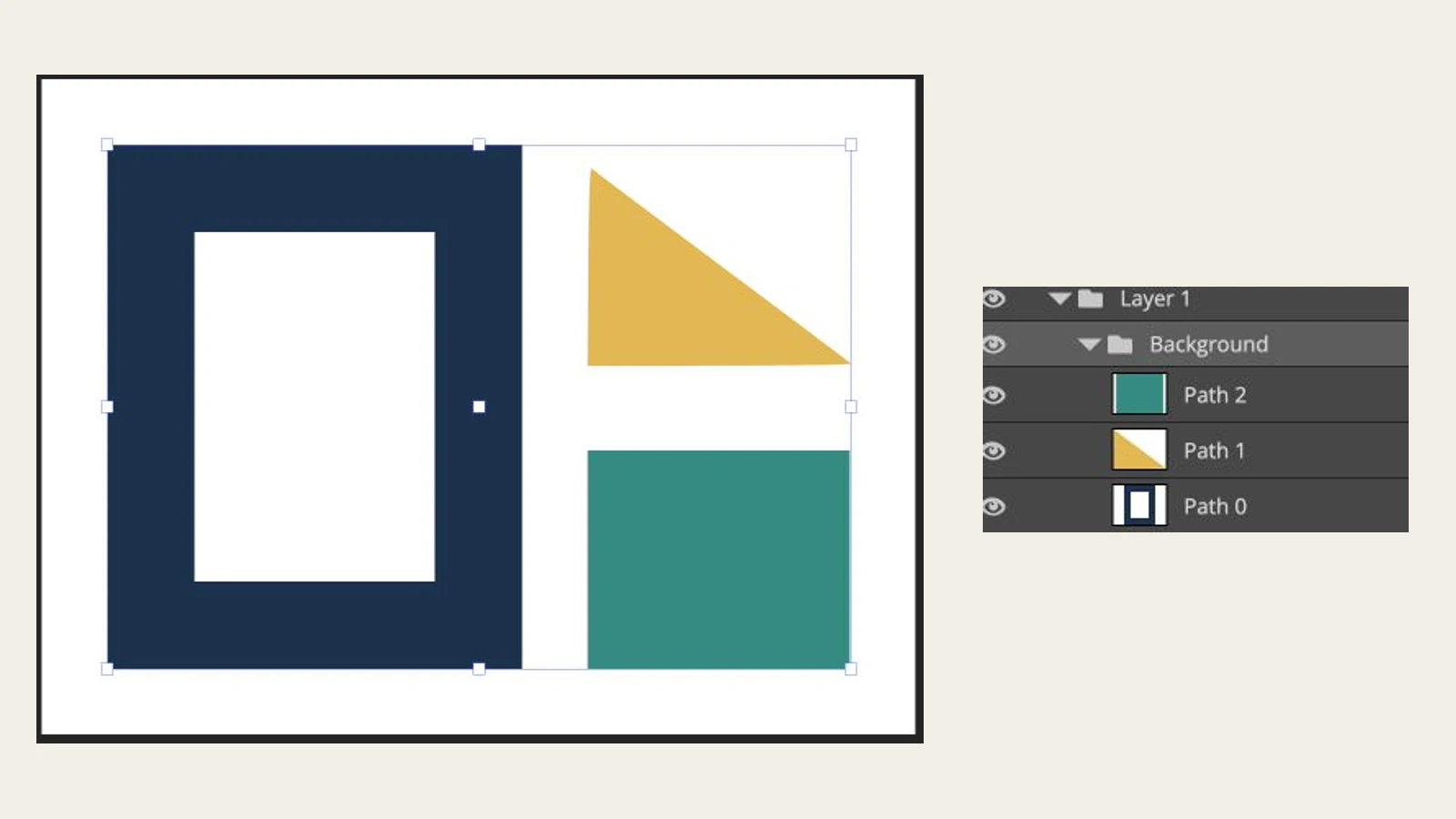
Kliknij OK, jeśli chcesz zastosować śledzenie. W naszym dokumencie panel Warstwy pokazał następnie Path 0, Path 1 i Path 2 w obszarze Background. Te wpisy są przydatnym pierwszym sprawdzeniem, czy patrzysz na ślad, ale wyeksportowany plik SVG nadal wymaga sprawdzenia.
Eksportuj ślad jako SVG
Mając prześledzoną grafikę, wybierz Plik → Eksportuj jako → SVG, a następnie Zapisz w procesie eksportu. Zachowaj oryginalny plik PNG osobno i nadaj plikowi SVG odrębną nazwę, aby móc je później porównać.
Nasz przebieg zakończył eksport SVG i zachował rzeczywisty plik. Zakładka dokumentu kończąca się na .ai nie określała eksportowanego formatu; wybrany eksport SVG tak zrobił. Ten przewodnik nie potwierdza ponownego otwarcia pliku natywnego ani późniejszej ręcznej edycji.
Otwórz zapisany plik SVG w przeglądarce i sprawdź jego strukturę tekstową lub obiektową. Poszukaj ścieżek, wszelkich osadzonych obrazów, ważnych wartości wypełnienia i granic dokumentów. W przypadku treści opartych na obrazach lub mieszanych Przewodnik po kontroli zawartości rastrowej SVG wyjaśnia, jak sprawdzić, do czego odnosi się element obrazu.
Co faktycznie wyprodukowało oryginalne sterowanie
Stworzyliśmy niewrażliwy plik PNG 320 × 240 z granatową ramką i pustym środkiem, złotym trójkątem i turkusowym prostokątem na przezroczystym tle. Wkleiliśmy ten oryginalny raster do Vectorpea, zastosowaliśmy zarejestrowane ustawienia natywne i zapisaliśmy powstały plik SVG. Następnie sprawdziliśmy rzeczywiste znaczniki i niezależnie wyrenderowaliśmy zapisany plik.
| Sprawdzać | Zapisano wynik z tego odniesienia testowego |
|---|---|
| Elementy ścieżki | Trzy, o nazwach Path 0, Path 1 i Path 2 |
| Osadzone elementy obrazu | Nic |
| Wartości wypełnienia stałego | #17324d, #e7b64c, #298d83, pasujące do trzech oryginalnych pełnych obszarów |
| Otwarcie ramy i przestrzeń zewnętrzna | Przezroczysty w renderowanym formacie SVG |
| Płótno | viewBox="0 0 320 240" |
| Rozmiar pliku | 660 bajtów |
Wartość Colors wynosiła 20, ale ten eksport zawierał trzy elementy ścieżki. Ta wartość ustawienia nie jest liczbą obiektów, którą można odczytać z każdego wyniku. Mówiąc bardziej ogólnie, sama liczba ścieżek nie mówi, czy zachowały się właściwe szczegóły.
Wykorzystana ścieżka ramki fill-rule="evenodd". Reguła wypełniania określa, które części ścieżki liczą się jako wewnętrzne; Specyfikacja reguły wypełniania SVG wyjaśnia, w jaki sposób zamknięte ścieżki podrzędne mogą pozostawić lukę. Sprawdź zapisany rendering na kontrastowym tle, zamiast zakładać, że biały środek jest przezroczysty.
Są to wyniki jednego prostego obrazu geometrycznego i jednego stanu ustawień. Dokładne wypełnienia w tym teście referencyjnym nie potwierdzają dokładnego zachowania kolorów w przypadku każdego logo, skanu lub fotografii. Nie testowano importu do edytora docelowego, ponownego otwierania dokumentu natywnego, ręcznego ponownego kolorowania ani wydruku fizycznego.
Sprawdź swój własny plik przed wywołaniem zakończenia śledzenia
Użyj nietkniętego rastra obok zapisanego SVG i sprawdź cztery rzeczy:
- Sylwetka i szczeliny: porównaj kontur zewnętrzny, narożniki, liczniki i wąskie odstępy w wymaganym rozmiarze.
- Regiony kolorów: porównuj ważne wypełnienia z zamierzoną paletą. Region, który wygląda blisko, może nadal wymagać celowej korekcji kolorów.
- Pusta przestrzeń: umieść kontrastujące tło za SVG. Powinien być widoczny przez wymagane otwory i obszary zewnętrzne.
- Obiekty i płótno: sprawdź strukturę ścieżki i granice dokumentu. Jeśli liczy się dalsza edycja, wypróbuj zamierzoną edycję na kopii i zweryfikuj zapisany wynik.
| Problem | Następna kontrola |
|---|---|
| Vectorize Bitmap nie jest widoczna | Wybierz obraz rastrowy zamiast istniejącej ścieżki lub grupy |
| Małe funkcje znikają | Porównaj źródło z wartością bazową i pojedynczym zmienionym ustawieniem |
| Kolory lub regiony nie pasują do siebie | Sprawdź ponownie opcję Kolory i zaobserwowane ustawienie scalania, a następnie sprawdź nowy eksport |
| Środek litery lub ramki wydaje się wypełniony | Sprawdź kontrastowe tło i sprawdź zasadę wewnętrznego konturu/wypełnienia |
| Wyeksportowany plik nadal zawiera obraz | Określ, co faktycznie zostało wyeksportowane i czy zastosowano natywne śledzenie |
Aby uzyskać pełniejsze przekazanie, użyj karty wyników jakości śledzenia wektorowego. Jeśli ważny kontur jest niejednoznaczny w rastrze, ręczne przerysowanie może być bardziej przydatne niż wielokrotne zmiany ustawień. Jeśli chcesz wypróbować inną trasę z tego samego źródła, zacznij bezpłatnie z PerfectVector i porównaj sylwetkę podglądu, obszary kolorów i otwory z oryginałem.
Często zadawane pytania
Czy Vectorpea ma natywną funkcję Vectorize Bitmap?
Tak. W testowanej bieżącej aplikacji wybranie wklejonego rastra odsłoniło przycisk paska narzędzi Vectorize Bitmap. Zastosowanie okna dialogowego spowodowało utworzenie widocznych wpisów ścieżek, a rzeczywisty eksport SVG zawierał ścieżki bez osadzonego obrazu.
Czy powinienem postępować zgodnie z instrukcjami menu Obraz programu Photopea w Vectorpea?
Użyj aktualnych elementów sterujących Vectorpea. W naszym uruchomieniu Vectorpea użyliśmy przycisku paska narzędzi, który pojawił się po wybraniu rastra. Udokumentowane menu Obraz w Photopea należy do osobnego przepływu pracy aplikacji.
Czy kolory 20 oznaczają, że plik SVG będzie miał 20 ścieżek?
Nie. W naszym teście referencyjnym użyliśmy kolorów 20 i wyeksportowaliśmy trzy ścieżki. Zamiast traktować wartość ustawienia jako gwarantowaną liczbę ścieżek, należy sprawdzać rzeczywiste obiekty i zamierzone obszary.
Czy test zachował oryginalne kolory i otwarcie ramki?
Tak, dla tego oryginalnego trójkolorowego sterowania. Plik SVG zawierał trzy dokładne wartości pełnego wypełnienia, a wyrenderowany otwór ramki i przestrzeń zewnętrzna były przezroczyste. Nie gwarantuje to takiego samego rezultatu dla każdego obrazu.
Źródła
- Aplikacja Vectorpea — natywna kontrola śledzenia i kompletny proces eksportu SVG.
- Dokumentacja Vectorize Bitmap — identyfikuje oddzielny przepływ pracy w menu Photopea, który może pojawić się w wynikach wyszukiwania.
- Problem z Vectorpea 72 — historyczny kontekst próśb o dodanie funkcji, odmienny od bieżących dowodów aplikacji.
- Reguły wypełniania SVG W3C — zamknięte ścieżki podrzędne i reguła wypełniania parzystego.
Więcej z bloga

Vectorization Org: sprawdź czarno-białe trasowanie
Vectorization.org zamienia obrazy w czarno-białe wektory. Wykonaj prawdziwy przebieg konwersji PNG do SVG i przed użyciem sprawdź utracone kolory, małe funkcje i zapisaną geometrię.

Wektoryzacja w Boxy SVG: trasować czy importować ścieżki?
Boxy SVG ma generator Vectorize. Wybierz śledzenie konturów, stylizację geometryczną lub import SVG, a potem sprawdź edytowalne obszary i otwory, zanim użyjesz grafiki.



