
Twórz karty planu wizualnego z własnych zdjęć i rysunków
Twórz karty planu wizualnego z własnych zdjęć lub rysunków. Zachowaj możliwość edycji etykiet, zmieść całe obrazki i sprawdź wymiary kart w pliku PDF przed drukowaniem.
Na tej stronie
Aby przygotować karty planu wizualnego, wybierz obrazki i sformułowania, zbuduj jedną kartę z osobnym obrazem i etykietą tekstową, a następnie powiel ją na stronie. Wyeksportuj plik PDF i sprawdź rozmiar strony przed drukowaniem. Problemy często wynikają z układu: jeden obrazek wygląda na malutki, dłuższa etykieta jest ściśnięta albo drukarka pomniejsza wszystkie karty.
Możesz użyć własnych zdjęć, rysunków lub istniejącej grafiki wektorowej. W tym poradniku przygotujemy przykład z sześcioma kartami i pokażemy, co sprawdzić od wyboru obrazka aż po wycięcie gotowego arkusza.
Praktyczny punkt wyjścia
- Wybierz obrazki i sformułowania razem z osobą, która będzie korzystać z kart.
- Zachowaj przydatne fotografie jako zdjęcia; wektoryzuj rysunki tylko wtedy, gdy pomocna będzie możliwość edycji kształtów.
- Zachowaj grafikę, etykietę i granicę cięcia jako osobne obiekty.
- Dopracuj jedną kartę, zanim wypełnisz całą stronę.
- Wyeksportuj, ponownie otwórz i wydrukuj jeden arkusz próbny w zamierzonej skali.
Wybierz obrazki, zanim zaprojektujesz arkusz
Zapisz czynności, które chcesz przedstawić. Następnie przypisz każdej czynności obraz i sformułowanie, którego rzeczywiście używasz: na przykład „Umyj ręce”, „Czas na przekąskę” lub „Spakuj torbę”. To przykładowe etykiety, a nie wymagany zestaw słów czy kolejność.
Zdjęcie torby należącej do osoby korzystającej z kart może być bardziej przydatne w Twoim konkretnym zadaniu niż ogólna ilustracja. Rysunek znany tej osobie może już być właściwym wyborem. Nie zastępuj przydatnego obrazka tylko po to, by wszystkie karty miały ten sam styl graficzny. Wytyczne ASHA dotyczące symboli komunikacyjnych podkreślają znaczenie indywidualnego dopasowania, dostępu i rozpoznawania; traktują też wielkość i rozmieszczenie symboli jako kwestie wymagające indywidualnych decyzji. Poniższe wymiary są przykładem ustawień dokumentu, a nie rozmiarem zalecanym dla każdej osoby.
Jeśli istniejące materiały już odpowiadają Twoim potrzebom, być może nie musisz tworzyć nowej grafiki. National Center for Pyramid Model Innovations udostępnia instrukcje i materiały dotyczące planów wizualnych, kart codziennych czynności oraz tablic „najpierw/potem”. Do własnych kart zbierz obrazy, które należą do Ciebie lub na których użycie masz zgodę, i zachowaj ich oryginały w osobnym folderze.
| Obraz wyjściowy | Przygotowanie do umieszczenia na karcie |
|---|---|
| Własna fotografia | Zachowaj zdjęcie; przytnij rozpraszające otoczenie tylko wtedy, gdy właściwy obiekt pozostanie wyraźnie widoczny |
| Rysunek zapisany jako PNG lub JPEG | Użyj go bezpośrednio, jeśli wygląda odpowiednio w docelowym rozmiarze; zwektoryzuj go, jeśli potrzebujesz edytować jego kształty lub kolory |
| Istniejąca grafika SVG | Użyj wektorowego oryginału i sprawdź marginesy jego obszaru roboczego |
| Obrazek ze słowem trwale zapisanym w obrazie | Zachowaj tę wersję, jeśli jest odpowiednia, albo zdobądź grafikę bez słowa i dodaj osobną etykietę tekstową |
W przypadku płaskiego rysunku wymagającego zmian kształtów lub kolorów narzędzie PerfectVector do przygotowywania pomocy wizualnych może przekształcić grafikę rastrową w ścieżki SVG. Przed użyciem porównaj wynik z oryginałem: zachowaj obiekty, które przekazują znaczenie, takie jak kran i woda na obrazku przedstawiającym mycie rąk. Konwersja przygotowuje grafikę; stronę z kartami nadal tworzysz w edytorze układu.
Zbuduj jedną kartę z trzech osobnych części
Użyj edytora rysunków lub układu strony, który pozwala wprowadzać fizyczne wymiary, umieszczać obrazy i dodawać tekst. Najpierw ustaw rozmiar papieru. Strona Letter i strona A4 mają różne proporcje; zmiana papieru po rozmieszczeniu kart może zmienić dostępne marginesy.
Utwórz osobno następujące części:
- Granica karty: prostokąt o docelowych wymiarach karty. Użyj jasnego, przerywanego obrysu, jeśli ma on służyć również jako linia pomocnicza do ręcznego wycinania.
- Obszar obrazka: jednakowe pole wewnątrz karty. Dopasuj cały obrazek z zachowaniem proporcji, a następnie sprawdź, czy wygląda harmonijnie obok pozostałych.
- Etykieta: obiekt tekstowy pod obrazkiem, z własnym rozmiarem czcionki i odstępami.
Zabezpiecz granicę i obrazek przed przesuwaniem podczas edycji etykiety. Zgrupuj gotową kartę, aby ją powielać, ale zachowaj dostęp do tekstu i grafiki wewnątrz grupy. Nasz poradnik edycji SVG wyjaśnia, jak przechodzić do obiektów wewnątrz grup i zmieniać grafikę bez spłaszczania wszystkiego do jednego obrazu.
Przetestuj najdłuższą etykietę, zanim powielisz kartę. Jeśli się nie mieści, przeznacz na nią więcej miejsca, świadomie podziel ją na dwa wiersze albo zmień sformułowanie razem z osobą, która będzie z niej korzystać. Automatyczne zmniejszenie tylko tej etykiety może sprawić, że jedna karta będzie znacznie trudniejsza do odczytania niż sąsiednie.
Dopasuj grafikę, a nie jej pusty obszar roboczy
Dwa pliki o identycznych wymiarach mogą pokazywać obrazki zajmujące bardzo różną ilość miejsca. Jeden może zawierać duże puste obramowanie. Umieszczenie obu plików z tą samą szerokością skaluje również to obramowanie, przez co jeden obiekt wydaje się mniejszy.
Poniższa ilustracja zawiera kontrolowany przykład: ścieżki obrazka z przekąską pozostają bez zmian, ale jego kwadratowy obszar roboczy powiększa się z 1254 do 1881 jednostek na bok. W identycznym polu na obrazek grafika ma wtedy dwie trzecie pierwotnej szerokości. Wynika to z reguł odwzorowania viewBox w SVG; jest to zmiana obszaru roboczego, a nie utrata szczegółów obrazu.
Przygotowując karty, obejrzyj cały obrazek przed usunięciem niewykorzystanych marginesów. Zachowaj strzałkę, czubek palca, uchwyt lub inny element znajdujący się blisko krawędzi. Dopasuj całą grafikę zamiast wypełniać pole przez przycinanie i unikaj niezależnego rozciągania szerokości i wysokości. Szeroka scena z przekąską i wysoki plecak nie muszą wypełniać dokładnie takiego samego prostokąta, aby pasować do jednego arkusza.
Poradnik ujednolicania ikon PNG wyjaśnia powiązaną różnicę między jednakowymi granicami geometrycznymi a jednakowym rozmiarem postrzeganym. Na arkuszu kart wykorzystaj to porównanie, aby zauważyć niepożądane różnice skali, a następnie sprawdź same obrazki z osobą, która będzie z nich korzystać.
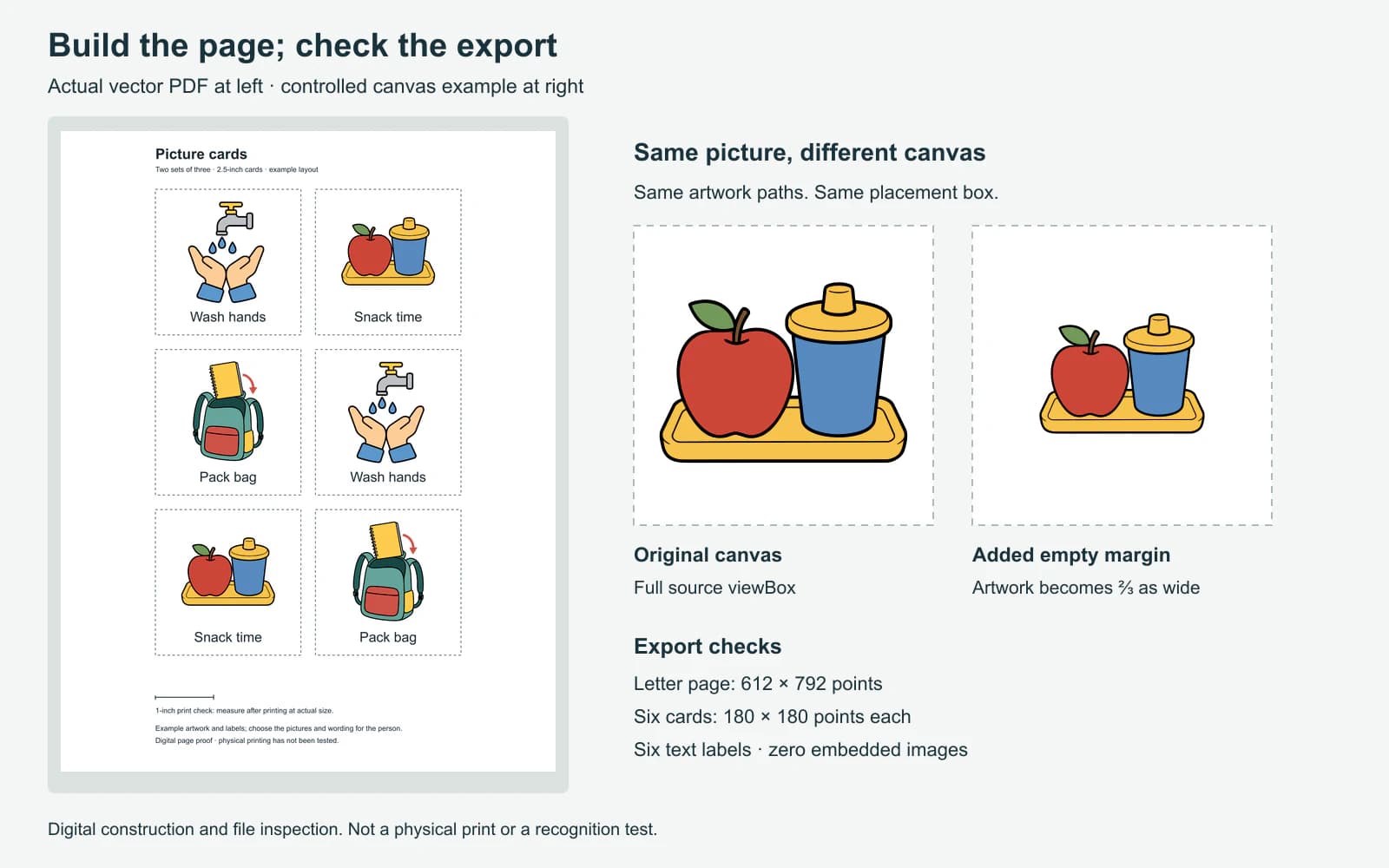
Przygotuj układ strony, który możesz zmierzyć
W przykładzie trzy istniejące obrazki SVG wykorzystano po dwa razy, tworząc dwa zestawy po trzy karty na jednej stronie Letter. Etykiety są osobnymi obiektami tekstowymi. Oto ustawienia dokumentu:
| Element | Przykładowe ustawienie |
|---|---|
| Strona | US Letter, 8,5 × 11 cali, orientacja pionowa |
| Rozmiar karty | 2,5 × 2,5 cala |
| Siatka | Dwie kolumny i trzy wiersze |
| Odstęp między kartami | 0,25 cala w poziomie i w pionie |
| Położenie siatki | 1,625 cala od lewej krawędzi; 1 cal od górnej krawędzi |
| Pole obrazka wewnątrz każdej karty | 2 cale szerokości × 1⅚ cala wysokości, z dopasowaniem proporcjonalnym |
| Etykieta | Osobny tekst o rozmiarze 17 punktów, wyśrodkowany pod obrazkiem |
| Kontrola wydruku | Linia o długości jednego cala poza siatką kart |
Możesz wybrać inny rozmiar. Określ dokładnie wymiary kart, odstępy i rozmiar papieru, aby później odtworzyć stronę. Zostaw miejsce wokół siatki, aby uwzględnić obszar drukowalny drukarki i móc wygodnie operować arkuszem. Przy ręcznym wycinaniu odstępy ułatwiają cięcie wzdłuż granicy bez naruszania sąsiedniego obrazka lub etykiety.
W wyeksportowanym przykładowym pliku PDF strona ma wymiary 612 × 792 punkty, odpowiadające formatowi Letter. Plik źródłowy SVG zawiera sześć osobnych etykiet kart, a każdą z sześciu etykiet można również wyodrębnić z PDF jako tekst. PDF nie zawiera osadzonych obiektów obrazowych; jego obrazki pozostają grafiką wektorową. Te wyniki kontroli opisują ten konkretny eksport. Arkusz przygotowany ze zdjęć powinien zawierać obrazy rastrowe i jest to w porządku. Poradnik porównujący PNG i SVG wyjaśnia, dlaczego w przypadku zdjęcia i rysunku uzasadnione mogą być różne sposoby przygotowania.
Zachowaj edytowalny plik źródłowy obok pliku PDF do druku. Jeśli później zmienisz „Spakuj torbę” na „Spakuj plecak”, edytuj tekst w tym pliku źródłowym i ponownie sprawdź długość wiersza. Nie zaczynaj od zrzutu ekranu gotowego arkusza.
Ponownie otwórz PDF przed drukowaniem
Sprawdź wyeksportowany plik, zamiast polegać wyłącznie na obszarze roboczym edytora:
- Strona: Czy PDF wskazuje zamierzony rozmiar papieru i orientację?
- Obrazki: Czy przedstawione obiekty są widoczne w całości, łącznie z drobnymi elementami blisko krawędzi?
- Etykiety: Czy słowa są poprawne, w pełni widoczne i rozmieszczone z zachowaniem jednakowych odstępów? Jeśli czcionka zmieniła się podczas eksportu, popraw eksport lub wybór czcionki przed drukowaniem.
- Granice: Czy linie cięcia są widoczne i nie nachodzą na obrazki ani tekst?
- Kopie: Czy każda skopiowana karta otrzymała właściwy obrazek i etykietę?
Następnie wydrukuj jeden arkusz. W Acrobat opcja Actual size drukuje bez skalowania, natomiast Fit może zmniejszyć lub powiększyć stronę, dopasowując ją do obszaru drukowalnego. Instrukcje Adobe dotyczące rozmiaru strony wskazują również, że przy ustawieniu Actual size treść, która się nie mieści, może zostać przycięta. Dopasuj papier do PDF i obejrzyj podgląd wydruku.
Zmierz na papierze linię kontrolną o długości jednego cala. Jeśli jest krótsza lub dłuższa, rozwiąż problem skalowania, zanim wytniesz cały zestaw. Następnie zmierz kartę i sprawdź rzeczywiste obrazki oraz etykiety na papierze; powiększony widok na ekranie nie pozwala ocenić ich czytelności po wydrukowaniu. Gdy próbka będzie odpowiednia do Twojego zastosowania, wytnij i wykończ karty zgodnie z wybraną metodą mocowania.
Rozwiąż typowe problemy z układem
| Problem | Co sprawdzić najpierw |
|---|---|
| Jeden obrazek wygląda na znacznie mniejszy | Dodatkowe marginesy obszaru roboczego, a następnie naturalne proporcje obrazka |
| Brakuje dłoni, uchwytu lub strzałki | Przycięcie lub ustawienie wypełnienia ramki, które usunęło istotną część grafiki |
| Nie można edytować etykiety | Tekst trwale zapisany w obrazie źródłowym, tekst zamieniony na ścieżki lub spłaszczona strona |
| PDF wygląda inaczej niż plik źródłowy | Zastąpienie czcionki, zmienione podziały wierszy lub nieobsługiwane efekty graficzne |
| Wszystkie karty drukują się za małe | Dopasowanie do strony lub inne ustawienie skalowania wydruku |
| Arkusz jest wyraźny, ale obrazek nie jest odpowiedni dla danej osoby | Wróć do wyboru obrazków i sformułowań; ostrość grafiki wektorowej nie potwierdza, że obrazek jest rozpoznawany |
FAQ
Czy mogę przygotować karty planu wizualnego z własnych zdjęć? Tak. Umieść zdjęcia w układzie kart i dodaj osobne etykiety tekstowe, jeśli będą przydatne. Zachowaj oryginalne zdjęcia, przycinaj je ostrożnie i sprawdź w docelowym rozmiarze wydruku. Nie musisz przekształcać ich w SVG.
Jaki rozmiar powinny mieć karty planu wizualnego? Wybierz rozmiar odpowiedni dla danej osoby, odległości oglądania, potrzeb związanych z manipulowaniem kartami i dostępnego miejsca. Kwadrat o boku 2,5 cala z tego poradnika to przykład układu ze sprawdzonymi wymiarami, a nie uniwersalne zalecenie. Sprawdź wydrukowaną próbkę przed przygotowaniem pełnego zestawu.
Jak zachować możliwość edycji etykiet? Utwórz każdą etykietę jako obiekt tekstowy oddzielony od obrazka i zapisz edytowalny plik źródłowy. Słowo zwektoryzowane z obrazu staje się grafiką, a nie zwykłym tekstem, który możesz wpisać na nowo.
Dlaczego moje karty planu wizualnego są mniejsze po wydrukowaniu? Sprawdź, czy w oknie drukowania wybrano Fit lub inną opcję skalowania, i upewnij się, że papier odpowiada formatowi PDF. Drukuj w zamierzonej skali i przed wycinaniem zmierz linię kontrolną o znanej długości.
Źródła
- ASHA — Augmentative and Alternative Communication — Wyjaśnia indywidualne dopasowanie, dostęp, rozpoznawanie i kwestie prezentacji symboli komunikacyjnych.
- NCPMI — Visual Supports for Routines, Schedules, and Transitions — Zapewnia dostęp do istniejących instrukcji i materiałów dotyczących planów, kart codziennych czynności oraz tablic „najpierw/potem”.
- W3C — SVG coordinate systems and viewBox — Definiuje odwzorowanie obszaru roboczego na obszar wyświetlania, na którym opiera się kontrolowany przykład z pustymi marginesami.
- Adobe — Adjust page size for printing — Rozróżnia Actual size, Fit i inne opcje skalowania wydruku PDF.
Jeśli rysunek wymaga edytowalnych kształtów, zanim trafi na Twoje karty, wypróbuj go w konwerterze pomocy wizualnych PerfectVector. Porównaj cały obrazek z oryginałem, a następnie umieść SVG na jednej karcie z osobną etykietą i sprawdź wyeksportowaną stronę przed przygotowaniem zestawu.
Więcej z bloga
Grafika do gry planszowej: wektorowa czy rastrowa do druku?
Wybierz grafikę wektorową lub rastrową do gry planszowej, przetestuj symbole na różnych elementach, zachowaj malarskie detale i przygotuj pliki wymagane przez producenta gry.
Cricut Print Then Cut: PNG czy SVG? (Szczera odpowiedź)
Print Then Cut zawsze drukuje piksele, więc dobry PNG jest naturalnym wyborem. Kiedy SVG nadal się przydaje: zmiana rozmiaru, czyste linie cięcia i projekty do druku oraz wycinania.