
Rozdzielanie SVG w Keynote: edytuj pojedyncze kształty
Użyj polecenia Break Apart w Keynote na Macu lub iPadzie, rozdziel edytowalne kształty SVG i sprawdź, czy brak polecenia oznacza, że potrzebujesz innego pliku źródłowego.
Na tej stronie
Zaznacz SVG w Keynote na Macu i wybierz Format → Shapes and Lines → Break Apart. Następnie kliknij poza grafiką i zaznacz część, którą chcesz edytować. Na iPadzie zaznacz SVG i użyj Format → Arrange → Break Apart. Apple opisuje obie ścieżki: na Macu i na iPadzie.
Przydaje się to, gdy chcesz zmienić kolor liścia, usunąć część ikony lub zmienić układ ilustracji na slajdzie. Nie zamienia to zwykłego PNG w kształty wektorowe. Najpierw ustal, czy masz już grafikę SVG nadającą się do edycji, czy tylko jej obraz.
Wybierz źródło odpowiednie do potrzebnej edycji
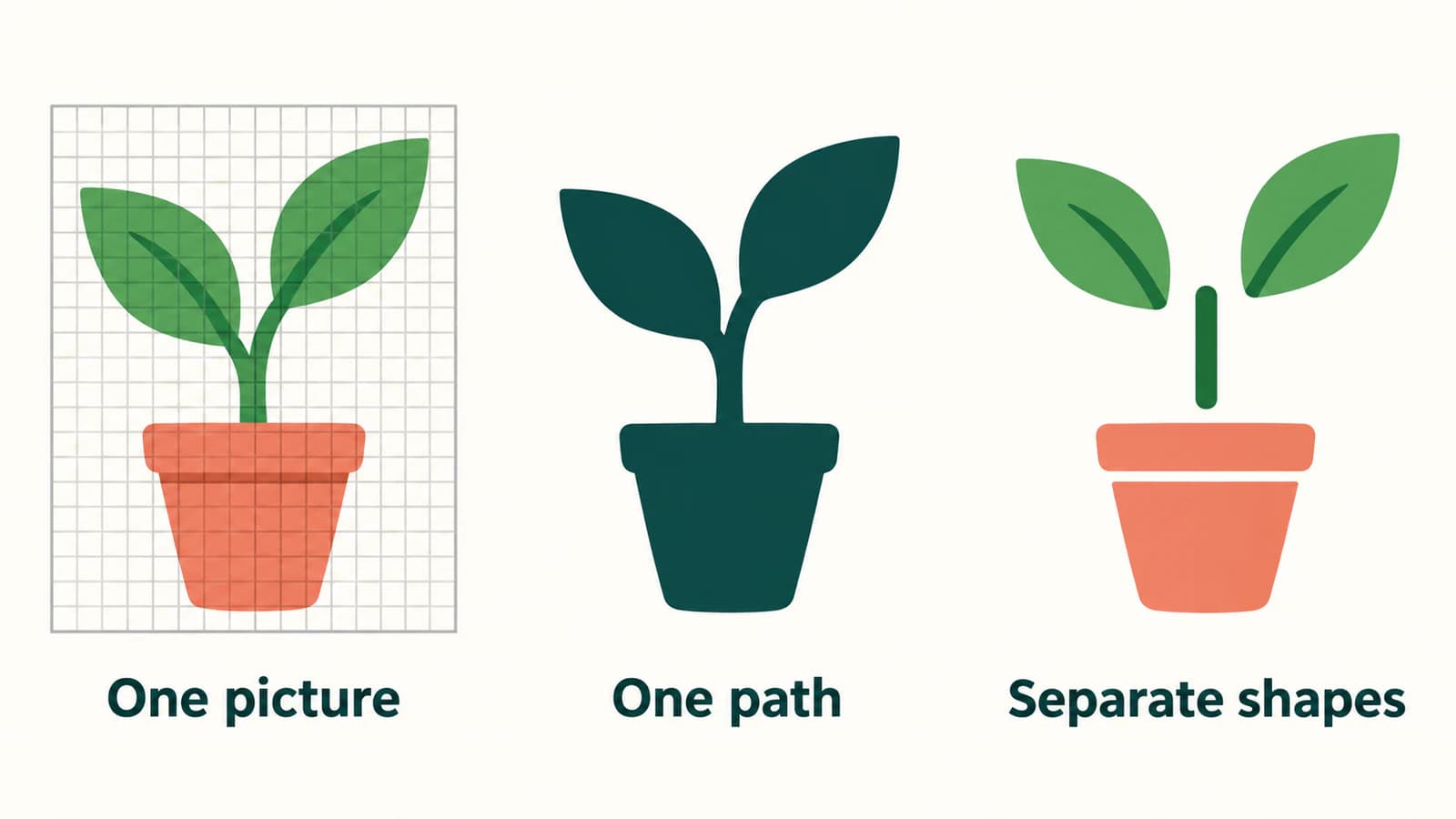
Wyobraź sobie ilustrację rośliny w doniczce na slajdzie do warsztatów. Chcesz przesunąć jeden liść na zewnątrz i zmienić jego kolor, aby pokazać etap wzrostu. Roślina może wyglądać identycznie w trzech plikach, a jednak każdy z nich może wymagać innego podejścia.
| Co zawiera plik | Co to oznacza dla edycji liścia | Pierwszy krok |
|---|---|---|
| Obraz PNG lub JPG | Liść jest fragmentem obrazu złożonym z pikseli | Znajdź oryginalną grafikę wektorową, narysuj proste elementy lub przeprowadź wektoryzację odpowiedniej grafiki |
| Jedną połączoną ścieżkę wektorową | Liść współdzieli geometrię z resztą sylwetki | Edytuj lub przerysuj ten obszar w grafice źródłowej |
| Oddzielne kształty wektorowe | Liść ma własną geometrię obiektu | Wypróbuj polecenie Break Apart w Keynote, a następnie zaznacz liść |
Środkowy przypadek łatwo przeoczyć. Plik wektorowy może skalować się bez utraty jakości, mimo że ilustracja nie jest podzielona na rozpoznawalne części. Liść i łodyga połączone ze sobą nie stają się oddzielnymi obiektami tylko dlatego, że możesz je osobno nazwać.
Rozszerzenie .svg również nie dowodzi, że cała grafika składa się ze ścieżek. SVG pozwala osadzić obraz rastrowy za pomocą elementu image, zgodnie z zasadami W3C dotyczącymi osadzonej zawartości SVG. Jeśli nie masz pewności co do źródła, wykonaj sprawdzenie osadzonego obrazu, zanim poświęcisz czas na polecenia w Keynote.
Wstaw SVG, a następnie rozdziel kopię roboczą
Zachowaj nietkniętą kopię grafiki na innym slajdzie. Użyjesz jej do sprawdzenia wyniku po wprowadzeniu zmian w wersji roboczej.
Na Macu przeciągnij właściwy plik SVG z Findera na slajd. Instrukcja Apple dotycząca wstawiania obrazów opisuje dodawanie obrazów SVG i przeciąganie obrazów z Findera. Użyj samego pliku, a nie zrzutu ekranu z podglądem na stronie internetowej.
Elementy sterujące różnią się w zależności od platformy:
| Krok | Keynote na Macu | Keynote na iPadzie |
|---|---|---|
| Zaznacz | Kliknij wstawiony SVG | Stuknij wstawiony SVG |
| Rozdziel | Menu Format u góry ekranu → Shapes and Lines → Break Apart | Przycisk Format → Arrange → Break Apart |
| Sprawdź część | Kliknij poza grafiką, a następnie kliknij wybrany kształt | Stuknij poza grafiką, a następnie stuknij wybrany kształt |
| Rozdziel pozostałe grupy | Zaznacz grafikę, a następnie w razie potrzeby wybierz menu Arrange → Ungroup | Zaznacz grafikę, a następnie w razie potrzeby stuknij Ungroup |
Są to kroki dotyczące SVG opisane przez Apple. Instrukcja dla Maca opisuje białe uchwyty wokół edytowalnych części, a instrukcja dla iPada — niebieskie uchwyty. Jeśli polecenie zostało wykonane, ale cała roślina nadal zaznacza się razem, wypróbuj opisany krok Ungroup, zanim uznasz, że import się nie powiódł.
Break Apart i Ungroup pełnią w tej sekwencji różne funkcje. Pierwsze polecenie udostępnia kształty z obrazu SVG, który można rozdzielić. Drugie rozdziela obiekty, które pozostają połączone w grupę. Zatrzymaj się, gdy możesz zaznaczyć potrzebny obszar. Wydzielenie każdej części z każdej grupy może utrudnić prostą edycję slajdu.
Te instrukcje dotyczą aplikacji na Macu i iPadzie. Korzystaj z instrukcji Apple odpowiedniej dla swojego urządzenia, zamiast przenosić wskazówki dotyczące menu z Pages, Numbers lub PowerPointa. Jeśli prezentację edytujesz w aplikacji Microsoftu, skorzystaj z osobnej procedury konwersji SVG w PowerPoincie.
Potraktuj edycję liścia jako mały test akceptacyjny
Zanim przerobisz całą ilustrację, przetestuj jedną zmianę na zduplikowanym slajdzie. W przykładzie z rośliną:
- Zaznacz tylko liść, który chcesz przesunąć. Jeśli zaznacza się też doniczka lub inny liść, sprawdź, czy części nadal są zgrupowane.
- Przesuń ten liść o niewielką odległość. Sprawdź, czy w miejscu jego połączenia z łodygą pojawia się luka, a po sprawdzeniu struktury cofnij przesunięcie.
- Zastosuj planowaną zmianę koloru liścia. Upewnij się, że wraz z nim nie zmienił się inny obszar.
- Obejrzyj slajd w rozmiarze, w jakim będzie wyświetlany podczas prezentacji. Detal, który technicznie da się edytować, może być zbyt mały, by pomóc odbiorcom.
Ten test wyznacza moment, w którym możesz zakończyć sprawdzanie: liść zmienia się niezależnie, jego połączenie wygląda na zamierzone, a reszta rośliny pozostaje wizualnie spójna. To proponowana kontrola Twojego pliku, a nie stwierdzenie, że każdy importowany SVG udostępni te same części.
Jeśli przesunięcie liścia ujawni brakujący odcinek łodygi, zdecyduj, czy chcesz naprawić to połączenie, czy zachować oryginalny układ. Grafiki dekoracyjne często są rysowane z myślą o jednej ustalonej kompozycji. Rozdzielenie ich części nie dostarcza elementów grafiki, które były ukryte lub nigdy nie zostały narysowane.
Zanim przejdziesz dalej, porównaj duplikat z nietkniętym slajdem. Sprawdź otwór doniczki, nakładające się liście, wąską łodygę i wszelkie cieniowanie. Jeśli grafika zawiera napisy, sprawdź także je; możliwość edycji kształtów to inne wymaganie niż możliwość edycji tekstu. Zachowaj etykiety slajdu w natywnych polach tekstowych, jeśli później chcesz zmieniać ich treść.
Jeśli polecenie Break Apart jest wyszarzone lub go brakuje
Instrukcja Apple dotycząca SVG na Macu mówi, że wyszarzone polecenie Break Apart oznacza, iż zaznaczonego obrazu nie można rozdzielić. W instrukcji dla iPada opisano, że dla takiego obrazu polecenie się nie pojawia. Informuje to, że operacja jest niedostępna dla bieżącego zaznaczenia; nie wskazuje jednej uniwersalnej wady pliku.
Sprawdź przypadki w tej kolejności:
| Co widzisz | Co sprawdzić | Następne działanie |
|---|---|---|
| Brak przydatnego polecenia dla zaznaczonego elementu | Czy to plik SVG, podgląd PNG, czy inny obiekt slajdu? | Wstaw oryginalny SVG na pusty slajd i zaznacz tylko ten plik |
| Polecenie Break Apart zostało wykonane, ale cała ilustracja nadal zaznacza się razem | Czy uzyskane części są zgrupowane? | Wypróbuj krok Ungroup odpowiedni dla platformy, a następnie zaznacz ponownie |
| Jednego obszaru nadal nie da się rozdzielić | Czy to jedna połączona ścieżka, a nie grupa? | Sprawdź go w źródłowym edytorze grafiki wektorowej; oddziel lub przerysuj tam potrzebny obszar |
| Części da się zaznaczać, ale grafika wygląda nieprawidłowo | Co konkretnie uległo zmianie: krawędź, nakładanie się elementów, wypełnienie czy efekt? | Wróć do nietkniętej kopii i przygotuj prostszą wersję do importu |
Jeśli problem dotyczy konkretnego pliku, wyeksportuj z oryginalnego edytora grafiki wektorowej tylko liść i łodygę, a następnie przetestuj tę uproszczoną kopię. Jeśli zadziała, dodawaj pozostałe elementy etapami. Może to pomóc znaleźć problematyczną część bez wielokrotnego zmieniania całej ilustracji.
Nie traktuj wyszarzonego polecenia jako powodu do ponownej wektoryzacji istniejącej grafiki wektorowej. Ponowna wektoryzacja dodaje etap rekonstrukcji i może spowodować utratę przydatnej geometrii. Szerszy poradnik dotyczący plików SVG, których nie da się rozgrupować wyjaśnia różnice między grupami, ścieżkami i osadzonymi obrazami.
Gdy jedynym źródłem jest PNG lub JPG
W przypadku małej, geometrycznej rośliny najprostszym rozwiązaniem mogą być natywne kształty: od początku narysuj doniczkę, łodygę i liście jako oddzielne obiekty. Pozwoli Ci to zdecydować, gdzie się łączą i jak mają się przemieszczać. Fotografia zwykle powinna pozostać na slajdzie fotografią, chyba że celowo chcesz uzyskać uproszczoną grafikę wektorową.
Jeśli chcesz ponownie wykorzystać bardziej szczegółową ilustrację rastrową, narzędzie PerfectVector do konwersji clipartów na SVG może odtworzyć ścieżki z obrazu przed etapem pracy w Keynote. Zacznij od najwyraźniejszego dostępnego źródła. W podglądzie grafiki wektorowej sprawdź obrys liścia, wąską łodygę, paletę i niepożądane obszary tła, a następnie pobierz SVG, gdy rekonstrukcja będzie odpowiednia dla ilustracji.
Otwórz ten SVG w Keynote i powtórz test akceptacyjny liścia. Użytecznym wynikiem jest ilustracja z obszarami, które możesz zaznaczać i modyfikować na potrzeby slajdu. Wektoryzacja nie odzyskuje warstw oryginalnego projektu, nie odtwarza ukrytych elementów grafiki ani nie gwarantuje oddzielnego kształtu w Keynote dla każdego widocznego detalu. Jeśli potrzebujesz dokładnie takich części, dopracuj strukturę w edytorze grafiki wektorowej przed ponownym importem.
Zachowaj źródło rastrowe i główny plik SVG poza prezentacją, aby móc je później poprawić. Szersze wyjaśnienie tego etapu odtwarzania znajdziesz w artykule o tym, co zmienia wektoryzacja obrazu.
Najczęściej zadawane pytania
Jak rozdzielić SVG w Keynote na Macu? Zaznacz SVG i z menu u góry ekranu wybierz Format → Shapes and Lines → Break Apart. Kliknij poza grafiką, a następnie zaznacz część, którą chcesz edytować. Jeśli części pozostają zgrupowane, zaznacz grafikę i wybierz Arrange → Ungroup.
Czy mogę rozdzielać obrazy SVG w Keynote na iPadzie? Tak. Zaznacz SVG, stuknij przycisk Format, stuknij Arrange, a następnie Break Apart. Stuknij poza grafiką i zaznacz pojedynczy kształt. Jeśli jego części pozostają zgrupowane, zaznacz grafikę i stuknij Ungroup.
Dlaczego polecenie Break Apart w Keynote jest wyszarzone? Według Apple wyszarzenie tego polecenia na Macu oznacza, że zaznaczonego obrazu nie można rozdzielić. Sprawdź, czy zaznaczasz właściwy SVG, a nie podgląd rastrowy lub inny obiekt. Jeśli polecenie Break Apart zostało już wykonane, sprawdź grupowanie i strukturę ścieżek w pliku, zanim zmienisz źródło.
Czy polecenie Break Apart w Keynote konwertuje PNG na SVG? Opisana procedura pracy z SVG zaczyna się od obrazu SVG; nie jest etapem wektoryzacji obrazu rastrowego. W przypadku grafiki PNG lub JPG uzyskaj oryginalną grafikę wektorową, narysuj proste elementy jako natywne kształty lub najpierw przeprowadź wektoryzację odpowiedniej grafiki. Następnie sprawdź, czy uzyskany SVG udostępnia części potrzebne na slajdzie.
Źródła
- Apple — Combine or break apart shapes in Keynote on Mac — Opisuje polecenie dotyczące SVG na Macu, zaznaczanie edytowalnych części i opcjonalny krok Ungroup.
- Apple — Combine or break apart shapes in Keynote on iPad — Opisuje elementy sterujące na iPadzie i zachowanie niedostępnego polecenia.
- Apple — Add images in Keynote on Mac — Potwierdza możliwość wstawiania SVG i przeciągania plików obrazów z Findera.
- W3C — SVG 2 Embedded Content — Definiuje zawartość w postaci obrazu rastrowego wewnątrz pliku SVG.
Masz tylko clipart rastrowy? Przygotuj SVG ze swojej ilustracji, sprawdź jej ważne obszary i przetestuj jedną niezależną edycję w Keynote, zanim dostosujesz resztę slajdu.
Więcej z bloga

Import SVG w Fabric.js: zachowaj możliwość edycji grafiki na płótnie
Importuj SVG do Fabric.js jako edytowalne obiekty, zmień kolor jednej części i wyeksportuj sprawdzoną kopię SVG. Skorzystaj z przetestowanego przykładu i odróżnij problemy pliku źródłowego od błędów API.

Własne kształty SVG w draw.io: obrazy czy szablony kształtów?
Wybierz osadzony obraz SVG lub natywny szablon XML w draw.io. Sprawdź możliwość edycji kolorów i punkty połączeń, a następnie zapisz odpowiedni obiekt w bibliotece do ponownego użycia.