
Inkscape: grupować kolory czy scalać ścieżki?
Zaznacz jednakowe wypełnienia w Inkscape, wybierz Grupuj lub Sumę i sprawdź nakładanie kolorów. Zachowaj edytowalne ścieżki lub eksportuj wyrównane pliki kolorów.
Na tej stronie
Aby grupować obiekty według koloru w Inkscape, zaznacz jeden wypełniony kształt, wybierz Edycja > Zaznacz takie same > Kolor wypełnienia, a następnie Obiekt > Grupuj. Zakończ na zaznaczeniu, jeśli chcesz tylko zmienić kolor pasujących obiektów. Użyj Ścieżka > Suma, gdy świadomie chcesz scalić ich geometrię w jedną ścieżkę.
Decyzja ma znaczenie, gdy wielokolorowa ilustracja zawiera nachodzące na siebie części. Grupa zachowuje edytowalność elementów, ale umieszczenie wszystkich czerwonych części w jednej grupie może zmienić to, które z nich leżą nad niebieskimi. Przed pogrupowaniem całej palety zapisz kopię i sprawdź te nakładania. Dopasowanie kolorów, organizowanie obiektów, scalanie konturów i eksportowanie oddzielnych plików to cztery różne zadania.
Dobierz operację do kolejnej edycji
- Zmiana koloru jednakowych wypełnień: zaznacz je i zmień wypełnienie.
- Przesuwanie lub skalowanie kilku części razem: zgrupuj je.
- Usuwanie wewnętrznych granic nakładania: użyj Sumy na kopii do przekazania.
- Przekazanie jednego pliku na kolor: zachowaj wspólny obszar roboczy podczas rozdzielania.
- Zachowanie jednej czerwonej części za niebieską grafiką, a drugiej przed nią: zachowaj oddzielne pozycje w stosie.
Najpierw zaznacz pasujące wypełnienie
Podstawowy samouczek Inkscape opisuje Edycja > Zaznacz takie same > Kolor wypełnienia. Rozróżnia także zaznaczanie według koloru konturu, stylu konturu, wypełnienia i konturu oraz typu obiektu. Wybierz kryterium odpowiadające właściwości, którą zamierzasz zmienić.
- Otwórz roboczą kopię SVG.
- Narzędziem zaznaczania wybierz rzeczywisty wypełniony obiekt. Jeśli zaznaczona jest grupa, wejdź do niej, aby wybrać element.
- Wybierz Edycja > Zaznacz takie same > Kolor wypełnienia.
- Przed zmianami sprawdź zaznaczone obiekty. Poszukaj niezwiązanych części, które przypadkiem mają to samo wypełnienie.
- Zastosuj nowe wypełnienie, jeśli zmiana koloru jest całym zadaniem. W przeciwnym razie wybierz operację poniżej.
Zaznaczenie jednakowych wypełnień nie oznacza zaznaczenia wszystkiego, co wygląda na czerwone. Gradient, czerwony kontur, półprzezroczysty kształt i płaskie czerwone wypełnienie mogą wyglądać podobnie, a korzystać z innych ustawień malowania. Jeśli obrys zawiera niemal identyczne odcienie, przed ich organizacją ustal, czy mają stać się jednym kolorem, korzystając z procedury redukcji palety SVG.
Jeśli nie zaznacza się nic przydatnego, sprawdź, co kliknięto. Kontener grupy i należący do niego kształt to różne obiekty. Poradnik grupowania Inkscape opisuje wchodzenie do grupy i edycję jej elementów. Osadzona bitmapa nie ma oddzielnych wypełnionych części wektorowych do zaznaczenia; diagnostyka typu obiektu SVG pomaga rozpoznać ten przypadek.
Grupuj, Suma, Połącz czy oddzielne pliki?
| Operacja | Co zmienia | Kiedy jej użyć | Co sprawdzić później |
|---|---|---|---|
| Zaznacz takie same wypełnienia | Bieżące zaznaczenie | Pasujące części wymagają tej samej zmiany koloru | Niezwiązane części nie dołączyły do zaznaczenia |
| Obiekt > Grupuj | Organizacja obiektów | Części mają przesuwać się razem i zachować osobną edytowalność | Nakładania nadal odpowiadają wersji wzorcowej |
| Ścieżka > Suma | Geometria ścieżek | Nachodzące wypełnione obszary mają stać się jednym konturem | Otwory, wyspy i zamierzone granice pozostały |
| Ścieżka > Połącz | Struktura ścieżek | Wiele podścieżek ma należeć do jednego obiektu ścieżki | Reguła wypełnienia i obszary nakładania dają zamierzony wynik |
| Oddzielne pliki kolorów | Sposób przekazania dokumentu | Odbiorca potrzebuje pliku dla każdego koloru | Każdy plik zachowuje oryginalny obszar roboczy i wyrównanie |
Poradnik operacji logicznych Inkscape odróżnia Sumę, która zachowuje wspólny zewnętrzny kontur, od Połącz, które zachowuje części składowe wewnątrz jednego obiektu ścieżki. Połącz nie jest zamiennym skrótem dla Sumy. Nachodzące podścieżki i ich reguła wypełnienia mogą dawać inny widoczny wynik.
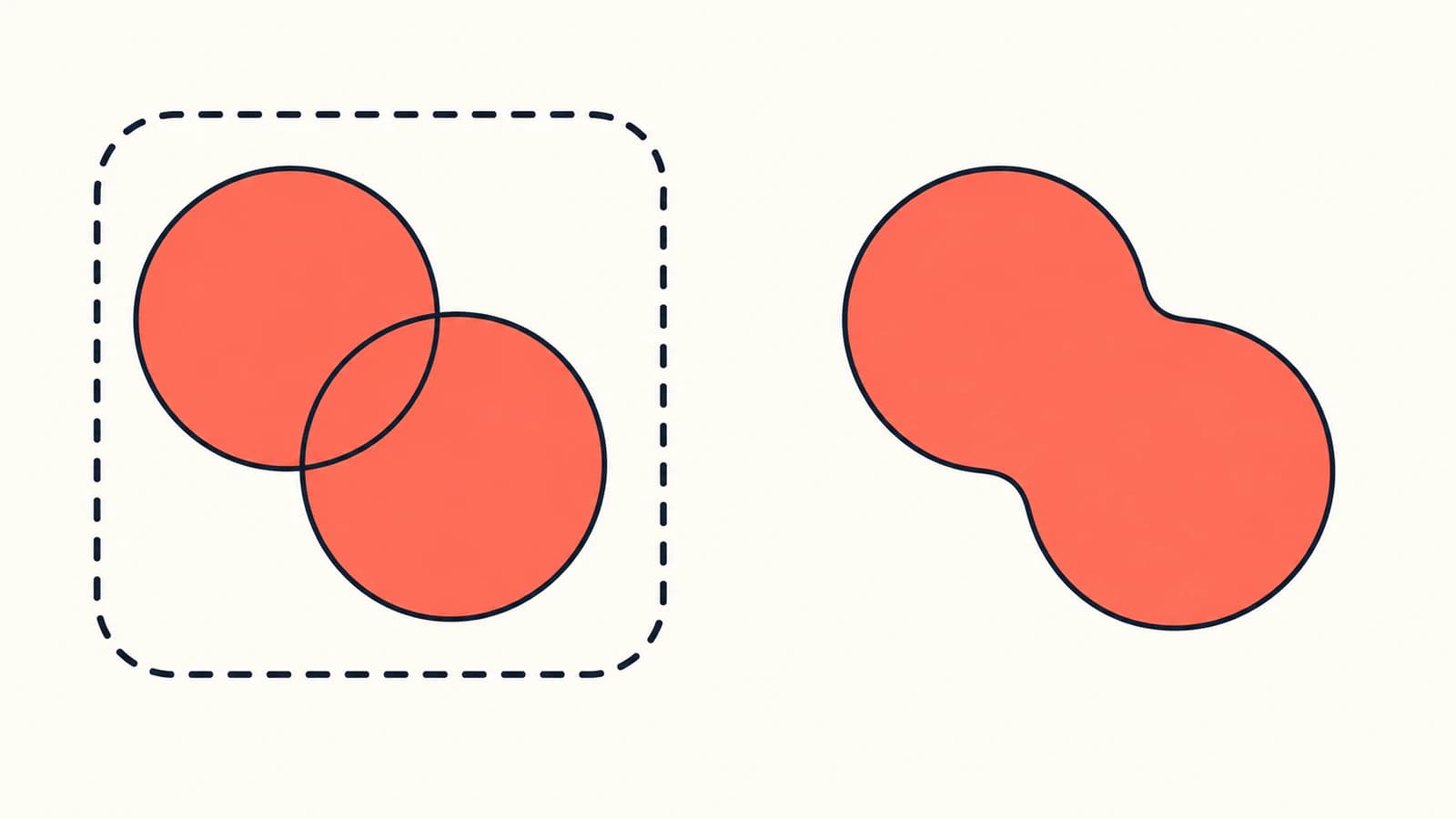
Grupowanie jest przydatnym wyborem domyślnym, gdy projekt nadal jest edytowany. Elementy pozostają dostępne, a kontener można później rozgrupować. Suma usuwa oryginalne granice nakładania. Rozgrupowanie nie odtworzy ich ze scalonej ścieżki; zachowaj wersję wzorcową, jeśli mogą być znowu potrzebne.
Suma nie oznacza też, że oddzielone wyspy staną się jednym ciągłym kształtem. Jedna ścieżka może zawierać niepołączone podścieżki. Grupa i ścieżka z kilkoma wyspami mogą wyglądać podobnie, lecz umożliwiać inne edycje.
Dlaczego jeden kolor może wymagać kilku grup
Wyobraź sobie odznakę z czerwonym prostokątem za niebieskim paskiem oraz drugim czerwonym paskiem przed nim. Obie czerwone części mają to samo wypełnienie, lecz zajmują inne pozycje w kolejności malowania.
Ten mały SVG odtwarza układ. Zapisz go jako plik .svg i otwórz w przeglądarce lub edytorze:
<svg xmlns="http://www.w3.org/2000/svg"
     width="240" height="180" viewBox="0 0 240 180">
  <path id="red-back" fill="#ea5d52" d="M20 20H145V90H20Z"/>
  <path id="blue-middle" fill="#376aa7" d="M90 40H165V155H90Z"/>
  <path id="red-front" fill="#ea5d52" d="M65 105H200V140H65Z"/>
  <path id="gold-accent" fill="#dba83a" d="M185 35L215 75H170Z"/>
</svg>
W tym prostym SVG późniejsze kształty są malowane nad wcześniejszymi. Model renderowania SVG wyjaśnia kolejność dokumentu i sposób renderowania grup.
Przygotowaliśmy cztery wersje przykładu i sprawdziliśmy je w przeglądarce. Każda zachowała te same cztery definicje ścieżek i współrzędne. Zmieniało się tylko ich umieszczenie wewnątrz kontenerów grup:
| Układ dokumentu | Widoczny wynik |
|---|---|
| Czerwony tył, niebieski środek, czerwony przód, złoty detal | Niebieski zakrywa czerwony prostokąt; czerwony pasek zakrywa niebieski |
| Obie czerwone ścieżki w grupie przed niebieską | Niebieski zakrywa też czerwony pasek |
| Obie czerwone ścieżki w grupie za niebieską | Czerwony prostokąt zakrywa też niebieski |
| Jedna czerwona grupa przed niebieską i druga za nią | Oryginalne nakładania pozostają bez zmian |
Metoda: były to ręcznie zbudowane drzewa dokumentów SVG, a nie wyniki zarejestrowane w Inkscape. Przykład pokazuje ograniczenie kolejności malowania; nie przewiduje, jaką pozycję wybierze konkretna operacja grupowania w Inkscape.
Jedna grupa nie może umieścić jednego elementu przed niebieskim obiektem równorzędnym, a drugiego za tym samym obiektem. W tym projekcie zachowaj dwie czerwone grupy lub pozostaw obiekty osobno. Jeśli celem jest zmiana koloru, użyj zaznaczania jednakowych wypełnień bez grupowania. Poradnik kolejności nakładania SVG obejmuje szerszą diagnostykę, gdy nakładanie zmienia się po eksporcie.
Grupuj bezpiecznie, zachowując edytowalny wzorzec
- Zapisz nietkniętą wersję wzorcową i kopię roboczą.
- Zaznacz pasujące wypełnienie i zanotuj, które obiekty zostały wybrane.
- Sprawdź miejsca, w których inne kolory przecinają te obiekty. Jeśli pasujące części leżą po obu stronach innego obiektu w stosie, unikaj jednej globalnej grupy.
- Zgrupuj podzbiór, który może współdzielić jedną pozycję, używając Obiekt > Grupuj. W razie potrzeby powtórz dla kolejnego podzbioru.
- Porównaj grafikę z wzorcem w normalnym rozmiarze i przy każdym nakładaniu.
- Wejdź do grupy i zaznacz jeden element, aby potwierdzić dostępność indywidualnej edycji.
- Zapisz, otwórz ponownie i sprawdź w aplikacji docelowej przed przekazaniem.
W prostym zbiorze nienachodzących kształtów jedna grupa na kolor może być wygodna. Przy przeplatających się literach, odznakach lub warstwowych ilustracjach grupy według części projektu mogą być łatwiejsze w utrzymaniu niż grupy według palety.
Wybierz Sumę dopiero wtedy, gdy projekt wymaga scalonej geometrii. Na duplikacie zaznacz właściwe wypełnione ścieżki, wybierz Ścieżka > Suma i sprawdź wynikowy kontur oraz otwory. Nie zaznaczaj wszystkich jednakowych wypełnień tylko dlatego, że są dostępne: mały detal i duże tło mogą mieć ten sam kolor, a wymagać niezależnej edycji.
Gdy wynikiem ma być plik dla każdego koloru
Oddzielne pliki spełniają wymaganie przekazania; nie zachowują edytowalnej organizacji kompletnej wersji wzorcowej. W każdym wyniku zachowaj oryginalną szerokość, wysokość, viewBox i położenia obiektów. Ciasne kadrowanie usuwa wspólny punkt odniesienia do pasowania.
Skorzystaj z poradnika wyrównanej separacji kolorów SVG. Przed rozdzieleniem tej odznaki ustal także, co ma stać się z ukrytą geometrią. W wersji wzorcowej czerwony prostokąt rozciąga się pod niebieskim. Plik tylko czerwony może pokazać cały prostokąt, ponieważ zakrywający go niebieski obiekt jest nieobecny. Samo grupowanie nie odejmuje ukrytego obszaru ani nie tworzy separacji kolorów gotowych do produkcji.
Jeśli grafika zaczyna się od PNG lub JPG
PerfectVector pasuje przed tym etapem edycji, gdy źródłem jest rastrowe logo lub płaska ilustracja. Jego procedura zamiany obrazu na wektor może przekształcić odpowiednią grafikę w ścieżki SVG do sprawdzenia i uporządkowania w Inkscape. Wektoryzacja odzyskuje geometrię z widocznego obrazu; nie odtwarza nazwanych grup projektanta ani nie decyduje, które części tego samego koloru mają zostać scalone.
Przy istniejącym edytowalnym SVG pozostań w edytorze. Ponowne obrysowanie zrzutu może utracić przydatne ścieżki, otwory i informacje o kolejności. Jeśli nie wiesz, czy obrysowanie jest potrzebne, wyjaśnienie wektoryzacji obrazu opisuje, co zmienia konwersja.
Przed przekazaniem pliku sprawdź trzy rzeczy: nakładania odpowiadają wzorcowi, jeden element każdej edytowalnej grupy nadal daje się zaznaczyć, a każdy scalony kształt do przekazania ma zamierzone otwory i wyspy. Sprawdź zaimportowany plik, zamiast zakładać, że każda aplikacja tak samo interpretuje organizację edytora.
Najczęstsze pytania
Jak zaznaczyć wszystkie obiekty z tym samym wypełnieniem w Inkscape? Zaznacz jeden wypełniony obiekt, a następnie wybierz Edycja > Zaznacz takie same > Kolor wypełnienia. Sprawdź zaznaczenie przed edycją; pasujące wypełnienie może też należeć do niezwiązanej części projektu.
Czy grupowanie według koloru scala ścieżki? Nie. Obiekt > Grupuj zachowuje obiekty w kontenerze. Ścieżka > Suma scala ich geometrię w jedną ścieżkę i może usunąć granice nakładania.
Dlaczego nakładanie zmieniło się po pogrupowaniu jednakowych kolorów? Pasujące części mogły zajmować różne pozycje wokół innego koloru w stosie. Umieszczenie ich w jednej grupie nadaje kontenerowi jedną pozycję. Zachowaj kilka grup albo zmień kolor zaznaczenia bez grupowania.
Czy mogę cofnąć Sumę poleceniem Rozgrupuj? Nie. Rozgrupuj usuwa kontener grupy; nie przywraca oryginalnych obiektów ze scalonej ścieżki. Użyj Cofnij lub wróć do edytowalnego wzorca, gdy te granice mają znaczenie.
Źródła
- Inkscape — Podstawowy samouczek — Opisuje zaznaczanie według koloru wypełnienia i odróżnia inne dopasowywane właściwości.
- Inkscape — Grupowanie obiektów — Wyjaśnia grupy, grupy zagnieżdżone, edycję pojedynczych elementów i rozgrupowanie.
- Inkscape — Operacje logiczne — Rozróżnia Sumę, Połącz i oddzielne podścieżki.
- W3C — Model renderowania SVG 2 — Definiuje kolejność malowania dokumentu i renderowanie grup użyte w przykładzie odznaki.
Jeśli początkowa grafika to PNG lub JPG, przekonwertuj własny obraz na SVG w PerfectVector, a następnie sprawdź jedno zaznaczenie koloru i każde nakładanie w Inkscape, zanim zdecydujesz, co grupować lub scalać.
Więcej z bloga

Operacje boolowskie na SVG w Paper.js: wycinaj i łącz importowaną grafikę
Zaimportuj ścieżki SVG do Paper.js, połącz nakładające się kształty, wytnij rzeczywisty otwór i sprawdź wyeksportowany plik na niewielkim, odtwarzalnym przykładzie w przeglądarce.

Import SVG w Fabric.js: zachowaj możliwość edycji grafiki na płótnie
Importuj SVG do Fabric.js jako edytowalne obiekty, zmień kolor jednej części i wyeksportuj sprawdzoną kopię SVG. Skorzystaj z przetestowanego przykładu i odróżnij problemy pliku źródłowego od błędów API.



