
API do wektoryzacji obrazów czy Potrace: porównanie
Porównaj zdalne API do wektoryzacji i lokalny Potrace. Skorzystaj z testu obrazu monochromatycznego i dwukolorowego, aby wybrać sposób tworzenia SVG.
Na tej stronie
Potrace pasuje do lokalnego procesu, w którym obraz można sprowadzić do jednego koloru pierwszego planu i tła. Zdalne API wektoryzacji pasuje do aplikacji, która może przesłać obraz i pobrać wynik przez HTTP. Jeśli w grafice trzeba zachować kilka odrębnych kolorów, sprawdź je w gotowym pliku przed wyborem metody.
Porównaj, gdzie odbywa się przetwarzanie
| Kryterium | Potrace na własnym komputerze lub serwerze | PerfectVector Developer API |
|---|---|---|
| Plik wejściowy | Samodzielne narzędzie CLI odczytuje formaty rastrowe takie jak PBM, PGM, PPM i BMP. PNG lub JPEG przygotuj osobnym narzędziem. | API v1 przyjmuje zgodne pliki PNG, JPEG i WebP w żądaniu multipart. |
| Wektoryzacja | CLI rozdziela piksele na pierwszy plan i tło na podstawie progu. Zapisz ustawienia przygotowania i próg w kontroli wersji, aby odtworzyć wynik. | Prześlij oryginalny raster i odbierz SVG. Wektoryzację wykonuje usługa. |
| Obsługa | Zainstaluj narzędzia, zapewnij zasoby obliczeniowe i zapisuj wyniki lokalnych uruchomień. | Zarządzaj kluczem API, uwzględnij domyślny limit równoczesnych konwersji produkcyjnych i zapisuj SVG przed wygaśnięciem linków. |
| Koszt działania | Uwzględnij własne koszty obliczeń, wdrożenia i utrzymania. | Udane konwersje produkcyjne zużywają kredyty API. Klucz testowy zwraca stały przykładowy SVG. |
Kolumna Potrace opisuje standardowy interfejs CLI z domyślną wektoryzacją monochromatyczną. Kolumna API opisuje PerfectVector v1. Inne usługi mogą stosować odmienne limity, rozliczenia i reguły pobierania. Instrukcja Potrace · Limity PerfectVector API · Wyniki PerfectVector · Kredyty PerfectVector API
Wyniki jednego przebiegu Potrace dla dwóch PNG
Przygotowaliśmy dwa obrazy testowe o wymiarach 256 × 256 pikseli. Na pierwszym był ciemny zaokrąglony znak z przezroczystym otworem. Na drugim stykały się czerwone i niebieskie pole. Nałożyliśmy każdy PNG na białe tło, zapisaliśmy w skali szarości jako PGM i uruchomiliśmy Potrace 1.16 z poziomem czerni 0,5. Poziom czerni to próg między ciemnymi pikselami pierwszego planu a jasnym tłem.
| Źródło | Co znaleźliśmy w SVG z Potrace | Kiedy taki wynik pasuje |
|---|---|---|
| Ciemny znak z przezroczystym otworem | Jedna czarna ścieżka z dwiema podścieżkami. Po renderowaniu w ImageMagick środek i obszar poza znakiem były przezroczyste, a znak nieprzezroczysty. | Przy monochromatycznej sylwetce, w której trzeba zachować otwór. |
| Stykające się czerwone i niebieskie pola | Jedna czarna ścieżka z jedną podścieżką. Środki obu pól wyszły czarne. | Przy pojedynczej sylwetce. Jeśli granica kolorów jest ważna, trzeba inaczej przygotować plik wejściowy. |
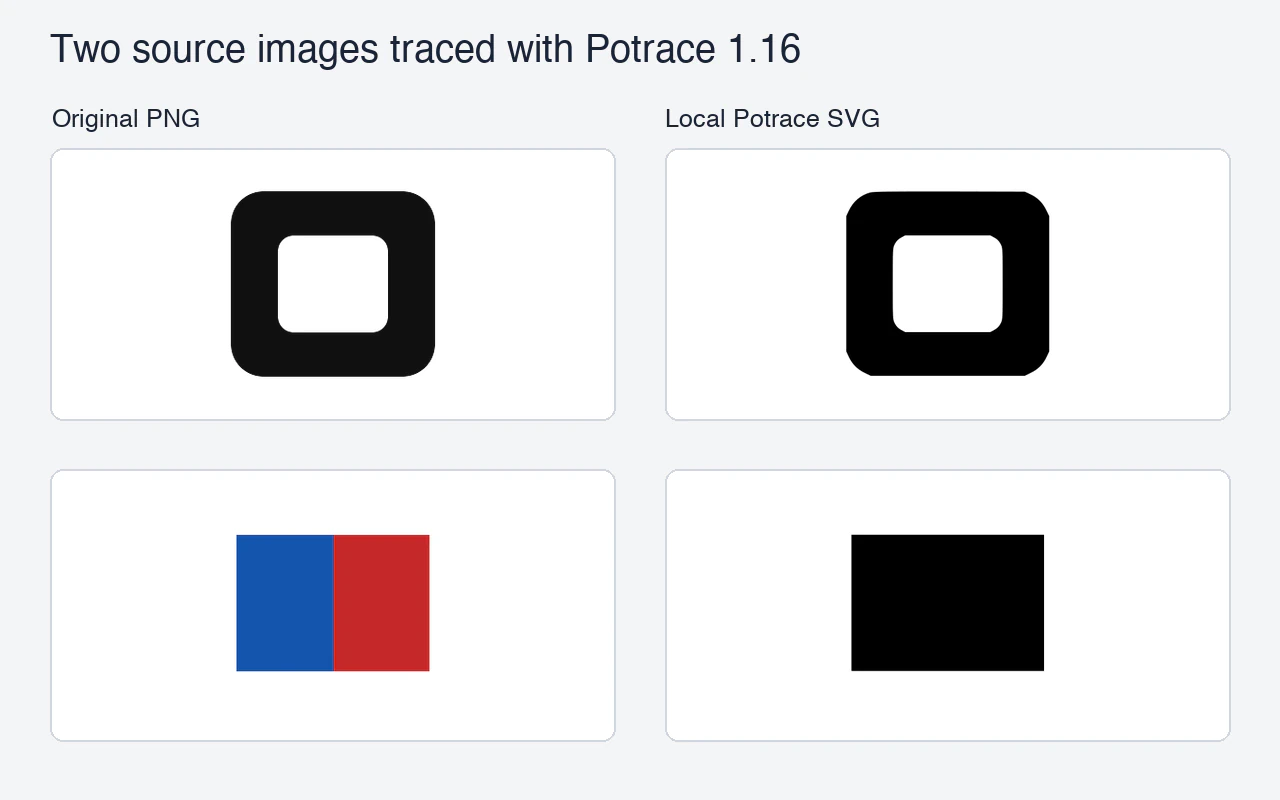
Oba pliki wynikowe zawierały ścieżki bez osadzonego rastra. Obserwacje dotyczą dwóch lokalnych konwersji. Jeśli potrzebujesz poleceń krok po kroku, zobacz jak przygotować PNG dla Potrace.
Przetestuj obie metody na własnych plikach
Wybierz jeden monochromatyczny znak z istotnym otworem i jeden obraz o sąsiednich kolorach, które muszą pozostać odrębne. Zapisz wymagania przed konwersją. Na przykład tło powinno być widoczne przez otwór, a oba pola powinny pozostać rozróżnialne w docelowym rozmiarze.
- Użyj tych samych plików źródłowych w obu metodach. Dla Potrace zapisz kolor tła, sposób przejścia do skali szarości i próg. Zachowaj przygotowaną bitmapę wraz z SVG.
- Użyj klucza testowego PerfectVector, aby sprawdzić przesłanie pliku, obsługę odpowiedzi i pobieranie SVG. Stały przykładowy SVG potwierdza działanie integracji. Oceń jakość grafiki kluczem produkcyjnym i na tych samych oryginałach. Tryb testowy PerfectVector
- Otwórz oba zestawy plików w tej samej docelowej przeglądarce grafiki lub edytorze. Sprawdź sylwetkę, rozdzielenie kolorów, otwory i osadzone rastry. Zapisz, które miejsca wymagają ręcznej poprawy.
Wykonaliśmy lokalny test Potrace i sprawdziliśmy kontrakt zdalnego API w dokumentacji. Tabela przedstawia wyniki lokalne. Opisana próba pozwala ocenić jakość wektoryzacji zdalnej na tych samych plikach we własnym procesie.
Najczęstsze pytania
Czy Potrace zachowa całą paletę za jednym razem?
Standardowy przebieg Potrace wektoryzuje pierwszy plan na tle. Aby zachować kolory, przygotuj osobne maski dla każdego z nich i połącz ścieżki lub przetestuj na tym samym obrazie narzędzie obsługujące kolory. Instrukcja Potrace
Czy klucz testowy PerfectVector pokaże wynik dla mojego logo?
Dla zgodnych obrazów klucz zwraca ten sam przykładowy SVG. Użyj go, aby sprawdzić żądanie i pobieranie. Konwersja produkcyjna wektoryzuje przesłany obraz. Tryb testowy PerfectVector
Źródła
- Potrace — instrukcja — formaty wejściowe standardowego CLI, progowanie i SVG.
- PerfectVector — limity API — akceptowane obrazy i domyślny limit równoległych konwersji.
- PerfectVector — wyniki — pobieranie SVG i wygaśnięcie wyników.
- PerfectVector — kredyty API — rozliczanie udanych konwersji produkcyjnych.
- PerfectVector — tryb testowy — stały wynik testowy i różnica między konwersją testową a produkcyjną.
Otwórz PerfectVector Developer API i sprawdź własny plik kluczem testowym. Gdy pobieranie przykładu zadziała, uruchom konwersję produkcyjną i porównaj istotne otwory i kolory z wynikiem lokalnym.
Więcej z bloga

ImageMagick: PNG do SVG i sprawdzanie modułu trasowania
Dowiedz się, czy polecenie ImageMagick PNG-to-SVG tworzy ścieżki, których używa delegat śledzenia, i dlaczego kolorowy obraz może stać się monochromatycznym śladem SVG.

VTracer: PNG do SVG, kontrola kolorów i drobnych detali
Konwertuj plik PNG za pomocą testowanego interfejsu CLI VTracer, porównaj ustawienia palety i plamek oraz sprawdź, które kolory i małe obszary pozostają w faktycznie zapisanym SVG.



