
Wektoryzacja obrazu w FlexiSIGN: porównaj jakość ścieżek
Dowiedz się, kiedy używać wbudowanych narzędzi FlexiSIGN do wektoryzacji bitmap, kiedy importować SVG z lepszymi ścieżkami i jak sprawdzać węzły, kolory, światła liter oraz kontury cięcia.
Na tej stronie
- Do czego służą poszczególne metody wektoryzacji w Flexi
- Metoda 1: wektoryzacja w FlexiSIGN
- Metoda 2: utwórz grafikę wektorową przed importem
- Porównaj oba wyniki według tych samych kryteriów
- Sylwetka i światła liter
- Jakość krzywych
- Rozdzielenie kolorów
- Tekst i geometria znaku marki
- Kontury cięcia
- Kiedy ręczne przerysowanie daje lepszy wynik
- FAQ
- Źródła
FlexiSIGN oferuje kilka sposobów przekształcania grafiki bitmapowej w ścieżki. Warto zapytać nie o to, czy Flexi potrafi zwektoryzować obraz, lecz o to, która metoda wymaga najmniej poprawek przed drukowaniem lub cięciem. Zacznij od wbudowanej wektoryzacji, jeśli grafika jest wyraźna i prosta. Przejdź na proces, w którym najpierw tworzysz grafikę wektorową, gdy małe światła liter, obszary kolorów lub jakość krzywych wciąż sprawiają problemy.
Wybieraj według efektu, a nie przyzwyczajenia
- Jednokolorowa sylwetka: najpierw wypróbuj wbudowaną wektoryzację czarno-białą.
- Logo z jednolitymi kolorami: użyj wektoryzacji kolorowej lub zaimportuj odtworzone SVG, a następnie porównaj rozdzielenie warstw i liczbę węzłów.
- Mały, rozmyty znak lub znak z dużą liczbą gradientów: znajdź lepszy materiał źródłowy albo narysuj go od nowa. Więcej ustawień nie przywróci brakujących szczegółów projektu.
- Grafika jednoliniowa: użyj metody opartej na linii środkowej, gdy wynik ma pozostać pojedynczym obrysem zamiast kształtu z wypełnieniem.
Do czego służą poszczególne metody wektoryzacji w Flexi
Vectorizing Bitmaps guide firmy SA International przedstawia kilka metod zamiast jednej uniwersalnej wektoryzacji. Grafika czarno-biała i kolorowa wymagają różnych decyzji, a ręczne tworzenie krzywych Béziera nadal przydaje się tam, gdzie nie można polegać na automatycznie wyznaczonych krawędziach.
Ta różnorodność ma znaczenie przy produkcji oznakowania. Szybkie wyznaczenie zewnętrznego konturu dużej naklejki to inne zadanie niż odtworzenie wielokolorowego znaku marki, którego światła liter, krzywe i rozdzielenie kolorów muszą zachować prawidłowy kształt i wyraźne granice w rozmiarze oznakowania witryny.
Metoda 1: wektoryzacja w FlexiSIGN
Użyj wbudowanej metody, gdy materiał źródłowy jest już bliski grafice gotowej do produkcji:
- Zacznij od największego i najostrzejszego dostępnego pliku z logo.
- Przytnij zbędne piksele i zadbaj o jednoznaczne tło.
- Wybierz wektoryzację czarno-białą lub kolorową, odpowiednią do grafiki.
- Obejrzyj wynik w docelowym rozmiarze oznakowania, a nie tylko w rozmiarze wyświetlanym na ekranie.
- Oddziel wynik wektoryzacji od bitmapy i sprawdź same ścieżki.
Właściwe ustawienie zachowuje zamierzone otwory i granice bez tworzenia dodatkowych fragmentów. Jeśli małe światło litery się zamyka, zmniejszenie szczegółowości całej grafiki może uszkodzić pozostałe części znaku. W takiej sytuacji popraw konkretny kształt lub wypróbuj wyraźniejszy materiał źródłowy.
Metoda 2: utwórz grafikę wektorową przed importem
Proces, w którym najpierw tworzysz grafikę wektorową, przydaje się wtedy, gdy kolejne próby wbudowanej wektoryzacji dają nierówne krzywe, zbyt wiele węzłów, niepożądane wysepki kolorów lub zniekształcone liternictwo o niewielkim rozmiarze. W przypadku odpowiedniego logo z jednolitymi kolorami zwektoryzuj logo za pomocą PerfectVector, porównaj odtworzone kolorowe kształty z materiałem referencyjnym i zaimportuj SVG do nowego dokumentu Flexi. Jeśli projekt będzie przenoszony między narzędziami do produkcji oznakowania, proces wektoryzacji lub importu w SignLab również polega na porównaniu wyników uzyskanych z tego samego materiału źródłowego przed przypisaniem ich do odpowiedniego procesu wyjściowego.
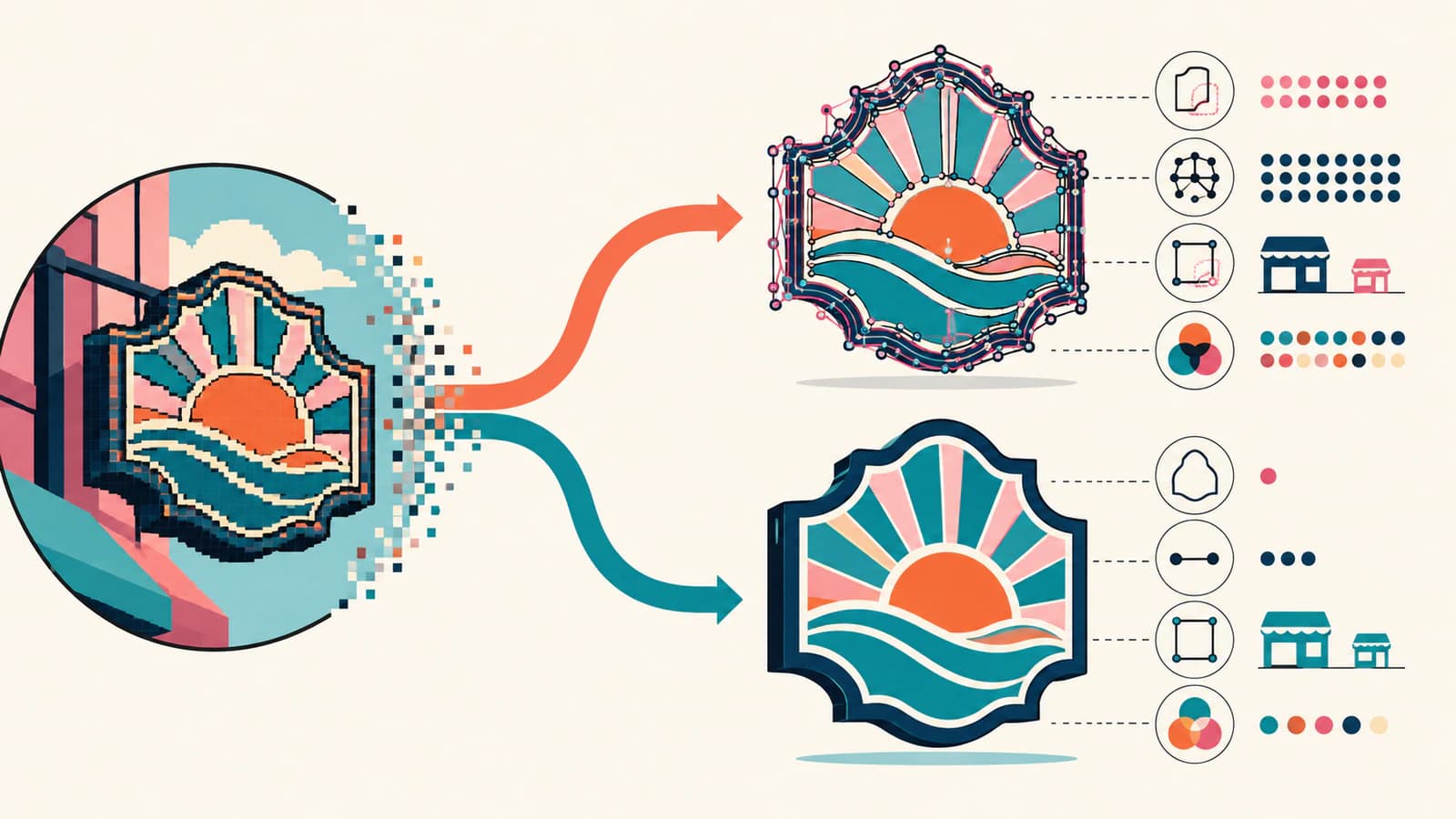
Import SVG nie oznacza, że plik jest automatycznie poprawny. Po prostu przenosi etap odtwarzania grafiki na wcześniejszy moment, w którym możesz ocenić ścieżki przed umieszczeniem ich w projekcie oznakowania.
Porównaj oba wyniki według tych samych kryteriów
Sylwetka i światła liter
Ukryj wypełnienie lub przełącz się na widok konturów. Sprawdź zewnętrzną sylwetkę i każdy wewnętrzny otwór. Litery takie jak A, B, P i R szybko ujawniają słabą jakość wektoryzacji, ponieważ ich światła są małe i łatwo przypadkowo je zamknąć.
Jakość krzywych
Powiększ zaokrąglone litery i długie łuki. Szukaj spłaszczeń, wybrzuszeń i zbędnych punktów. Prawidłowa krzywa ma tyle węzłów, ile potrzeba do kontrolowania kształtu, a nie do odtworzenia każdego piksela.
Rozdzielenie kolorów
Zaznacz każdy kolor przewidziany do produkcji. Drobne, odizolowane obszary często wynikają z zakłóceń kompresji lub wygładzania krawędzi, a nie z oryginalnego projektu. Świadomie połącz je lub usuń, szczególnie gdy każdy kolor staje się osobną warstwą folii albo druku.
Tekst i geometria znaku marki
Jeśli znasz krój pisma, złóż tekst ponownie i zamień go na krzywe w kopii przeznaczonej do przekazania. Automatycznie zwektoryzowane litery często mają nierówne kreski i uszkodzone narożniki. Ponowne złożenie tekstu w edytowalnej postaci daje lepszy wynik niż dopracowywanie każdego zwektoryzowanego znaku.
Kontury cięcia
Sprawdź, czy ścieżka przypisana do cięcia jest zamierzonym konturem, a nie duplikatem, cieniem lub ozdobnym konturem odsuniętym od kształtu. Wykonaj niewielkie cięcie próbne, jeśli uzasadnia to ryzyko związane z materiałem i procesem.
Kiedy ręczne przerysowanie daje lepszy wynik
Zleć odpłatne przerysowanie lub wykonaj je samodzielnie, gdy materiał źródłowy jest bardzo mały, mocno skompresowany, sfotografowany pod kątem albo pełen gradientów, które trzeba przekształcić w prosty znak do produkcji. Automatyczna wektoryzacja doskonale odtwarza widoczne krawędzie. Nie potrafi odzyskać brakującego narożnika ani rozpoznać krzywej zamierzonej przez projektanta.
SAi przedstawia Flexi DESIGN jako środowisko do projektowania oznakowania z narzędziami do grafiki wektorowej i bitmapowej. Dzięki temu dobrze nadaje się do wykańczania grafiki produkcyjnej, ale ostateczna jakość nadal zależy od materiału źródłowego i kontroli przeprowadzonej przez osobę obsługującą program.
FAQ
Czy FlexiSIGN potrafi zwektoryzować bitmapę? Tak. Flexi oferuje opcje wektoryzacji bitmap dla grafiki czarno-białej i kolorowej oraz narzędzia do ręcznego rysowania. Nadal należy sprawdzić światła liter, węzły, obszary kolorów i kontury cięcia w uzyskanym wyniku.
Którą metodę wektoryzacji w Flexi wybrać do logo? Użyj metody czarno-białej do jednokolorowej sylwetki, a metody kolorowej do grafiki z kilkoma jednolitymi kolorami. Porównaj wynik w docelowym rozmiarze i wybierz metodę, która zachowuje kształty przy mniejszej liczbie poprawek.
Dlaczego moje zwektoryzowane logo ma tak wiele węzłów? Wektoryzacja może odwzorowywać wygładzanie krawędzi, artefakty kompresji lub krawędź obrazu o niskiej rozdzielczości. Zacznij od większego materiału źródłowego, uprość ścieżki w granicach bezpiecznej tolerancji i odtwórz proste okręgi, linie proste lub tekst, zamiast zachowywać punkty wynikające z zakłóceń.
Czy zwektoryzować obraz w FlexiSIGN, czy zaimportować SVG? W przypadku prostej, wyraźnej grafiki najpierw wypróbuj wbudowaną wektoryzację. Zaimportuj wcześniej przygotowane SVG, jeśli daje mierzalnie lepsze krzywe, światła liter i rozdzielenie kolorów. Kontrola po imporcie jest taka sama dla obu metod.
Źródła
- SA International — Vectorizing Bitmaps — Oficjalny przegląd metod wektoryzacji bitmap w Flexi i ich zastosowań.
- SA International — Flexi DESIGN — Oficjalny opis zakresu funkcji produktu do projektowania oznakowania z wykorzystaniem grafiki wektorowej i bitmapowej.
- Signs101 — Vectorizing in Flexi — Dyskusja praktyków znaleziona w wynikach Google bez logowania, przydatna do zrozumienia rzeczywistych problemów związanych z poprawianiem grafiki.
- PerfectVector — Vectorize a Logo — Opis odtwarzania logo z jednolitymi kolorami, podglądu i eksportu SVG, opublikowany przez twórcę narzędzia.
Jeśli wektoryzacja logo z jednolitymi kolorami wciąż daje uszkodzone światła liter lub krzywe z zakłóceniami, przygotuj osobny wariant SVG za pomocą PerfectVector, zaimportuj go do FlexiSIGN i wybierz go tylko wtedy, gdy kontrola ścieżek wykaże lepszą jakość niż w przypadku wbudowanej wektoryzacji.
Więcej z bloga

Wektoryzacja obrazów w Graphtec Studio 2: napraw niekompletne ścieżki
Napraw częściową wektoryzację, brakujące ścieżki cięcia, małe światła liter i zaszumione kontury w Graphtec Studio 2. Porównaj wbudowaną wektoryzację z metodą, w której najpierw tworzysz czystszą grafikę wektorową.

Wektoryzacja obrazu w Roland CutStudio: uzyskaj czystsze linie cięcia
Użyj Image Outline w Roland CutStudio, rozpoznaj przyczyny poszarpanych lub podwójnych konturów i oceń, kiedy import czystszej grafiki wektorowej zapewni ploterowi lepszą geometrię.