
Wektoryzacja obrazu w Easy Cut Studio: wbudowane narzędzie czy czysty SVG?
Zwektoryzuj obraz w Easy Cut Studio lub zaimportuj czystszy SVG. Porównaj obie metody, sprawdź zamknięte ścieżki i warstwy, a następnie zweryfikuj plik małym cięciem próbnym.
Na tej stronie
- Jak działa wektoryzacja obrazu w Easy Cut Studio
- Przygotuj obraz rastrowy przed wektoryzacją wbudowanym narzędziem
- Zacznij od wbudowanego narzędzia do wektoryzacji
- Porównaj wynik z czystym zaimportowanym SVG
- Sprawdź geometrię obu wariantów pod kątem cięcia
- Oddziel problemy wektoryzacji od problemów plotera tnącego
- Druk i cięcie wymagają świadomie wybranego konturu
- Ograniczenia dotyczące Cricut i wersji demonstracyjnej
- Kiedy wybrać którą metodę
- Końcowa lista kontrolna
- Najczęściej zadawane pytania
- Źródła
Easy Cut Studio potrafi przekształcać zaimportowane obrazy rastrowe w edytowalne ścieżki wektorowe. Zacznij od wbudowanego narzędzia do wektoryzacji, jeśli źródłem jest czyste logo lub sylwetka o wysokim kontraście. Zaimportuj osobno przygotowany SVG, jeśli wynik wbudowanej wektoryzacji nadal odwzorowuje szum pikselowy, zniekształca małe otwory lub wymaga porządkowania większej liczby węzłów, niż uzasadnia to sama grafika.
Wybór metody to dopiero pierwsza decyzja. Przed cięciem sprawdź wybrane ścieżki w docelowym rozmiarze fizycznym, usuń powielone kontury, zamknij kształty, które muszą być zamknięte, przypisz do wyjścia tylko zamierzone warstwy i wykonaj małą próbę na materiale reprezentatywnym dla docelowego zastosowania.
Rzetelnie porównaj obie metody
- Użyj tego samego czystego źródła do wbudowanej wektoryzacji i zewnętrznego SVG.
- Ustaw oba warianty na te same wymiary fizyczne.
- Ukryj źródłowy obraz rastrowy i sprawdź ścieżki, otwory, nakładające się elementy oraz węzły.
- Zachowaj wariant, który odwzorowuje projekt i wymaga mniej ryzykownych poprawek.
- Sprawdź warstwy, ustawienia plotera tnącego i cięcie próbne niezależnie od jakości grafiki wektorowej.
Jak działa wektoryzacja obrazu w Easy Cut Studio
Aktualna strona produktu Easy Cut Studio opisuje narzędzie do wektoryzacji w wersji 6 jako funkcję przekształcającą zaimportowane grafiki i skany w edytowalne ścieżki wektorowe nadające się do cięcia. Wymienione formaty wejściowych obrazów rastrowych to JPG, PNG, GIF, PSD, TIFF, BMP i TGA; strona wymienia również PDF wśród obsługiwanych formatów importu.
Wynikiem jest odtworzona geometria. Nie jest to oryginalny obraz o nieskończonej rozdzielczości. Narzędzie do wektoryzacji interpretuje widoczne granice, więc czysta czarna sylwetka może stać się prostym konturem, a niewielki JPEG może zamienić bloki kompresji i łagodne przejścia kolorów na krawędziach w dodatkowe ścieżki.
Oficjalny film o wektoryzacji Easy Cut Studio pokazuje przekształcanie obrazu rastrowego w ścieżki do cięcia, ale został opublikowany wiele lat przed obecną wersją. Traktuj pokazany w nim stary interfejs jako historyczny. Korzystaj z nazw w zainstalowanej wersji, stosując opisane poniżej zasady przygotowania źródła i kontroli wyniku.
Przygotuj obraz rastrowy przed wektoryzacją wbudowanym narzędziem
Zacznij od największego oryginalnego pliku, jaki możesz znaleźć. Nie używaj zrzutu ekranu z podglądem, jeśli projektant może dostarczyć PNG, PDF lub wzorcowy plik wektorowy.
W przypadku źródłowego obrazu rastrowego:
- Przytnij zbędną przestrzeń obszaru roboczego i obramowania strony.
- Wyprostuj sfotografowaną grafikę i usuń zniekształcenia perspektywy.
- Zadbaj o wyraźne odróżnienie głównego motywu od tła.
- Usuń kurz, cienie i pojedyncze bloki kompresji, które nie należą do projektu.
- Zachowaj zamierzone przerwy i światła wewnętrzne liter, zamiast zacierać je nadmiernym kontrastem.
- Ustal docelowy rozmiar cięcia, zanim zaakceptujesz drobne szczegóły.
Przezroczyste tło może zapobiec powstaniu ścieżki w kształcie prostokąta wielkości strony, ale przezroczystość nie naprawi niewyraźnej krawędzi. Przed wektoryzacją sprawdź granicę kanału alfa na tle o kontrastowym kolorze.
Zacznij od wbudowanego narzędzia do wektoryzacji
Dokładne nazwy i położenie elementów sterujących mogą się różnić w zależności od wersji Easy Cut Studio i platformy. W obecnej wersji praktyczna kolejność działań wygląda tak:
- Zaimportuj obraz rastrowy i zaznacz go.
- Otwórz narzędzie do wektoryzacji obrazu.
- Wybierz najprostszy tryb wektoryzacji odpowiedni dla grafiki.
- Dostosuj podgląd tak, aby obejmował właściwy motyw na pierwszym planie bez uwzględniania szumu tła.
- Utwórz wynik wektorowy i przesuń źródłowy obraz rastrowy na bok lub go ukryj.
- Przejdź do widoku obrysów lub edycji węzłów i sprawdź nowe ścieżki.
- Zapisz edytowalną kopię projektu, zanim zaczniesz cokolwiek upraszczać lub scalać.
Nie zwiększaj poziomu szczegółowości do maksimum z przyzwyczajenia. Ploter tnący podąża za geometrią. Każda przypadkowa drobinka może stać się małym obiektem, a każda nierówność odwzorowująca piksele może dodać zmiany kierunku. Najlepszy wynik wektoryzacji jest możliwie prosty, a przy tym zachowuje zamierzoną sylwetkę, narożniki, przerwy i otwory.
Aktualna strona produktu opisuje również edycję węzłów i funkcję upraszczania. Upraszczaj dopiero po porównaniu edytowanego konturu ze źródłem. Ta funkcja może usunąć zbędne punkty, ale zbyt intensywne uproszczenie może przesunąć narożnik lub zamknąć wąską przerwę.
Porównaj wynik z czystym zaimportowanym SVG
Jeśli wynik wbudowanej wektoryzacji wymaga rozległych poprawek, zachowaj go do porównania i utwórz jeden zewnętrzny wariant wektorowy z tego samego źródła. W przypadku płaskiej grafiki z wyraźnymi wypełnionymi obszarami przygotuj SVG do cięcia za pomocą PerfectVector, a następnie zaimportuj plik do nowego dokumentu Easy Cut Studio.
PerfectVector odtwarza widoczne obszary obrazu rastrowego jako wypełnione kształty SVG. Nie wybiera ścieżki ostrza, konfiguracji znaczników rejestracyjnych, nacisku, prędkości ani materiału. Nie jest też narzędziem do wektoryzacji po linii środkowej. Zdjęcia, grafiki z dużą liczbą gradientów i rysunki do plotera pisakowego mogą wymagać innego sposobu pracy.
Strona główna Easy Cut Studio podaje, że aplikacja potrafi wycinać zawartość plików SVG, AI i PDF oraz obsługuje ponad 20 formatów importu i eksportu. Jej oficjalne FAQ wymienia SVG, AI, PNG, EPS i PDF wśród obsługiwanych formatów. Sama obsługa formatu nie gwarantuje zachowania każdego złożonego efektu. Świadomie spłaszcz nieobsługiwane efekty lub uprość je w edytorze grafiki wektorowej przed importem.
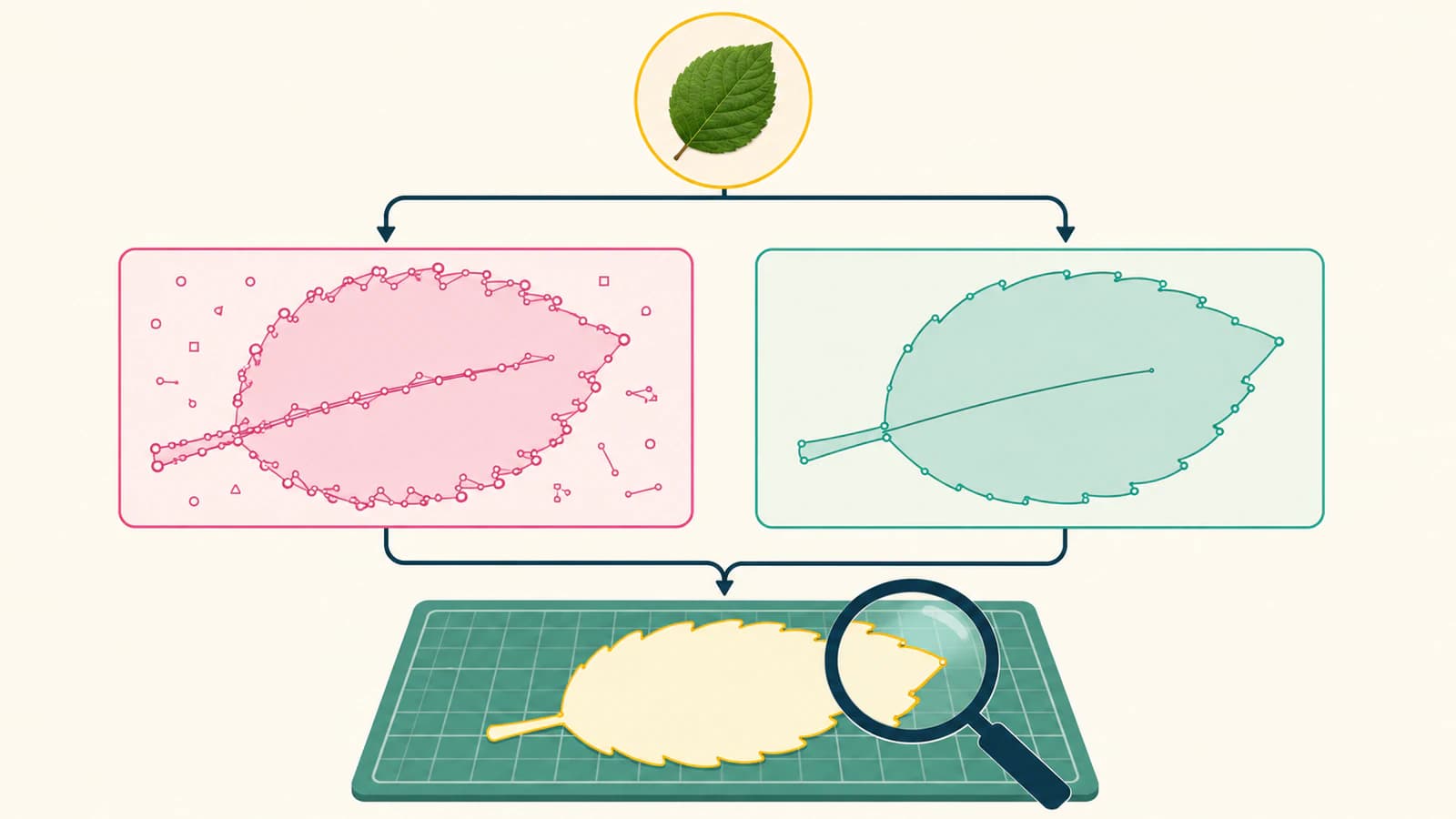
Sprawdź geometrię obu wariantów pod kątem cięcia
Jeśli to możliwe, użyj widoku obrysów lub szkieletowego. Podgląd z wypełnieniem może ukrywać powielone ścieżki i niepożądane granice wewnętrzne.
| Element do sprawdzenia | Na co zwrócić uwagę | Dlaczego to ma znaczenie |
|---|---|---|
| Kontur zewnętrzny | Brak wcięć, niezamierzonych wybrzuszeń i ściętych narożników | Ostrze podąża za granicą, a nie za zamysłem wizualnym |
| Otwory wewnętrzne | Światła wewnętrzne liter i wycięcia ikon pozostają otwarte | Brak otworów zmienia projekt i efekt po usunięciu zbędnego materiału |
| Powielone ścieżki | Jedna zamierzona ścieżka na każdą granicę cięcia | Nałożone kopie mogą powodować wielokrotne przejścia ostrza |
| Otwarte ścieżki | Kształty, które mają być wypełnione lub wycięte jako pętle, są zamknięte | Przerwy mogą zakłócać wypełnienia i operacje na konturach |
| Obszary kolorów | Pozostają tylko kolory świadomie przeznaczone do produkcji | Kolory na krawędziach mogą tworzyć niepożądane warstwy i obiekty |
| Węzły | Krzywe można edytować bez odwzorowywania każdego zaszumionego piksela | Nadmiar punktów wydłuża poprawki i może powodować nierówny ruch |
| Rozmiar | Szerokość i wysokość odpowiadają docelowym wymiarom wycinanej grafiki | Czysta geometria w niewłaściwej skali prowadzi do marnowania materiału |
| Warstwy | Tylko zamierzone obiekty są ustawione do cięcia, bigowania, rysowania lub drukowania | Nawet dobre ścieżki mogą zostać przypisane do niewłaściwej operacji |
FAQ Easy Cut Studio podaje, że domyślnie kształty uzyskują wypełnienie tylko wtedy, gdy są zamknięte, i wskazuje polecenie Path > Close Path dla otwartego kształtu. Zamknięcie ścieżki dodaje odcinek między jej punktami końcowymi. Upewnij się, że ten odcinek należy do projektu; nie używaj Close Path jako uniwersalnej naprawy niepowiązanych fragmentów.
Ścieżki SVG mogą zawierać wiele podścieżek, krzywych, linii i zamknięć. Specyfikacja ścieżek W3C określa model, na którym się opierają, a Easy Cut Studio udostępnia go poprzez swoje narzędzia do edycji i cięcia.
Oddziel problemy wektoryzacji od problemów plotera tnącego
Nierówny kontur widoczny na ekranie to problem z geometrią. Jeśli cięcie wzdłuż poprawnej ścieżki ma niewłaściwy rozmiar, nie pozwala usunąć zbędnego materiału lub przesuwa się na materiale, przyczyną może być problem z urządzeniem, kalibracją, ostrzem, naciskiem, prędkością, matą, pasowaniem lub podawaniem materiału.
Sprawdzaj w tej kolejności:
- Wyświetl podgląd tylko obiektów przypisanych do bieżącej operacji.
- Potwierdź docelowe wymiary i orientację.
- Sprawdź model plotera tnącego, połączenie i punkt początkowy.
- Sprawdź stan ostrza, jego offset, nacisk, prędkość i materiał.
- Wykonaj małą, reprezentatywną próbę przed realizacją całego zadania.
Ponowna wektoryzacja po każdym nieudanym cięciu może pogorszyć dobry plik. Za każdym razem koryguj tylko jedną zaobserwowaną przyczynę.
Druk i cięcie wymagają świadomie wybranego konturu
Wektoryzacja kolorowego obrazu może tworzyć ścieżki wokół każdego obszaru koloru. Naklejka przeznaczona do druku i cięcia zwykle potrzebuje jednego świadomie wybranego konturu zewnętrznego, ewentualnie z odsunięciem, oraz sposobu pracy ze znacznikami rejestracyjnymi wymaganego przez ploter tnący.
Aktualna strona produktu opisuje ścieżki konturowe, znaczniki rejestracyjne i przypisywanie warstw do drukowania, cięcia, bigowania, rysowania lub łączenia tych operacji. Nie oznaczaj wszystkich wewnętrznych granic kolorów do cięcia. Ukryj drukowaną grafikę i wyświetl osobno podgląd warstwy przeznaczonej wyłącznie do cięcia.
Jeśli widzisz tę samą granicę dwa razy, skorzystaj z diagnostyki podwójnych linii po wektoryzacji, zanim usuniesz ścieżki. Gruby obrys zwektoryzowany jako wypełniony pas ma dwie krawędzie i jest to prawidłowy wynik; nałożona kopia to inny problem.
Ograniczenia dotyczące Cricut i wersji demonstracyjnej
FAQ Easy Cut Studio podaje, że aplikacja nie obsługuje bezpośredniego cięcia na urządzeniach Cricut. W przypadku zgodnego modelu Cricut i pracy w Design Space wyeksportuj SVG i prześlij go do Design Space. Zanim oprzesz się na takim przekazaniu pliku, sprawdź aktualne wytyczne Cricut dotyczące formatów i urządzeń.
To samo FAQ podaje, że wersja demonstracyjna Easy Cut Studio dodaje poziome linie znaku wodnego do wyniku cięcia oraz wyłącza zapis i eksport. Cięcie z oznaczeniami wykonane w wersji demonstracyjnej nie jest dowodem na to, że wynik wektoryzacji zawiera powieloną geometrię. Oceń jakość ścieżek na ekranie, a następnie skorzystaj z licencjonowanej wersji lub aktualnych warunków wersji próbnej producenta, aby uzyskać plik produkcyjny bez oznaczeń.
Kiedy wybrać którą metodę
Zachowaj wynik wbudowanej wektoryzacji Easy Cut Studio, gdy:
- źródło jest czystą sylwetką lub prostą płaską grafiką;
- podgląd zachowuje otwory i ostre narożniki;
- poprawki zajmują niewiele czasu i są przewidywalne;
- grafika pozostanie w projekcie Easy Cut Studio;
- szybkie przygotowanie plotera tnącego jest ważniejsze niż zewnętrzny plik wzorcowy do ponownego użycia.
Wypróbuj zaimportowany SVG, gdy:
- szum JPEG wciąż zamienia się w małe obiekty;
- krzywe pozostają nierówne mimo rozsądnego oczyszczenia źródła;
- drobne liternictwo lub światła wewnętrzne liter regularnie ulegają zniekształceniu;
- grafika wymaga pliku wzorcowego do ponownego użycia w innych aplikacjach;
- osobno wygenerowany SVG wymaga mniej poprawek, a ich wykonanie jest bezpieczniejsze.
Przerysuj grafikę, gdy wierne odwzorowanie marki wymagane ze względów prawnych, precyzyjna typografia, symetria lub geometria techniczna są ważniejsze niż szybkość automatycznej wektoryzacji. Zachowaj zdjęcie jako obraz rastrowy, jeśli zadanie polega na wydrukowaniu obrazu, a nie wycięciu kształtów.
Końcowa lista kontrolna
- Wykorzystano najlepsze dostępne źródło.
- Wariant z wbudowanego narzędzia i wariant zewnętrzny porównano przy tych samych wymiarach.
- Sylwetka, narożniki, otwory i małe przerwy odpowiadają wzorcowi.
- Usunięto prostokąty tła i przypadkowe fragmenty.
- Żadna granica cięcia nie ma przypadkowej kopii.
- Wymagane kształty są zamknięte bez niezamierzonych odcinków łączących.
- Liczba węzłów pozwala na wygodną edycję, a istotna geometria pozostała niezmieniona.
- Do bieżącego wyjścia przypisano tylko zamierzone obiekty.
- Ploter tnący, materiał, ostrze, nacisk, prędkość i skalę sprawdzono osobno.
- Reprezentatywne cięcie próbne zakończyło się pomyślnie.
Najczęściej zadawane pytania
Jak zwektoryzować obraz w Easy Cut Studio? Zaimportuj i zaznacz obraz rastrowy, otwórz narzędzie do wektoryzacji obrazu w zainstalowanej wersji, wybierz najprostszy odpowiedni tryb i dostosuj podgląd tak, aby obejmował zamierzoną grafikę bez szumu tła. Utwórz ścieżki, ukryj obraz rastrowy i sprawdź wynik w widoku obrysów lub węzłów.
Jakie formaty obrazów może wektoryzować Easy Cut Studio? Aktualna strona produktu wymienia JPG, PNG, GIF, PSD, PDF, TIFF, BMP, TGA i zeskanowane obrazy jako źródła do wektoryzacji. Obsługa formatów i zawartość PDF mogą się różnić, dlatego sprawdź aktualną dokumentację oraz to, co rzeczywiście zostało zaimportowane.
Dlaczego wynik wektoryzacji ma zbyt wiele węzłów? Narzędzie może odwzorowywać bloki kompresji, kolory wygładzonych krawędzi, fakturę papieru, cienie lub szczegóły zbyt małe dla docelowego zadania. Oczyść źródło i ogranicz zbędne szczegóły, zanim zaczniesz upraszczać ścieżki. Porównuj każde uproszczenie ze wzorcem.
Czy Easy Cut Studio może importować pliki SVG? Tak. Aktualna strona produktu i FAQ wymieniają obsługę SVG. Po imporcie sprawdź rozmiar fizyczny, zamknięte ścieżki, obszary kolorów, przypisanie warstw oraz wszelkie efekty, które mogły zostać spłaszczone lub zinterpretowane inaczej.
Czy Easy Cut Studio może ciąć bezpośrednio na urządzeniach Cricut? Według aktualnego FAQ — nie. Podaje ono, że użytkownicy Cricut Explore mogą wyeksportować SVG z Easy Cut Studio i przesłać go do Cricut Design Space. Sprawdź aktualną zgodność dla konkretnego urządzenia i wersji oprogramowania.
Źródła
- Easy Cut Studio — Official product page — Aktualne informacje dotyczące wektoryzacji w wersji 6, formatów, edycji węzłów, warstw, druku i cięcia oraz sterowania ploterem tnącym.
- EasyCutStudio — Tracing Image to Vector Paths Ready for Cutting — Demonstracja na oficjalnym kanale i opis przekształcania obrazu rastrowego w ścieżki do cięcia.
- Easy Cut Studio — Frequently Asked Questions — Ograniczenia wersji demonstracyjnej, działanie zamkniętych ścieżek, obsługa SVG, widoczność warstw i ograniczenia przekazywania plików do Cricut.
- W3C — SVG Paths — Model specyfikacji danych ścieżek, podścieżek, krzywych i zamknięć.
Jeśli wbudowane narzędzie do wektoryzacji wciąż odwzorowuje uszkodzenia pikselowe, przygotuj jeden wariant SVG do cięcia, porównaj go w docelowym rozmiarze i zachowaj dopiero wtedy, gdy jego ścieżki, warstwy i małe cięcie próbne pomyślnie przejdą kontrolę.
Więcej z bloga

Wektoryzacja obrazu w Mimaki FineCut: twórz czystsze ścieżki cięcia
Porównaj Outline Extraction w FineCut z zaimportowanym SVG, a następnie sprawdź zduplikowane ścieżki, otwory, skalę i końcowy kontur przed wysłaniem zadania druku i cięcia.

Wektoryzacja obrazu w SignLab: użyć wbudowanej funkcji czy zaimportować poprawny SVG?
Porównaj wbudowaną wektoryzację SignLab z importowanym SVG. Dowiedz się, jak przygotować obraz rastrowy, sprawdzić ścieżki, zachować otwory i przetestować plik gotowy do produkcji.