Inkscape에서 PNG를 DXF로 변환하고 실제 치수 확인하기
Inkscape에서 PNG를 패스로 트레이싱한 뒤 DXF 사본을 저장합니다. 홈과 구멍이 있는 예제로 실제 치수와 윤곽선이 닫혀 있는지 확인하세요.
목차
Inkscape에서 PNG를 DXF로 변환하려면 패스 → 비트맵 트레이스에서 편집 가능한 윤곽선을 만듭니다. 트레이싱 결과를 PNG에서 잠깐 옮겨 모양을 확인하고 밀리미터나 인치로 크기를 지정한 뒤, 파일 → 사본 저장을 선택해 DXF를 만듭니다. 같은 단위로 DXF 사본을 열어서 윤곽선의 크기를 재세요. 구멍이 있는 도형은 바깥 테두리와 구멍의 테두리가 각각 닫혀 있는지 확인합니다. Inkscape 트레이싱 안내 · Inkscape 내보내기 안내
이미지를 트레이싱하고 편집용 SVG 원본 보관하기
외곽이 뚜렷한 실루엣, 색이 균일한 로고, 선화로 시작합니다. 트레이싱 결과의 크기를 조정하기 전에 완성품의 너비나 믿을 수 있는 기준 치수를 준비하세요. 부품의 사진으로 대략적인 외곽을 얻을 수 있습니다. 다른 물체에 정확히 맞아야 하는 부품이라면 실측한 치수나 원본 도면을 사용합니다.
- PNG를 열거나 새 Inkscape 문서로 가져옵니다. 어두운 그림이 투명 배경 위에 있다면 흰색 단색 배경에 합성한 사본을 준비하세요. 밝기 기준으로 트레이싱할 때 입력 조건을 일정하게 유지할 수 있습니다.
- 이미지를 선택하고 패스 → 비트맵 트레이스를 엽니다. 밝은 배경의 어두운 그림은 **단일 스캔 → 밝기 차단(Brightness cutoff)**부터 시도합니다. 필요한 가장 작은 구멍이 유지되고 배경은 제외되도록 미리보기를 보며 임계값을 맞춥니다. 그다음 트레이싱을 적용하세요. Inkscape 트레이싱 안내
- 새 패스를 잠깐 옮깁니다. 트레이싱 결과는 비트맵 바로 위에 생깁니다. 노드 도구로 패스를 확인한 다음 트레이싱 결과만 두고 DXF 작업 문서에서 비트맵을 제거합니다. 윤곽선과 내부의 빈 공간을 확대해서 확인하세요.
- 선택한 트레이싱 결과의 치수를 정합니다. 선택 도구 모음에서 mm 또는 in을 선택하고 종횡비를 잠근 뒤 확정된 너비를 입력하세요. 치수를 잴 대상은 선택한 그림입니다. PNG 캔버스에 빈 여백이 있으면 캔버스 전체를 기준으로 크기를 맞췄을 때 그림이 작아질 수 있습니다.
- 편집할 수 있는 SVG를 저장합니다. 원본 PNG와 함께 보관하세요. 다른 DXF를 만들기 전에 SVG에서 윤곽이나 크기를 조정할 수 있습니다. Inkscape 내보내기 안내
닫힌 윤곽선은 출발점으로 돌아오는 선입니다. 채워진 도형에 구멍이 있으면 외곽선과 구멍의 윤곽선이 모두 필요합니다. 손으로 그린 선의 중앙을 따라 각인기가 한 번만 지나가야 한다면 중심선 트레이싱 방법을 사용합니다. 밝기 기준 트레이싱은 어두운 영역의 양쪽 가장자리를 따릅니다.
받는 쪽에서 사용하는 단위로 DXF 저장하기
파일 → 사본 저장을 선택하고, 받는 프로그램이 지원하는 경우 **데스크톱 커팅 플로터(AutoCAD DXF R14)**를 고릅니다. 업체나 프로그램이 특정 DXF 버전을 요구하면 그 버전을 사용하세요. R14 옵션에서는 전달할 때 사용할 좌표 단위를 일치시킵니다. 명시적으로 설정해야 한다면 **문서 단위를 기본 단위로 사용(Use Document unit as base unit)**을 끄고 기본 단위를 선택합니다. Inkscape 내보내기 안내 · Inkscape의 R14 내보내기 옵션
경량 폴리라인은 여러 점을 이어 하나의 윤곽으로 만드는 DXF 객체입니다. 받는 프로그램이 지원한다면 **LWPOLYLINE 유형으로 선 출력(Use LWPOLYLINE type of line output)**을 켭니다. 내보내기 도구에서 베지어 곡선을 짧은 직선으로 바꿀 수도 있습니다. 받는 프로그램에 선분이 필요할 때 이 옵션을 쓰고, 실제 크기를 기준으로 곡선을 확대해 확인하세요. 화면에서 둥글어 보여도 작은 부분에는 각진 자국이 남을 수 있습니다. Inkscape의 R14 내보내기 옵션 · Autodesk 경량 폴리라인 문서
PNG를 DXF로 변환하기 전후의 측정 결과
왼쪽 위에 구멍이 있고 오른쪽 위에 홈이 있으며 왼쪽 아래 모서리를 잘라낸 검은색 태그를 그렸습니다. 400 × 280픽셀 PNG에서 실제 그림은 343 × 191픽셀을 차지했습니다. 전체 캔버스를 100 × 70 mm 페이지에 배치했으므로 밀리미터당 4픽셀입니다.
Inkscape 1.4.4의 기본 비트맵 트레이싱 기능을 명령줄로 실행하고, 배경을 제거하는 2색 모드를 사용했습니다. SVG에는 한 패스 안에 닫힌 하위 패스가 두 개 들어 있었습니다. Inkscape의 R14 확장 기능에서 밀리미터를 명시적으로 선택하고 경량 폴리라인을 켠 뒤 내보냈습니다. 저장한 DXF에는 바깥 테두리와 구멍에 해당하는 닫힌 경량 폴리라인이 하나씩 있었습니다. Autodesk 경량 폴리라인 문서
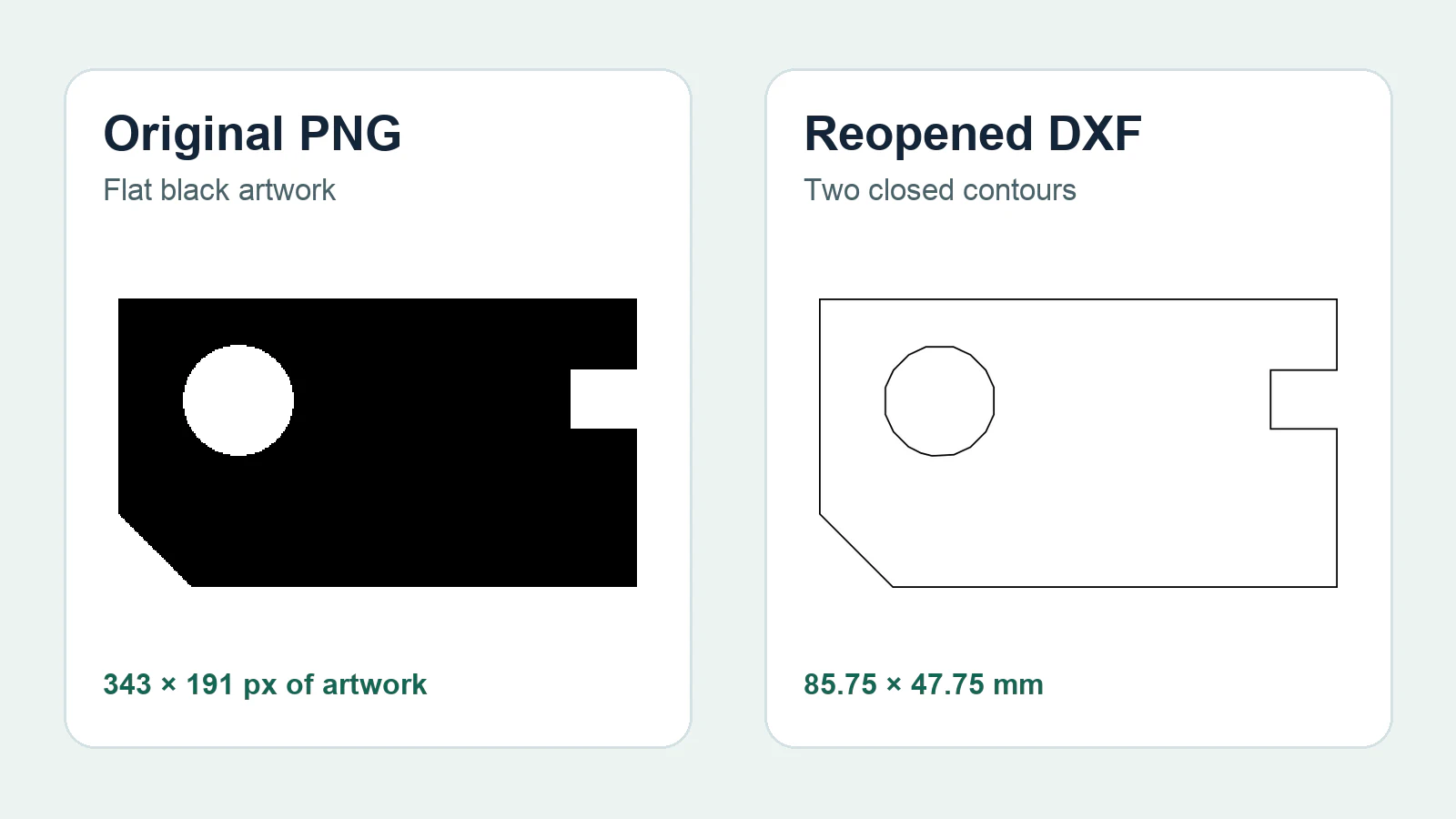
Inkscape에서 밀리미터를 선택하고 배율을 수동으로 1.0에 맞춰 DXF를 불러오니, 윤곽선이 여전히 85.75 × 47.75 mm였습니다. 구멍과 홈도 제 위치에 있었습니다. 의도적으로 선분으로만 트레이싱했기 때문에 구멍에 각이 져 보였습니다. 지름이나 원형의 정확도가 중요하다면 구멍을 치수를 지정한 원으로 바꾼 뒤 받는 프로그램에서 그 원을 어떻게 읽는지 확인하세요. 이 수치는 이번 파일을 Inkscape에서 내보내고 다시 불러왔을 때의 결과입니다. 제작 전에 실제로 파일을 받을 프로그램에서 검사합니다.
파일을 넘기기 전에 내보낸 결과 확인하기
| 점검 항목 | 확인할 내용 |
|---|---|
| 치수 | 받는 프로그램에서 너비나 기준 부분을 정확한 크기로 읽는지 확인합니다. 약 25.4배 차이가 나면 크기를 다시 조정하기 전에 밀리미터와 인치 중 어느 단위로 읽었는지 확인합니다. |
| 개구부 | 닫힌 윤곽이 필요한 작업이라면 구멍과 외곽 절단선이 각각 닫혀 있는지 봅니다. |
| 방향 | 중앙에서 벗어난 홈이나 읽을 수 있는 문자가 예상한 방향을 향하는지 확인합니다. 뒤집혀 있다면 DXF의 축과 보기 방향을 확인합니다. |
| 불필요한 도형 | 빈 여백, 얼룩, 채움 때문에 원치 않는 윤곽선이 생기지 않았는지 봅니다. |
| 형식 | 사용한 DXF 버전과 객체 유형을 받는 프로그램이 지원하는지 확인합니다. |
가져오기 설정은 프로그램마다 다릅니다. 예를 들어 LightBurn에서는 DXF의 단위를 감지하거나 기본 단위를 지정할 수 있습니다. 실제로 작업 파일을 받을 프로그램에서 치수를 확인하고 공구 경로도 그곳에서 설정합니다. LightBurn DXF 가져오기 설정
PerfectVector에서 PNG를 트레이싱하고 원하는 너비로 DXF R12를 내보낼 수 있습니다. 편집 가능한 벡터 원본이 이미 있다면 그 파일에서 내보내세요. PerfectVector 이미지의 DXF 변환 방법
자주 묻는 질문
Inkscape에서 PNG를 저장했는데 DXF가 비어 있는 이유는 무엇인가요?
R14 내보내기 기능에는 패스처럼 지원되는 벡터 요소가 필요합니다. PNG를 선택하고 비트맵 트레이스를 실행한 다음, 새 패스에서 노드를 편집할 수 있는지 확인하고 DXF 사본을 저장하세요.
Inkscape에서 만든 DXF의 실제 크기를 유지하려면 어떻게 하나요?
트레이싱한 그림의 너비를 밀리미터 또는 인치로 설정합니다. 받는 프로그램이 기대하는 단위로 내보낸 뒤, 해당 프로그램에서 DXF를 다시 열어 같은 부분의 치수를 확인합니다.
PNG의 구멍을 Inkscape DXF에도 남길 수 있나요?
네. 트레이싱에서 구멍 둘레에 독립적인 닫힌 윤곽이 생기고, 내보내기와 가져오기에서 모두 그 윤곽을 유지해야 합니다. 작업을 지정하기 전에 가져온 DXF에서 구멍을 확인합니다.
출처
- Inkscape 초보자 가이드 — 이미지 트레이싱 — 비트맵 트레이스, 밝기 임계값, 생성한 패스의 배치.
- Inkscape 초보자 가이드 — 다른 파일 형식으로 내보내기 — 편집용 SVG 원본 저장과 DXF 사본 내보내기.
- Inkscape — R14 DXF 확장 기능 옵션 — 지원하는 요소, 기본 단위, 경량 폴리라인, 곡선의 직선화.
- Autodesk — LWPOLYLINE(DXF) — 경량 폴리라인 객체와 닫힘 플래그.
- LightBurn — 설정 및 환경설정 — DXF를 받는 프로그램에서 단위를 감지하고 기본값을 지정하는 설정.
- PerfectVector — 이미지에서 DXF로 변환 — 미리보기, 실제 너비 설정과 R12 직접 내보내기.
PNG 파일에서 DXF R12를 만들려면 PerfectVector에서 PNG를 미리 확인합니다. 윤곽선과 구멍을 살핀 뒤 CAD나 CAM 프로그램에서 저장한 DXF를 열어 작업할 크기와 맞는지 확인하세요.