
Puntini e forme isolate
Confronta le piccole forme isolate con la scansione. Un granello di polvere quasi invisibile nell'immagine può diventare un contorno indesiderato.
Parti da un motivo scansionato, un logo o l'immagine di un'insegna. Guarda l'anteprima dei contorni ricalcati, controlla le imperfezioni dello sfondo e imposta la larghezza DXF prima di proseguire in CAD o CAM.
oppure prova cliccando un'immagine
PRIMA DEL RICALCO
Osserva il bordo curvo: una compressione elevata lascia piccoli blocchi e aloni intorno alla forma. Confronta la stessa area a 8×, poi scegli l'originale più nitido disponibile.
Compressione: ingrandisci lettere e angoli netti per individuare blocchi, aloni o bordi interrotti.
Sfondo della scansione: identifica trama della carta, polvere e ombre che non devono entrare nel disegno.
Angolazione della foto: correggi inclinazione o prospettiva prima del caricamento se il disegno fotografato deve mantenere proporzioni regolari.


JPG / DALL'ORIGINALE AL VETTORE
Osserva da vicino lo stesso bordo nel JPG originale e nella conversione salvata da PerfectVector. La vista 4× aiuta a esaminare la compressione lungo il contorno; passa all'immagine completa per vedere il contesto.
ESEMPIO VETTORIALE SALVATO


La stessa area ingrandita 4×. Confronta la compressione lungo i bordi del JPG con le curve SVG salvate. L'immagine completa resta disponibile; entrambi i file sono invariati.
I colori di questo SVG
JPG originale e relativo SVG salvato da PerfectVector. Questa vista mostra i contorni vettoriali prima dell'esportazione DXF.
UN PUNTO DI PARTENZA MIGLIORE
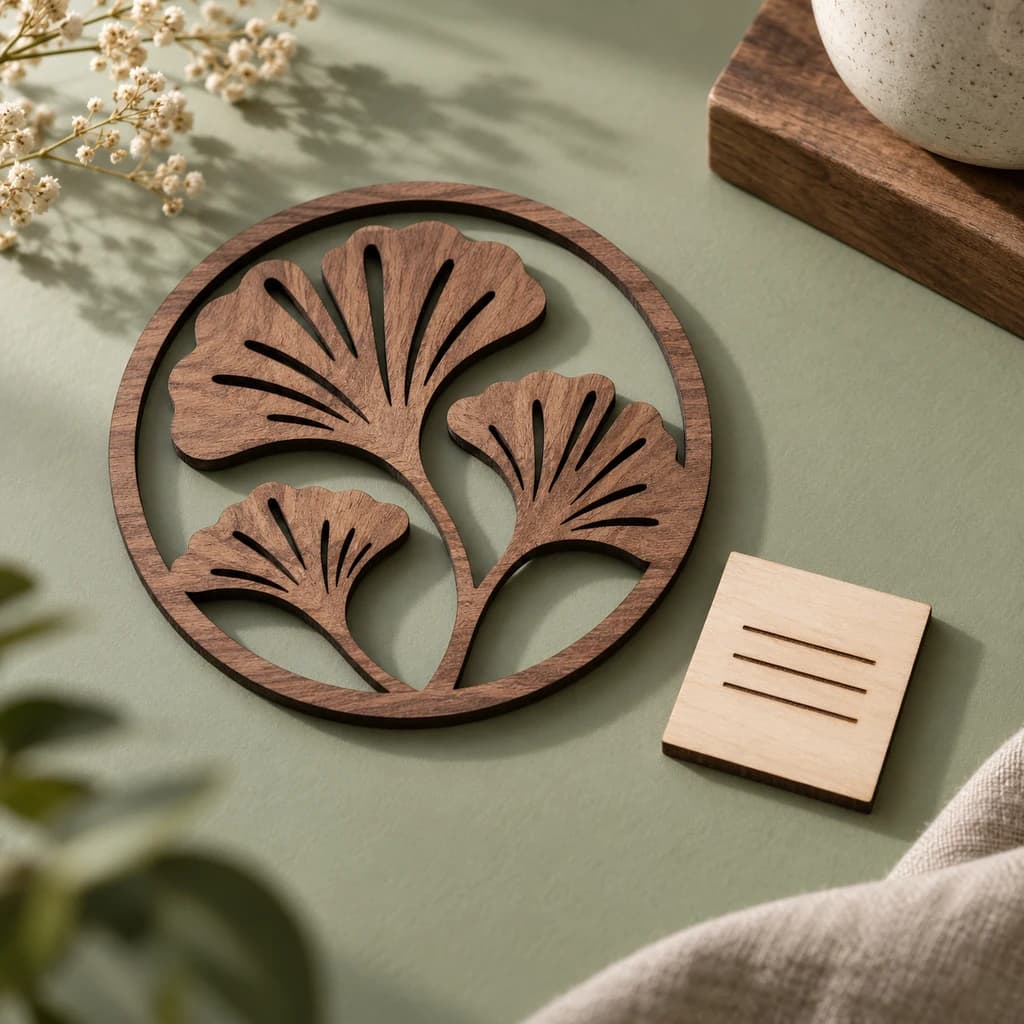
Un pannello decorativo richiede aperture progettate e forme collegate. Elimina trama della carta, ombre e polvere dalla scansione, poi controlla i bordi ricalcati prima di assegnare le operazioni di taglio.
Confronta le piccole forme isolate con la scansione. Un granello di polvere quasi invisibile nell'immagine può diventare un contorno indesiderato.
Un tratto disegnato può essere ricalcato come un'area piena con due lati. Decidi se la lavorazione richiede un taglio sul contorno, un'incisione piena o un ricalco separato della linea mediana.
Conferma larghezza e proporzioni dopo l'importazione. Impostare una larghezza non recupera le dimensioni originali di una foto deformata dalla prospettiva.
L'esportatore raggruppa la geometria per colore di origine. Le variazioni di colore JPEG possono creare più aree del previsto: controllale prima di assegnare taglio o incisione.
DAI PIXEL ALLE DIMENSIONI FISICHE
Scegli la larghezza finale durante l'esportazione. Poi controlla le dimensioni e assegna le operazioni nella tua applicazione CAD o CAM.
Solo geometria. Percorsi utensile, kerf e impostazioni macchina vanno definiti nel software CAD/CAM.
Usa una scansione o un'immagine originale, non una miniatura da un'app di messaggistica. Ritaglia gli elementi estranei e correggi prospettiva o illuminazione in un editor di immagini, se necessario.
Usa l'anteprima gratuita per controllare tratti sottili, lettere, forme di sfondo e piccole aree dovute alla compressione o ai segni della scansione.
Sblocca il risultato con un credito per modificarlo ed esportarlo. Nelle impostazioni Taglio e CAM R12, inserisci la larghezza finale e seleziona millimetri o pollici. Questo ridimensiona il ricalco, ma non corregge le distorsioni dell'originale.
Scarica il DXF e verifica le dimensioni in CAD o CAM. Controlla tracciati sovrapposti e piccoli frammenti prima di assegnare le operazioni macchina.
CONTROLLA IL JPEG ORIGINALE
JPG e JPEG sono due estensioni dello stesso formato. Inizia verificando le condizioni dell'immagine.
Un JPEG include lo sfondo come pixel. In una scansione possono essere trama della carta, ombre e polvere; in un logo compresso, piccoli blocchi o aloni chiari lungo i bordi. Il ricalco può trasformarli in contorni indesiderati.
Controlla il DXF alla scala prevista, soprattutto se l'originale proviene da una scansione o da una fotocamera.
Usa l'originale di qualità più alta disponibile. Ritaglia gli elementi estranei e correggi illuminazione irregolare o prospettiva in un editor di immagini, se necessario. Salvare come PNG un JPG già compresso non ripristina i dettagli persi lungo i bordi.
Confronta le forme ricalcate con l'originale. Cerca interruzioni nei tratti sottili, lettere unite, puntini isolati e contorni aggiuntivi sullo sfondo. Dopo lo sblocco, elimina i dettagli indesiderati prima dell'esportazione, poi verifica la geometria nell'applicazione che la userà.
Se devi solo ridimensionare o ricolorare l'immagine scansionata, usa JPG in SVG. Per prepararla alla lavorazione, segui la guida alle immagini per CNC e verifica la geometria importata prima di creare i percorsi utensile.
PRIMA DI ESPORTARE
Sì. JPG e JPEG sono varianti dell'estensione dello stesso formato. Entrambi seguono la stessa procedura di vettorializzazione e, dopo la verifica, possono essere esportati come geometria DXF.
Una scansione JPG nitida di un motivo, un logo o un disegno dai tratti marcati è un buon punto di partenza. Controlla trama della carta, polvere, luce irregolare e linee interrotte. Il DXF ricalca l'immagine visibile: non recupera dimensioni CAD originali, vincoli o livelli semantici.
Compressione JPEG, polvere o contrasto ridotto possono introdurre segni visibili lungo un bordo, che diventano aree ricalcate nel DXF. Se possibile usa un originale più nitido. Dopo lo sblocco, elimina le forme indesiderate prima di preparare la lavorazione.
Puoi caricare direttamente il JPG per convertirlo in DXF. Salvarlo come PNG non annulla la compressione e non recupera i dettagli persi. Un PNG originale o una scansione di qualità superiore, se disponibili, possono offrire un punto di partenza più nitido del JPEG compresso.
No. Il ricalco segue l'immagine JPG bidimensionale, incluse prospettiva e distorsioni della fotocamera. Impostare la larghezza DXF ridimensiona queste forme. Quando contano dimensioni esatte, tolleranze o accoppiamenti meccanici, servono misurazioni e modellazione CAD.
PerfectVector ricalca le aree visibili del JPG ed esporta geometria DXF R12. Una linea spessa può produrre contorni su entrambi i lati. Linee mediane, operazioni di taglio o incisione, compensazione utensile e G-code vanno gestiti nel software successivo appropriato.
Vettorializzare e visualizzare l'anteprima protetta è gratuito e illimitato. Il primo sblocco di un risultato costa un credito e abilita modifica ed esportazione. Scaricare di nuovo lo stesso risultato sbloccato non consuma altri crediti.
IL TUO PROSSIMO PROGETTO INIZIA QUI
Visualizza gratis l'anteprima dell'immagine ricalcata. Controlla i dettagli e sblocca il download quando sei pronto.
Anteprima gratuita del tuo JPG