
Aperture delle lettere ed elementi isolati
Negli stencil, aggiungi ponti dove le parti racchiuse devono restare unite. La vettorializzazione non crea questi collegamenti al posto tuo.
Ricalca un logo PNG, una sagoma o un disegno al tratto. Controlla contorni e aperture, poi esporta il DXF alla larghezza desiderata per verificarlo in CAD o CAM.
oppure prova cliccando un'immagine
PNG / STUDIO DEI CONTORNI
Un logo non è solo il suo bordo esterno. Osserva come i tracciati ricalcati descrivono le aperture, gli spazi e le curve che lo caratterizzano.
Caricamento dei tracciati salvati…
ESEMPIO VETTORIALE SALVATO
Passa dall'immagine originale ai contorni ricalcati. Attiva i nodi per esaminare i punti lungo ogni curva.
DALLO SCHERMO AL LABORATORIO
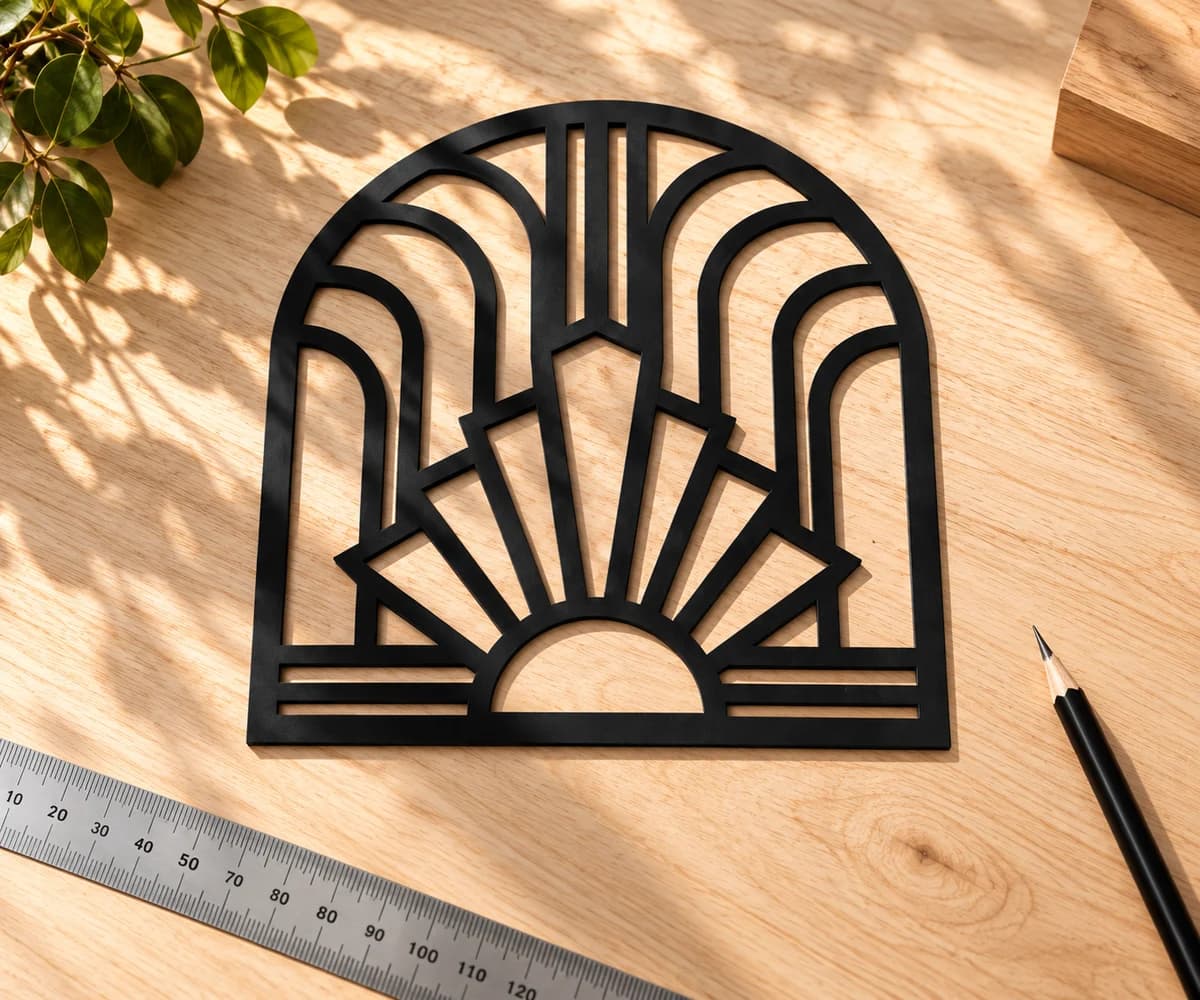
Pensa al pezzo che vuoi realizzare. Aperture delle lettere, forme isolate e collegamenti sottili possono richiedere attenzione prima di assegnare anche un solo taglio.
Negli stencil, aggiungi ponti dove le parti racchiuse devono restare unite. La vettorializzazione non crea questi collegamenti al posto tuo.
Controlla se le forme adiacenti hanno contorni sovrapposti prima di assegnare i tagli. Le aree di colore non definiscono automaticamente un unico percorso di taglio continuo.
La geometria DXF è raggruppata per colore di origine. Assegna taglio, marcatura o incisione nell'applicazione di destinazione: un livello di colore non definisce da solo un'operazione macchina.
DAI PIXEL ALLE DIMENSIONI FISICHE
Scegli la larghezza finale durante l'esportazione. Poi controlla le dimensioni e assegna le operazioni nella tua applicazione CAD o CAM.
Solo geometria. Percorsi utensile, kerf e impostazioni macchina vanno definiti nel software CAD/CAM.
Scegli la versione più nitida dell'immagine. Evita screenshot con scacchiere visibili, controlli del browser o bordi aggiuntivi.
Esamina l'anteprima protetta gratuita. Controlla sagoma, aperture delle lettere, forme di sfondo indesiderate e collegamenti sottili tra le parti.
Sblocca il risultato con un credito per modificarlo ed esportarlo. Seleziona DXF, controlla le impostazioni Taglio e CAM R12, scegli millimetri o pollici e inserisci la larghezza finale.
Scarica il DXF e aprilo in CAD o CAM. Verifica dimensioni e contorni, poi assegna le operazioni di taglio o incisione e le eventuali compensazioni utensile.
CONTROLLA IL PNG
Usa il PNG originale, se disponibile. Uno screenshot o una scacchiera salvata nell'immagine aggiungono pixel che possono diventare forme indesiderate.
PerfectVector ricalca le forme del PNG in aree vettoriali e ne esporta i contorni in DXF. Parti da un logo, una sagoma o un disegno al tratto nitido e controlla sia il bordo esterno sia le aperture interne.
Una forma nitida sullo schermo può comportarsi diversamente quando diventa un piccolo oggetto fisico.
Controlla le aperture nelle lettere, gli spazi tra le forme e i piccoli elementi isolati alle dimensioni fisiche previste. Collegamenti sottili e fori minuscoli potrebbero richiedere modifiche in base al materiale e all'utensile.
Ombre, bordi sfumati e aree semitrasparenti richiedono più attenzione di una sagoma piatta. Il DXF contiene geometria: questi effetti non manterranno l'aspetto del PNG. Conserva una copia SVG se ti serve anche un file grafico a colori.
Se il PNG diventerà un progetto laser, la guida alla preparazione di immagini per il taglio laser spiega le opzioni di taglio e incisione e i controlli necessari dopo la vettorializzazione.
PRIMA DI ESPORTARE
Sì. Carica il PNG e controlla l'immagine vettorializzata prima di esportare il DXF. Verifica con cura sagoma e aperture interne. Il DXF contiene geometria, non un aspetto trasparente come quello del PNG.
Lo sfondo potrebbe essere salvato come pixel visibili anziché come vera trasparenza. Anche quei pixel possono essere ricalcati. Usa il PNG trasparente originale, se disponibile. Dopo lo sblocco, elimina le aree di sfondo indesiderate e verifica il risultato prima di esportare il DXF.
Non necessariamente. PerfectVector ricalca le aree visibili del PNG. Una linea spessa può avere un contorno su ogni lato nel DXF. Se devi incidere con una sola linea, controlla il risultato e usa una procedura dedicata alla linea mediana quando serve.
Scegli la larghezza fisica in millimetri o pollici nelle impostazioni di esportazione DXF. La risoluzione del PNG influisce sui dettagli disponibili per il ricalco, ma non sostituisce le dimensioni richieste per il pezzo finale. Verifica di nuovo la larghezza dopo l'importazione.
L'esportazione usa il profilo Taglio e CAM R12 e contiene geometria ricavata dal PNG. Controlla dimensioni, contorni aperti o sovrapposti e piccoli dettagli nel software di destinazione. Imposta lì operazioni, kerf o compensazione utensile, avanzamenti e velocità: il DXF non contiene G-code.
Scegli DXF se l'applicazione successiva richiede geometria di scambio CAD e dimensioni fisiche definite. Scegli SVG se ti serve una grafica a colori scalabile o una procedura basata su SVG. La pagina PNG in SVG spiega questa alternativa.
Vettorializzare e visualizzare l'anteprima protetta è gratuito e illimitato. Il primo sblocco di un risultato costa un credito e abilita modifica ed esportazione. Scaricare di nuovo lo stesso risultato sbloccato non consuma altri crediti.
IL TUO PROSSIMO PROGETTO INIZIA QUI
Visualizza gratis l'anteprima dell'immagine ricalcata. Controlla i dettagli e sblocca il download quando sei pronto.
Anteprima gratuita del tuo PNG