
Importare SVG in Tinkercad: dai tracciati 2D alle forme 3D
Prepara un SVG per Tinkercad, impostane le dimensioni e controlla regioni riempite, fori e altezza. Correggi gli errori prima di considerare l'estrusione un modello stampabile.
In questa pagina
Per importare un SVG in Tinkercad, apri un progetto 3D, scegli Import, seleziona l'SVG e controlla la scala prima di caricarlo. Tinkercad trasforma la geometria 2D supportata in un solido con un'altezza predefinita. Puoi poi regolare l'oggetto nell'area di lavoro, come spiega Autodesk in Importare disegni 2D.
Il controllo utile viene subito dopo: il materiale previsto è diventato solido, le aperture sono rimaste vuote e le dimensioni sono corrette? Una forma riconoscibile può comunque avere un foro di aggancio riempito o uno spessore sbagliato.
Questa guida usa un semplice profilo di targhetta portachiavi per separare la preparazione del file da quei controlli 3D. L'illustrazione spiega la geometria; non è un'importazione testata o un campione stampato.
Parti da una forma utilizzabile da Tinkercad
Immagina una targhetta rettangolare arrotondata con un'apertura circolare vicino a un'estremità. Il limite esterno descrive il materiale. L'apertura descrive un'area che deve restare vuota per tutto lo spessore della targhetta.
Scegli la sorgente prima di convertire qualsiasi cosa:
| File iniziale | Passaggio successivo utile |
|---|---|
| Un SVG con tracciati modificabili | Esamina la geometria e prepara una copia di importazione |
| Un PNG o JPG piatto di un emblema originale | Vettorializza la sagoma, poi esamina i tracciati risultanti |
| Una semplice targhetta fatta di rettangoli e cerchi | Disegna direttamente quelle forme definendone le dimensioni |
| Una fotografia con ombre e texture | Ridisegnala come sagoma se l'obiettivo è un'estrusione piatta |
Un'immagine raster dentro un file SVG richiede comunque conversione in tracciati. Rinominare un PNG non cambia il suo contenuto. SVG può contenere immagini incorporate, ma la guida Tinkercad all'importazione ed esportazione SVG dice che i dati immagine e diverse caratteristiche visive non sono supportati. Elenca anche il testo tra gli elementi scartati, quindi converti le scritte in tracciati nell'editor prima dell'importazione.
Conserva un originale modificabile ed esporta una copia separata per l'importazione. Rimuovi rettangolo di sfondo, ombre decorative e oggetti fuori dalla targhetta. Non hanno un ruolo nella forma 3D di questo esempio.
Controlla l'area riempita e l'apertura
Una linea spessa intorno a una targhetta e una targhetta riempita possono apparire simili a prima vista. Descrivono aree diverse. La specifica SVG distingue riempimento e contorno: il riempimento colora l'interno, mentre il contorno colora lungo il profilo.
Per il corpo della targhetta, prepara una regione esterna riempita con una vera apertura. Un cerchio bianco sopra un rettangolo colorato è ancora un oggetto disegnato separato; il suo colore da solo non sottrae materiale. Usa gli strumenti di sottrazione o tracciato composto dell'editor vettoriale per costruire l'apertura, poi esamina la copia esportata.
Se vuoi una linea in rilievo anziché un distintivo riempito, converti prima il contorno visibile della linea in un profilo riempito. Esamina la larghezza risultante alle dimensioni fisiche previste. Questo rende esplicita l'area da estrudere.
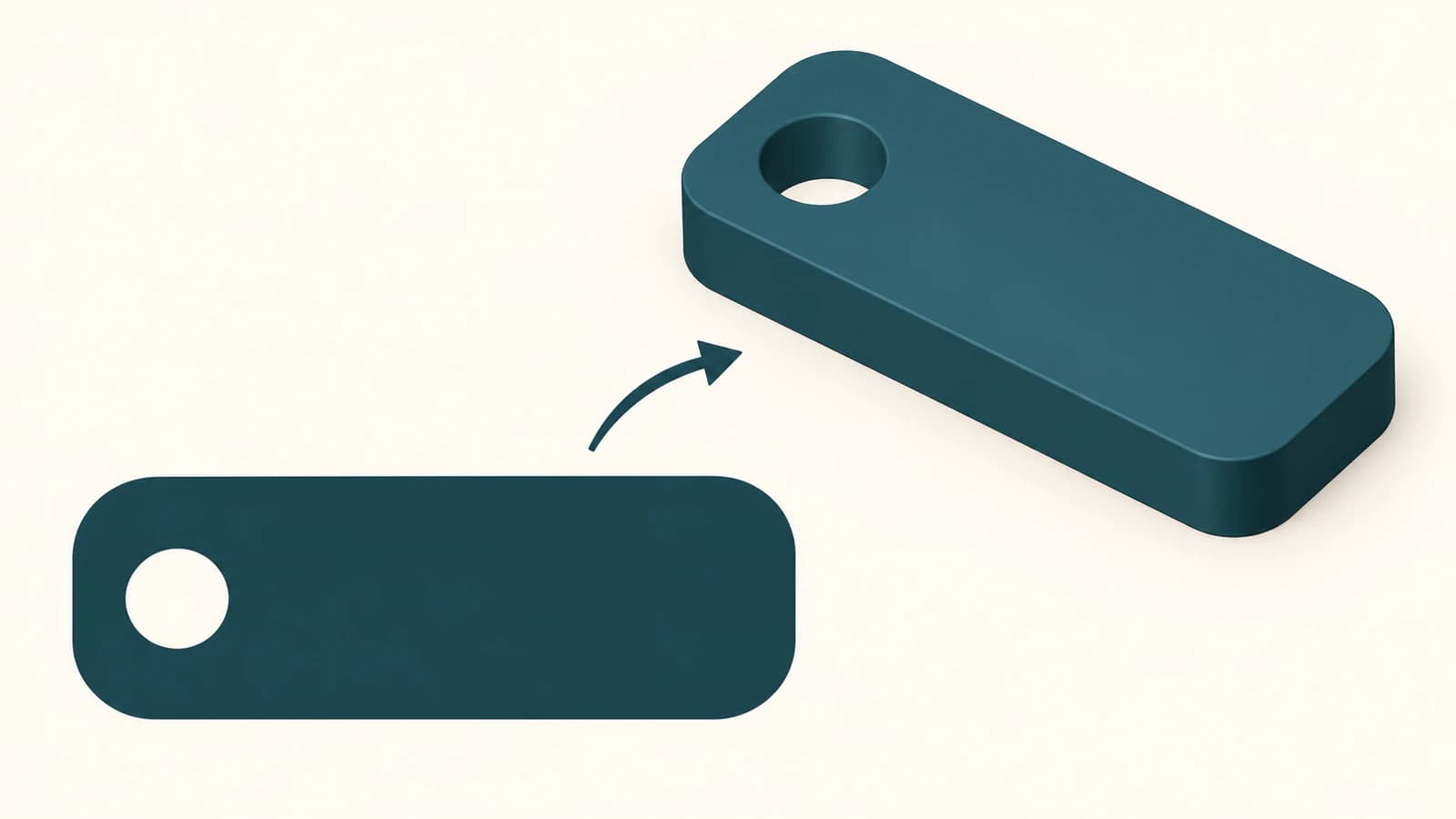
La guida di importazione di Autodesk descrive tracciati esterni chiusi che diventano solidi, con profili annidati che alternano fori e solidi. È il comportamento da esaminare in questo esempio. Forme annidate più complesse meritano un controllo proprio; un rendering corretto nel browser non dimostra che il risultato 3D importato corrisponda.
L'apertura circolare nell'SVG è anche diversa dal rendere l'intero oggetto importato un Hole di Tinkercad. Per il corpo della targhetta, vuoi che il materiale circostante resti solido. Trasformare l'intero oggetto in Hole cambia il suo ruolo nel modello.
Importa, misura, poi imposta l'altezza
Usa un progetto separato o un'area libera del progetto per la prima importazione.
- Apri Import nell'area di lavoro 3D e seleziona l'SVG preparato.
- Controlla la scala di importazione. Usa come riferimento larghezza e lunghezza previste della grafica.
- Carica l'oggetto e confronta la vista dall'alto con la sagoma sorgente.
- Controlla le dimensioni nell'area di lavoro prima di ridimensionare singole parti.
- Imposta l'altezza di estrusione per il tuo disegno, poi esaminalo da una vista angolata.
L'attuale guida all'importazione 2D documenta regolazione della scala prima del caricamento, altezza solida predefinita e controlli per modalità di riempimento e angoli nelle proprietà della forma importata. Se la targhetta arriva come bordo quando volevi un corpo riempito, esamina sia modalità di riempimento sia geometria sorgente. Cambiare l'altezza non correggerà l'impronta sbagliata.
Per un esercizio di scala, supponi che la targhetta debba essere larga 50 mm ma misuri 40 mm dopo l'importazione. La correzione proporzionale è 50 / 40 = 1.25. Dopo aver scalato tutto l'oggetto, ricontrolla le altre dimensioni, inclusa l'apertura di aggancio. Questi numeri sono un esempio di misurazione, non dimensioni raccomandate per targhetta o foro.
Se tutto il file cambia dimensioni coerentemente, la diagnosi delle dimensioni di importazione SVG spiega come una forma di riferimento distingua un problema di scala del documento da una parte deformata. Evita di cambiare il contorno soltanto per compensare una differenza di scala.
L'altezza richiede una decisione propria. Una vista dall'alto riconoscibile non dice nulla sullo spessore necessario al disegno. Analogamente, aumentare l'altezza non allarga un collo stretto intorno all'apertura.
Diagnostica un errore di importazione prima di ricalcare di nuovo
Usa il sintomo per scegliere il controllo successivo. Mantieni ogni correzione abbastanza piccola da capire se abbia aiutato.
| Cosa vedi | Primo controllo |
|---|---|
| Nessun elemento supportato o importazione vuota | Se il file contiene veri tracciati vettoriali anziché un'immagine incorporata o testo modificabile |
| Un rettangolo solido invece dell'emblema | Un oggetto di sfondo incluso nell'esportazione |
| L'apertura di aggancio è riempita | Se la sorgente contiene una vera apertura interna o una sovrapposizione bianca |
| Appare soltanto un contorno | Costruzione di riempimento/contorno della sorgente e modalità di riempimento importata |
| La forma giusta alle dimensioni sbagliate | Scala complessiva di importazione e una dimensione nota |
| Frammenti aggiuntivi o piccoli dettagli ruvidi | Oggetti sorgente estranei e dettagli ricalcati superflui |
Un messaggio di errore non dimostra che il file richieda un'altra conversione automatica. Aprilo prima nell'editor sorgente e isola una semplice forma riempita. Esportala come SVG separato e provala. Se il file più semplice si carica, reintroduci la grafica in piccole parti fino a identificare la geometria problematica.
Le curve richiedono particolare attenzione. Autodesk dice che l'importatore approssima le curve con linee rette. Per un SVG eccessivamente semplificato all'importazione, la correzione suggerita è convertire le curve in linee con abbastanza punti di controllo da conservare la forma. Eliminare nodi aggressivamente può contrastare quella correzione. Confronta il bordo importato con il contorno previsto anziché inseguire un basso numero di nodi.
Per una forma che appare ma non può produrre il solido previsto, la guida alla diagnosi dell'estrusione SVG descrive contorni aperti, geometria duplicata e forme sovrapposte. Applica la diagnosi geometrica usando i controlli propri di Tinkercad; altre applicazioni CAD hanno procedure diverse per gli schizzi.
Dove è utile PerfectVector
Se l'unica sorgente è un emblema PNG o JPG piatto, il procedimento di preparazione SVG per stampa 3D di PerfectVector può ricostruire tracciati 2D modificabili. Esamina la sagoma esterna, rimuovi regioni indesiderate e controlla l'apertura prima di scaricare l'SVG per Tinkercad. La conversione fornisce geometria da esaminare; non sceglie le dimensioni fisiche della targhetta e non certifica un modello stampabile.
Un rettangolo con un'apertura circolare è di solito meglio disegnato direttamente. La vettorializzazione trova utilità quando la sorgente ha un contorno personalizzato da recuperare, come una foglia illustrata o il profilo di una mascotte originale. La spiegazione della vettorializzazione delle immagini descrive quel passaggio da raster a tracciati.
Una volta che l'SVG è in Tinkercad, esamina il modello dall'alto, di lato e attraverso l'apertura. Controlla se piccole isole debbano collegarsi a una base e se i dettagli restino utili alle dimensioni finali. Continua con il procedimento da immagine a SVG per stampa 3D per i controlli successivi di modellazione, mesh e slicer. L'importazione riuscita è un controllo di quel processo.
FAQ
Tinkercad può importare file SVG? Sì. Usa Import in un progetto 3D Tinkercad, scegli un SVG contenente geometria vettoriale supportata e controlla la scala prima di caricarlo. Esamina poi solido, dimensioni, aperture e altezza risultanti.
Perché Tinkercad dice che non trova elementi supportati nel mio SVG? Controlla se l'SVG contiene un'immagine raster incorporata, testo modificabile o caratteristiche visive invece di tracciati utilizzabili. Esporta una semplice forma vettoriale riempita come copia diagnostica. Converti le scritte in tracciati e rimuovi gli elementi non supportati prima di riprovare la grafica completa.
Perché il foro del mio SVG si è riempito? Esamina come è stata costruita l'apertura. Una forma bianca sopra un'altra forma non è automaticamente un foro geometrico. Prepara una vera apertura interna nella sorgente, poi controlla che l'oggetto importato la conservi per tutto lo spessore.
Importare un SVG lo rende pronto per la stampa 3D? No. Devi ancora verificare dimensioni fisiche, spessore, aperture, regioni connesse e output successivo di mesh e slicer. Un SVG descrive geometria 2D; l'importazione crea un modello che richiede quei controlli aggiuntivi.
Fonti
- Autodesk Tinkercad — Importare disegni 2D — Documenta selezione SVG, scala, altezza predefinita e proprietà della forma importata.
- Autodesk Tinkercad — Importare ed esportare file SVG in Tinkercad — Spiega contenuti SVG non supportati e comportamento dei profili annidati.
- Autodesk Tinkercad — SVG importato in modo errato — Spiega esclusione del raster e approssimazione delle curve dell'importatore.
- W3C — Disegno SVG 2: riempimenti, contorni e simboli di marcatori — Definisce interno riempito, profilo con contorno e regole di riempimento per tracciati annidati.
Parti da un emblema raster? Prepara i suoi tracciati SVG per il lavoro 3D, poi importa il file in Tinkercad e verifica sagoma, apertura, dimensioni e altezza rispetto al progetto.
Altro dal blog

Importare SVG in Rhino: curve, retini o superfici
Scegli l'opzione di importazione SVG adatta in Rhino 8, controlla tipi di oggetti e fori e decidi quando ricalcare un logo raster prima di modellare.

Importare SVG in OpenSCAD: forme misurate ed estruse
Importa geometria SVG in OpenSCAD, controlla fori e dimensioni ed estrudi una forma misurata. Scopri perché un centro bianco può richiedere una vera apertura.