
Importare SVG in Rhino: curve, retini o superfici
Scegli l'opzione di importazione SVG adatta in Rhino 8, controlla tipi di oggetti e fori e decidi quando ricalcare un logo raster prima di modellare.
In questa pagina
- Scegli l'oggetto necessario per il passo successivo
- Importa un piccolo campione in Rhino 8
- Esamina la geometria prima di fidarti dell'anteprima
- Controlla il bordo esterno e l'apertura del distintivo
- Controlla una dimensione nota
- Prova l'operazione successiva sul campione
- Quando la sorgente è un PNG o JPG
- FAQ
- Fonti
Rhino 8 può importare direttamente file SVG. Per la grafica riempita, la finestra di importazione permette di scegliere Curves, Hatches o Trimmed planes. Scegli la rappresentazione richiesta dall'operazione successiva: contorni modificabili, un riempimento da disegno tecnico o una faccia planare. McNeel documenta queste scelte nella guida all'importazione SVG di Rhino 8.
Questa scelta conta quando un logo appare corretto sullo schermo ma il comando di modellazione successivo non può usare l'oggetto selezionato. Questa guida tratta la scelta di importazione e i controlli successivi. Se la sorgente è un PNG o JPG, il ricalco può ricostruire i contorni della grafica; se è un componente meccanico quotato, ridisegna la geometria richiesta in base alle misure.
Scegli l'oggetto necessario per il passo successivo
Una forma riempita in un editor vettoriale non ti dice quale tipo di oggetto Rhino desideri. Parti dal lavoro previsto dopo l'importazione.
| Il lavoro successivo | Scelta di importazione | Controllo prima di continuare |
|---|---|---|
| Modificare contorni, rimuovere frammenti o preparare bordi per la modellazione | Curves | Il bordo esterno e ogni apertura prevista sono curve utilizzabili |
| Mantenere una grafica riempita in un disegno | Hatches | La regione riempita e le aperture corrispondono al progetto |
| Partire da una faccia piatta per modellare in seguito | Trimmed planes | La faccia ha il perimetro e i fori previsti |
Le tre rappresentazioni sono illustrate qui sotto con lo stesso semplice distintivo. Il centro aperto è intenzionale: un foro circolare offre un controllo utile che la sola sagoma riempita non permetterebbe.
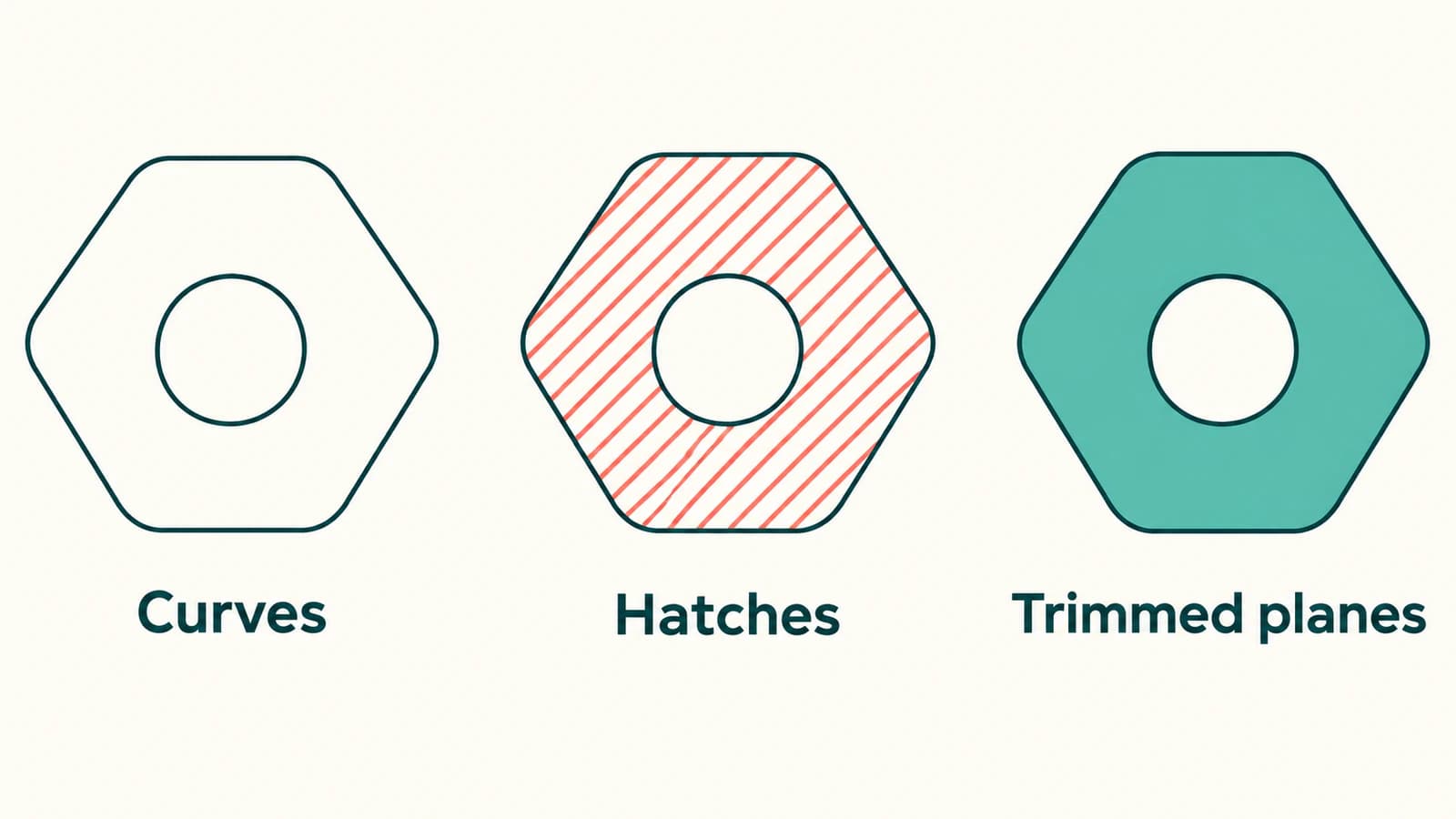
Un retino è un oggetto distinto con proprietà di riempimento e motivo. La documentazione Hatch di McNeel descrive il riempimento di regioni delimitate da curve. Un riempimento da disegno tecnico può sembrare solido visto dall'alto, quindi controlla il tipo di oggetto prima di trattarlo come geometria di modellazione.
Anche una faccia planare richiede un'operazione separata per diventare un pezzo dotato di spessore. La faccia importata è un risultato intermedio. Per il percorso più ampio da un'immagine piatta a un modello stampabile, vedi il flusso da immagine a SVG per la stampa 3D.
Importa un piccolo campione in Rhino 8
Conserva l'SVG originale e lavora con una copia. Se contiene un intero foglio di grafica, crea un campione separato con una parte rappresentativa, inclusa un'apertura interna o un altro dettaglio che deve sopravvivere.
- In Rhino 8, scegli File > Import, seleziona l'SVG e aprilo.
- Imposta Import filled objects as sulla rappresentazione necessaria.
- Verifica separatamente il raggruppamento. Retain grouping conserva i gruppi sorgente; Group multi curve paths raggruppa un oggetto con più tracciati.
- Completa l'importazione e controlla il campione prima di importare l'intero disegno.
Queste impostazioni provengono dalle opzioni documentate di importazione SVG. Un gruppo organizza la selezione; non unisce di per sé i suoi membri in un contorno continuo per la modellazione.
Se la finestra delle opzioni non appare più, usa il pulsante Options nella finestra di importazione dei file per rivedere le impostazioni salvate. Mantieni il discorso legato alla versione Rhino installata: una vecchia risposta in un forum che consiglia la conversione di formato non è un motivo per ignorare l'importatore SVG documentato di Rhino 8.
Esamina la geometria prima di fidarti dell'anteprima
Seleziona un oggetto importato ed esegui What. Rhino riporta dettagli sull'oggetto selezionato, incluso il tipo; le stesse informazioni sono disponibili tramite Details in Properties. È il comando documentato di ispezione degli oggetti.
Usa quel rapporto insieme a tre controlli visivi. Rispondono a domande diverse, quindi superarne uno non sostituisce gli altri.
Controlla il bordo esterno e l'apertura del distintivo
Per un distintivo con un'apertura circolare, esamina sia il perimetro esterno sia il cerchio. Se il centro appare bianco, stabilisci se è un'apertura o un oggetto bianco separato che copre un'altra regione. Sposta di lato una copia o nascondi temporaneamente l'oggetto sospettato di coprire l'area per capire la struttura; poi annulla la modifica diagnostica.
Con curve in ingresso, esamina i contorni che intendi usare. Con un retino o una faccia, controlla l'area riempita attorno all'apertura. Non accettare un'apertura riempita soltanto perché la sagoma esterna appare corretta.
Se l'operazione successiva richiede curve ma l'importazione ha prodotto un retino o una superficie, hai due possibilità pratiche: reimportare il campione come curve oppure conservare l'originale e usare DupBorder per ottenere curve di bordo dagli oggetti supportati. McNeel elenca retini e superfici aperte fra gli input supportati da DupBorder.
Controlla una dimensione nota
Scegli una caratteristica di cui conosci la dimensione prevista, come la larghezza complessiva del distintivo. Misurala nel modello e confrontala con quel valore. Un distintivo visivamente plausibile può comunque avere dimensioni fisiche sbagliate.
Correggi una discrepanza di scala prima di aggiungere spessore, adattare un altro componente o posizionare più copie. I controlli sulle dimensioni di importazione SVG spiegano come distinguere un errore di scala coerente da un problema geometrico. Il ricalco di un'immagine non stabilisce nemmeno tolleranze di produzione; usa geometria misurata quando l'accoppiamento conta.
Prova l'operazione successiva sul campione
Esegui l'operazione richiesta dal lavoro reale su una copia del campione importato. Per modificare i contorni, conferma di poter selezionare e modificare la curva prevista. Per modellare, verifica geometria e apertura risultanti dopo l'operazione, inclusa una vista laterale in cui sia visibile lo spessore.
Un'importazione riuscita è soltanto la prima condizione di accettazione. Se la geometria arriva ma non forma il profilo previsto, prosegui con i controlli sui problemi di estrusione SVG per interruzioni, sovrapposizioni e regioni indesiderate. Evita di cambiare tutte le impostazioni di esportazione insieme; conserva una copia di ogni revisione significativa per identificare quale cambiamento ha influenzato il risultato.
Quando la sorgente è un PNG o JPG
Se ti serve soltanto un'immagine di riferimento, il comando Picture di Rhino può bastare. Crea una superficie rettangolare con l'immagine come materiale, secondo la documentazione Picture. La superficie segue il rettangolo dell'immagine. Non ricalca il perimetro del logo né ritaglia le sue lettere interne.
Se devi riutilizzare un emblema raster come contorni modificabili, prepara l'immagine come SVG con PerfectVector. Parti da una sorgente chiara e piatta, controlla nell'anteprima vettoriale regioni di sfondo indesiderate e dettagli mancanti, poi scarica l'SVG e importa un campione in Rhino. Controlla tipo di oggetto, apertura e dimensione nota prima di continuare a modellare. PerfectVector gestisce il passaggio da immagine a vettore; quei controlli in Rhino determinano se il risultato è adatto al tuo pezzo.
Una fotografia con ombreggiature è un punto di partenza poco adatto per un contorno meccanico preciso. Per un foro di montaggio, un bordo di accoppiamento o un componente quotato, usa l'immagine come riferimento e costruisci la geometria in base alle misure. Per grafica decorativa, confronta il ricalco con un ridisegno manuale delle poche caratteristiche che richiedono un controllo particolarmente pulito. L'introduzione alla vettorializzazione delle immagini spiega cosa ricostruisce la conversione.
FAQ
Rhino può leggere un SVG senza convertirlo in PDF? Sì. Rhino 8 supporta l'importazione SVG diretta. Scegli la rappresentazione dell'oggetto per il lavoro successivo e verifica il risultato.
Come capisco che tipo di oggetto è stato importato? Seleziona un oggetto ed esegui What, oppure apri Details in Properties. Leggi la descrizione dell'oggetto, poi controlla la geometria stessa. Il solo colore o riempimento visibile non stabilisce se sia adatto all'operazione successiva.
Conservare i gruppi unisce le curve? Il raggruppamento controlla quali oggetti sono organizzati e selezionati insieme. Non stabilisce che i loro estremi formino il contorno continuo richiesto dall'operazione di modellazione. Esamina separatamente i membri e l'apertura prevista.
Posso trasformare un logo PNG in un solido Rhino importandolo? Un'immagine raster può servire da riferimento visivo. Per modellarne la sagoma, ricostruisci o ridisegna i contorni, verificali in Rhino ed esegui l'operazione di modellazione separata che crea lo spessore. Controlla geometria e dimensioni finali prima di usare il pezzo.
Fonti
- McNeel — Importazione/esportazione SVG di Rhino 8 — Importazione nativa, scelte per oggetti riempiti e opzioni di raggruppamento.
- McNeel — Hatch — Regioni e proprietà dei retini.
- McNeel — What — Esame delle descrizioni degli oggetti e dei dettagli geometrici.
- McNeel — DupBorder — Ottenere curve dai bordi degli oggetti supportati.
- McNeel — Picture — Posizionare un'immagine su una superficie rettangolare.
Scegli la rappresentazione per l'operazione Rhino successiva, poi verifica tipo, apertura e dimensione di un campione. Se manca il passaggio da emblema raster a contorni, converti la grafica in SVG ed esegui gli stessi controlli sul risultato importato.
Altro dal blog

Importare SVG in Tinkercad: dai tracciati 2D alle forme 3D
Prepara un SVG per Tinkercad, impostane le dimensioni e controlla regioni riempite, fori e altezza. Correggi gli errori prima di considerare l'estrusione un modello stampabile.

Immagini SVG in Graphviz: rendile portabili
Aggiungi grafica SVG a un nodo Graphviz, esamina il riferimento all'immagine e confronta un pacchetto completo, un diagramma spostato e una copia autonoma.