
SVG non estrudibile: tracciati aperti e profili difettosi
Un SVG non si estrude se i tracciati non definiscono una faccia valida. Trova estremità aperte, linee, sovrapposizioni, fori e troppi nodi prima di convertirlo.
In questa pagina
Un SVG può sembrare completo e rifiutarsi comunque di essere estruso. Il motivo più comune è che le curve importate non definiscono un profilo chiuso e valido. Uno spazio troppo piccolo da vedere, una linea centrale senza area racchiusa, un'autointersezione o segmenti duplicati possono impedire al CAD di trovare una faccia.
La prova più rapida non è un'altra esportazione. Prova a selezionare l'area dentro il contorno. In Fusion, la documentazione di 3D Sketch spiega che le curve planari chiuse creano profili ombreggiati. Se puoi selezionare solo le linee, diagnostica il confine prima di cambiare formato.
Controlla prima di convertire in DXF
- L'interno della forma viene riconosciuto come profilo?
- Tutti i confini previsti sono chiusi da estremità a estremità?
- La grafica è una linea centrale che richiede larghezza invece di un contorno pieno?
- I tracciati si incrociano o coincidono con duplicati?
- I fori sono rappresentati come fori invece che come oggetti pieni separati?
- Lo schizzo è così denso che l'importatore CAD fatica a risolverlo?
Un contorno non è sempre un profilo
Gli editor vettoriali sono strumenti di visualizzazione tolleranti. Possono renderizzare un tratto lungo un tracciato aperto, e un riempimento può chiudere visivamente un contorno fra l'ultimo e il primo punto. Il CAD ha un altro compito: richiede una regione delimitata che possa diventare una faccia e poi un solido.
Questo crea tre casi comuni:
| Cosa vedi | Cosa può contenere il file | Risultato dell'estrusione |
|---|---|---|
| Una forma di logo piena | Uno o più confini chiusi | Di solito un profilo selezionabile |
| Una linea sottile disegnata | Una linea centrale aperta con un tratto | Nessuna faccia da estrudere come lastra |
| Un contorno apparentemente completo | Un tracciato quasi chiuso con un minuscolo spazio fra le estremità | Le linee si importano, ma non compare un profilo |
Se il progetto deve essere una guida sottile, un filo o una linea incisa, un procedimento sweep, pipe o da tratto a tracciato può essere più adatto di una normale estrusione di faccia. Se deve essere un distintivo piatto o un logo in rilievo, servono regioni racchiuse.
Un tratto spesso può essere soltanto un trattamento visivo su una linea centrale aperta. La prova di estrusione riguarda la topologia: i confini collegati devono racchiudere una faccia prima che il CAD possa trasformare l'area in un solido.
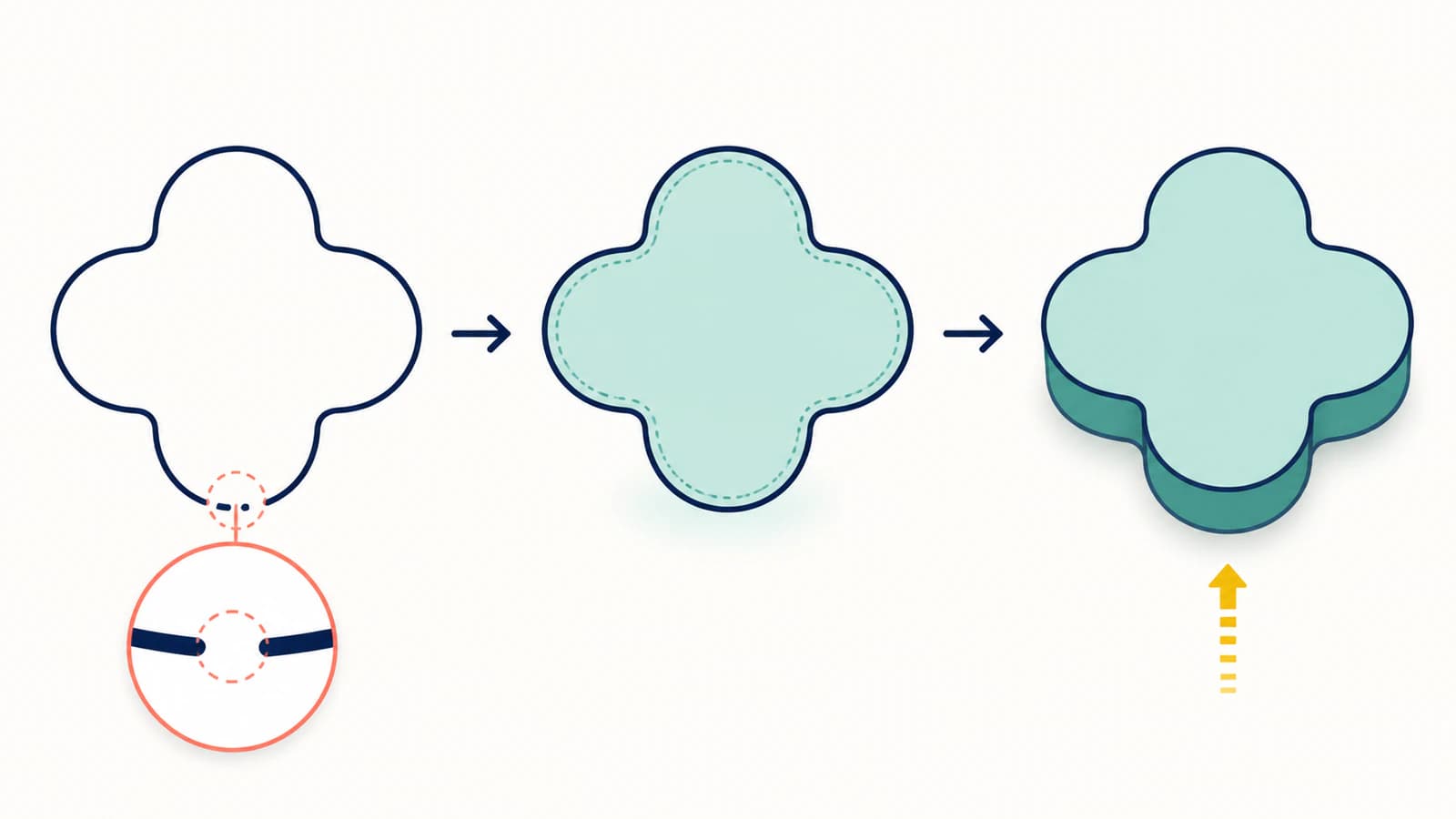
Il problema è collegato alle linee doppie negli SVG da taglio, ma la geometria desiderata cambia. Una macchina da taglio può richiedere una sola linea centrale. Una lastra estrusa richiede un'area fra confini.
Trova un'estremità aperta
Le piccole interruzioni causano molti profili non validi. Lavora su una copia e segui questa sequenza:
- Ingrandisci angoli e giunzioni con la modifica di nodi o punti attiva.
- Attiva gli indicatori delle estremità, se disponibili nell'editor.
- Controlla se i punti adiacenti sembrano soltanto allineati o sono davvero uniti.
- Aggancia o unisci la coppia corretta di estremità.
- Reimporta e verifica se l'area racchiusa diventa selezionabile.
Nel CAD, una linea temporanea può velocizzare la ricerca. Disegna una linea attraverso la regione sospetta. Se un lato diventa un profilo ombreggiato valido, l'interruzione è dall'altro lato. Sposta la divisione finché non isoli il segmento difettoso.
Non chiudere automaticamente ogni tracciato aperto. Tratti delle lettere, linee di incisione e aperture intenzionali possono essere corretti. Chiudi solo i confini destinati a creare facce.
Controlla incroci, duplicati e anelli microscopici
Un tracciato può essere chiuso e comunque non costituire un profilo utile.
- Le autointersezioni rendono ambiguo l'interno dove una curva incrocia sé stessa.
- I segmenti duplicati collocano due bordi nello stesso punto e possono confondere il riconoscimento dei profili.
- Le forme sovrapposte possono creare regioni sottilissime invece di una faccia pulita.
- Gli anelli microscopici provengono spesso da ricalchi rumorosi e producono piccoli profili indesiderati.
- I tracciati estranei fuori dalla grafica possono allargare i limiti dello schizzo o aumentare il lavoro del risolutore.
Usa la vista contorni o wireframe, nascondi i riempimenti e seleziona per tracciato. Elimina i duplicati confermati, dividi e ricongiungi le curve che si incrociano e unisci le forme che devono essere una regione sola. Conserva regioni separate quando rappresentano corpi o colori distinti.
Se il file mostra centinaia di punti lungo curve semplici, leggi la diagnosi dei troppi nodi. La semplificazione può aiutare, ma confronta il risultato con l'originale: impostazioni aggressive possono spostare gli angoli e chiudere piccoli fori.
Conserva fori e spazi interni
Il centro di una O, il triangolo dentro una A e il foro di una rondella devono restare vuoti quando la forma esterna viene estrusa. Nell'SVG, questi fori possono essere sottotracciati di un unico tracciato composto o forme separate il cui comportamento di riempimento crea l'apertura.
Dopo l'importazione, conferma che entrambi i confini siano presenti e che la regione fra loro sia selezionabile. Se tutta la lettera diventa piena, l'importatore potrebbe non aver conservato la relazione composta. Ricostruisci il tracciato composto o sottrai il profilo interno nel CAD.
Non limitarti a colorare di bianco la forma interna. Il bianco è comunque una forma piena, non un'istruzione per creare un foro.
Verifica che l'SVG contenga geometria vettoriale
Alcuni file usano l'estensione .svg ma contengono un PNG incorporato o un'altra funzionalità web invece di normali tracciati. Un browser può mostrarli, mentre il CAD non importa nulla di utile.
Apri l'SVG in un editor di testo e cerca gli elementi comuni:
<!-- Geometry CAD can usually import as curves -->
<path d="M10 10 L90 10 L90 90 L10 90 Z" />

<!-- A raster picture inside an SVG container -->
<image href="data:image/png;base64,..." />
Un elemento <image> incorpora contenuti immagine invece di definire la geometria del confine necessaria a un profilo; la specifica dei contenuti incorporati SVG definisce questa distinzione. Torna al raster originale e vettorizzalo in tracciati, oppure ridisegna il progetto se dimensioni e lettere devono essere esatte. La guida agli SVG che contengono ancora pixel mostra come confermare la differenza.
Un ordine di riparazione che evita lavoro inutile
Usa la correzione più piccola che renda valido il profilo previsto:
- Conserva l'SVG originale.
- Conferma che siano stati importati veri tracciati.
- Verifica se l'interno è selezionabile.
- Unisci soltanto gli spazi involontari fra estremità.
- Rimuovi duplicati e autointersezioni.
- Ricostruisci i fori composti dove necessario.
- Semplifica con prudenza i nodi eccessivi.
- Controlla scala e unità.
- Esegui un'estrusione di prova poco profonda prima di costruire il pezzo completo.
Convertire in DXF può aiutare se la destinazione lo supporta meglio, ma non ripara automaticamente un contorno aperto. Controlla lo schizzo convertito con la stessa prova del profilo.
Per OpenSCAD, applica i controlli di importazione SVG dopo aver riparato il profilo. Per una mesh a schermo, la guida a SVGLoader di Three.js mostra un procedimento browser separato con apertura, orientamento e dimensioni verificati.
Dove entra PerfectVector
Quando la fonte è un PNG o JPG, il procedimento SVG per stampa 3D converte la grafica visibile in tracciati vettoriali modificabili e fornisce un'anteprima prima del download. È particolarmente adatto a loghi piatti, scritte, simboli e altri disegni con regioni chiare.
Nell'anteprima controlli sagome, fori e complessità dei tracciati. PerfectVector crea il vettore 2D; il CAD o lo slicer decide comunque quali profili sono validi e li trasforma in corpi 3D. Testo minuscolo, dettagli sottilissimi e ombreggiature fotografiche possono richiedere pulizia o un altro metodo 3D.
La guida completa da immagine a SVG per stampa 3D tratta preparazione della fonte, importazione ed estrusione finale negli strumenti comuni.
FAQ
Perché vedo l'SVG in Fusion ma non posso selezionarlo per estruderlo? Probabilmente le curve sono state importate ma non formano un profilo chiuso. Cerca un interno non ombreggiato, estremità aperte, segmenti duplicati o autointersezioni. Unisci l'interruzione reale, reimporta e conferma che l'area sia selezionabile prima di riprovare il comando di estrusione.
Un tracciato SVG aperto può essere estruso? Da solo non può creare una normale faccia piena. Può guidare uno sweep, un pipe o un'incisione, a seconda dello strumento. Per estrudere una lastra piatta, dai larghezza alla linea come geometria di contorno chiusa oppure costruisci un confine chiuso intorno all'area prevista.
Perché il testo SVG si importa ma non si estrude? Le lettere in contorni possono contenere profili interrotti, forme sovrapposte, bordi duplicati o spazi interni rappresentati male. Converti il testo in contorni puliti nell'app sorgente, conserva i fori nelle lettere e prova ogni lettera come profilo selezionabile.
Convertire SVG in DXF corregge un tracciato aperto? Di solito no. DXF può essere un formato di scambio migliore per un determinato CAD, ma la conversione può conservare lo stesso spazio o la stessa linea duplicata. Diagnostica prima la geometria e verifica il profilo DXF dopo l'importazione.
Quanti nodi sono troppi per l'estrusione? Non c'è un limite universale. Il segnale d'allarme è una geometria semplice rappresentata da centinaia o migliaia di punti, soprattutto quando lo schizzo si risolve lentamente o non si seleziona. Riduci i nodi solo mantenendo corretti angoli, curve e piccoli fori.
Fonti
- Autodesk Fusion — Creare uno schizzo 3D — Documenta i profili ombreggiati formati da curve planari chiuse.
- Autodesk Fusion — Estrudere un corpo solido — Documenta la selezione dei profili degli schizzi per estrusioni solide.
- Autodesk Fusion — Inserire SVG — Documenta l'importazione della geometria SVG in uno schizzo.
- W3C — Contenuti incorporati SVG 2 — Definisce l'elemento SVG
<image>usato per incorporare contenuti raster.
Hai un disegno raster piatto invece di tracciati utilizzabili? Convertilo in SVG per stampa 3D, controlla fori e contorno nell'anteprima vettoriale e poi prova il profilo selezionabile nel CAD o slicer prima di costruire il solido finale.
Altro dal blog

PNG in SVG per Bambu Studio: importazioni multicolore pulite
Converti un PNG in SVG per Bambu Studio, conserva le regioni di colore utili, controlla tracciati chiusi e fori, poi verifica dimensioni ed estrusione prima dello slicing.

Controllare un SVG prima di tagliarlo o acquistarlo
Controlli in cinque minuti per file da taglio: falsi vettori, tracciati doppi, troppi nodi e riquadri nascosti, più cosa verificare prima dell'acquisto.