
SVG in Typst: inserire la grafica e verificare la figura
Inserisci un SVG in Typst con le funzioni native image e figure. Controlla dimensioni, didascalie, allineamento inline e PDF esportato prima di consegnare il documento.
In questa pagina
- Mantieni separati grafica e testo del documento
- Inserisci l'SVG in una figura nativa
- Imposta dimensioni che conservino tutto il disegno
- Considera la versione inline un controllo di progetto separato
- Controlla le scritte indipendentemente dalle didascalie
- Esporta ed esamina il documento effettivo
- Quando la sorgente illustrativa esiste soltanto come pixel
- FAQ
- Fonti
Per includere un SVG in Typst, passa il percorso del file a image. Racchiudilo in figure quando richiede una didascalia e un numero, oppure in box quando appartiene a una frase. SVG è un formato di ingresso supportato; non devi convertire un semplice SVG in PDF soltanto per inserirlo. La documentazione ufficiale di image descrive queste opzioni.
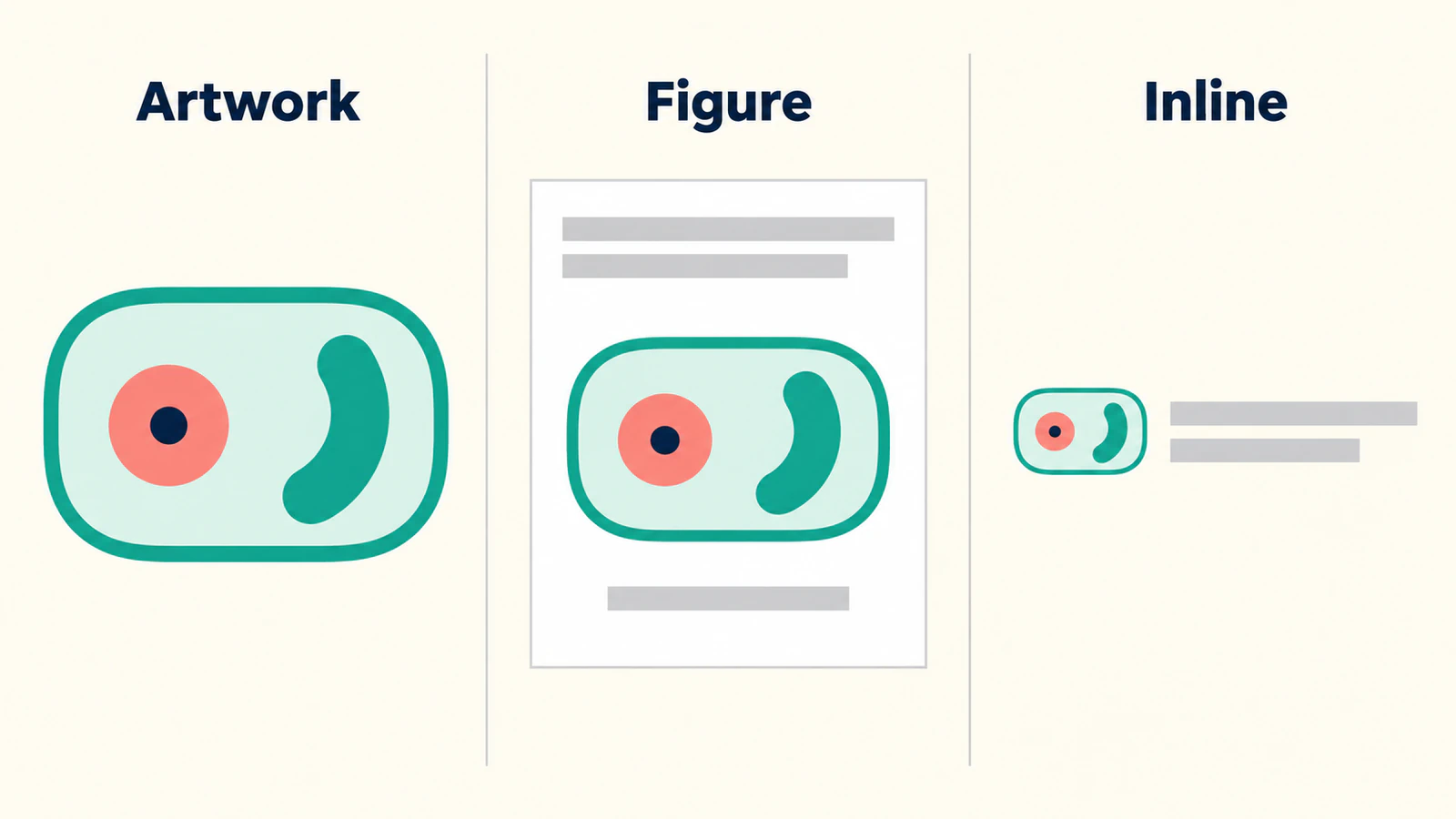
Il controllo utile arriva dopo la comparsa: la grafica è completa, la didascalia è testo nativo del documento e la versione piccola comunica ancora la forma? Questa guida usa un motivo originale simile a una cellula per separare queste domande. È un'illustrazione, non un modello biologico o un campione misurato.
Mantieni separati grafica e testo del documento
Parti da un SVG senza testo e un breve file Typst nella stessa cartella. Questo elimina una fonte di confusione: un cambiamento della tipografia del documento non può essere scambiato per un cambiamento delle scritte incorporate nella grafica.
Salva questo motivo come cell.svg:
<svg xmlns="http://www.w3.org/2000/svg" viewBox="0 0 240 160">
  <rect x="20" y="20" width="200" height="120" rx="40"
    fill="#e5f5ed" stroke="#197c70" stroke-width="6"/>
  <circle cx="100" cy="80" r="27" fill="#e89173"/>
  <circle cx="100" cy="80" r="9" fill="#263b60"/>
  <path d="M150 52C172 42 193 62 178 76C164 91 146 72 150 52Z"
    fill="#197c70"/>
</svg>
Il file ha un limite esterno arrotondato, un cerchio corallo con centro scuro e una forma verde separata. Sono le caratteristiche da confrontare dopo l'inserimento. Non ci sono valori sugli assi, etichette, barre di scala o fotografie incorporate da ricostruire.
Per un'illustrazione scientifica esistente, conserva un originale modificabile e una copia di consegna. Se l'originale è un grafico numerico, rigenera l'esportazione dallo strumento di grafici e dai dati sorgente. Non ricalcare i pixel del grafico per recuperare valori di ricerca. Per uno schizzo semplice che richiede pulizia delle forme, la guida alla preparazione dei disegni al tratto descrive quel compito precedente.
Inserisci l'SVG in una figura nativa
Salva questo codice come main.typ accanto all'SVG:
#set page(paper: "a5", margin: 18mm)
#set text(size: 11pt)

= A schematic cell

The drawing in @fig-cell is an illustrative motif, not a measured specimen.

#figure(
  image(
    "cell.svg",
    width: 70%,
    alt: "Rounded cell outline with a circular center and a separate curved interior shape.",
  ),
  caption: [A simplified cell motif, not drawn to scale.],
) <fig-cell>

Inline marker: #box(
  baseline: 20%,
  image("cell.svg", height: 1em, alt: "Cell motif"),
) next to the word cell.
La figura raggruppa l'immagine con la didascalia. L'etichetta <fig-cell> identifica quella figura e @fig-cell la referenzia dal paragrafo. Mantieni univoco quell'identificatore nel documento. La documentazione di figure di Typst spiega didascalie e numerazione; la documentazione di ref spiega i riferimenti basati su etichette.
Questa disposizione consente di rivedere la didascalia senza riaprire l'illustrazione. Evita anche di scrivere un numero di figura nell'SVG per poi scoprire che il documento ha rinumerato le figure.
L'alt dell'immagine descrive il suo contenuto visibile. Per questa figura con una sola immagine, metti la descrizione sull'immagine, come raccomanda la documentazione di image. La didascalia ha un compito diverso: dice al lettore come interpretare il motivo. Nessuno dei due campi rende completa una spiegazione scientifica incompleta; scrivi la descrizione appropriata all'illustrazione effettiva.
Imposta dimensioni che conservino tutto il disegno
L'esempio principale imposta una dimensione, width: 70%. Parti da una larghezza adatta all'area di testo circostante, poi esamina il risultato nel modello effettivo. Una colonna stretta e una pagina intera danno quantità di spazio diverse alla stessa grafica.
Se devi specificare sia larghezza sia altezza, rendi esplicito il comportamento di adattamento. Typst definisce tre scelte nella documentazione di image fit: contain mantiene tutta l'immagine senza cambiarne le proporzioni, cover riempie l'area ritagliando e stretch cambia le proporzioni per riempirla.
Per questo motivo, un'area di 8 cm per 3 cm è volutamente più larga della tela originale. Questo confronto rende visibile la scelta:
#set page(paper: "a5", margin: 18mm)

= Fixed-area comparison

Contain:
#image("cell.svg", width: 8cm, height: 3cm, fit: "contain")

Cover:
#image("cell.svg", width: 8cm, height: 3cm, fit: "cover")

Stretch:
#image("cell.svg", width: 8cm, height: 3cm, fit: "stretch")
Usa il limite arrotondato e il cerchio centrale come controlli visivi. Un limite tagliato indica che qualcosa è stato ritagliato. Un ovale dove la sorgente aveva un cerchio indica che le proporzioni sono cambiate. Spazio aggiuntivo intorno a un disegno completo può essere accettabile; grafica assente richiede di solito una decisione editoriale deliberata.
Non compensare una tela sorgente inadeguata cambiando ripetutamente le dimensioni della pagina. Se l'SVG ha troppo spazio vuoto, correggi prima la tela nell'originale, poi sostituisci la copia di consegna e ripeti il controllo di inserimento.
Considera la versione inline un controllo di progetto separato
L'ultima riga di main.typ inserisce il motivo accanto alle parole. La sua altezza 1em segue le dimensioni del testo circostante. Il baseline: 20% del box è una regolazione iniziale per questo esempio, non un valore universale di allineamento delle icone. La documentazione di box di Typst spiega come la baseline controlla l'allineamento con il testo vicino.
Esamina il marcatore alle normali dimensioni di lettura. Il punto centrale scuro dell'illustrazione grande può essere chiaro, mentre lo stesso dettaglio è appena visibile inline. È un motivo per semplificare deliberatamente il marcatore o scegliere un simbolo diverso, anziché ingrandire ogni paragrafo per accoglierlo.
Controlla una frase reale con ascendenti e discendenti, come le parole "cell biology", e poi una riga che va a capo. Cerca un'icona che sembri fluttuare, scenda sotto il testo o renda irregolare l'interlinea. Mantieni eventuali regolazioni ottiche locali al componente del marcatore così il normale testo del documento non viene influenzato.
Controlla le scritte indipendentemente dalle didascalie
Il nostro SVG sorgente non contiene testo. Se il tuo lo contiene, stabilisci prima se le lettere sono testo modificabile o forme convertite in tracciati. La guida ai cambiamenti di font SVG fornisce quel procedimento di ispezione.
Le impostazioni text di Typst controllano il testo del documento scritto in Typst. Non supporre che la scelta del font del corpo riscriva anche l'interno di un'immagine importata. Controlla nel file consegnato un'etichetta con glifi insoliti, un pedice o una parola lunga, soprattutto quando un'altra macchina lo compilerà.
Se le scritte devono restare modificabili come contenuto del documento, scrivi quel contenuto in Typst o conserva un procedimento sorgente adatto. Convertire le scritte in tracciati può preservare una forma disegnata, ma produce un risultato diverso dal testo ricercabile. Testa la proprietà necessaria anziché giudicarla soltanto dall'aspetto.
Esporta ed esamina il documento effettivo
Includere un SVG ed esportare un intero documento Typst come SVG sono operazioni diverse. La documentazione di esportazione SVG di Typst dice che il testo del documento viene esportato come forme dei glifi, impedendo la normale estrazione del testo da quell'SVG. Scegli il formato di uscita per lo scopo del documento; la documentazione PDF descrive l'esportazione PDF di Typst e le opzioni degli standard.
Per il procedimento locale da riga di comando, compila dalla cartella dell'esempio con typst compile main.typ main.pdf. Apri quel PDF nel visualizzatore che probabilmente userà il destinatario.
Abbiamo compilato questi esempi originali con Typst 0.15.1 ed esaminato i PDF: riferimento e didascalia della figura coincidevano, il marcatore inline appariva accanto al testo e le tre modalità di adattamento mostravano i risultati proporzionati, ritagliati e deformati previsti. Testa il file esportato dopo cambiamenti della sorgente o del modello del documento.
Prima della consegna, controlla che:
- Il limite esterno e ogni forma interna separata siano presenti.
- Il cerchio centrale resti circolare alle dimensioni scelte della figura.
- Didascalia e riferimento incrociato mostrino il numero di figura previsto.
- Il marcatore inline sia leggibile accanto al testo ordinario.
- Il testo importante del documento possa essere selezionato o ricercato come richiesto.
- Il documento esportato funzioni ancora correttamente nel visualizzatore e modello di destinazione.
Un'anteprima nitida non dimostra conformità alle regole di una rivista, conformità dell'accessibilità o conservazione di ogni funzione SVG. Se la sorgente è già un PDF, considera la destinazione prevista prima di aggiungere un'altra conversione; la guida da PDF a SVG spiega quando è utile estrarre grafica. Se un SVG appare pixelato, cerca un'immagine raster incorporata anziché cambiarne di nuovo l'estensione.
Quando la sorgente illustrativa esiste soltanto come pixel
Se un semplice motivo illustrativo esiste soltanto come PNG o scansione, il procedimento da diagramma scientifico a SVG di PerfectVector può aiutare a recuperare un candidato grafico modificabile. Ritaglia sul motivo, esamina l'anteprima per aperture perse e forme di sfondo aggiuntive e confronta il risultato con la sorgente. Poi inserisci l'SVG accettato in Typst e ripeti i controlli delle dimensioni della figura e della versione inline.
Usa questo percorso per geometria illustrativa. Mantieni misure, grafici numerici, barre di scala e interpretazione scientifica legati ai dati e strumenti di creazione originali. Un vettorializzatore non ripristina informazioni di ricerca mancanti e non fornisce approvazione per l'invio. Se esiste il vettore originale, usalo direttamente.
Le guide di preparazione SVG del blog descrivono i controlli dei file sorgente che precedono il layout del documento.
FAQ
Typst accetta direttamente immagini SVG? Sì. Usa image con il percorso del file SVG. Aggiungi un contenitore figure per una didascalia numerata o un contenitore box per l'inserimento inline.
Perché parte del mio SVG viene ritagliata? Controlla se hai fornito sia larghezza sia altezza con proporzioni non corrispondenti. La modalità cover ritaglia per riempire l'area. Prova contain quando tutto il disegno deve restare visibile, poi esamina anche la tela sorgente.
Come allineo un SVG al testo in Typst? Inserisci l'immagine in un box, scegli un'altezza adatta al testo circostante e regola la baseline del box. Esamina la riga effettiva; una sola percentuale non è adatta a ogni icona e font.
Un'esportazione SVG conserverà testo del documento selezionabile? L'output SVG di Typst rappresenta il testo come forme di glifi. Usa un formato documentale adatto come PDF quando conta l'estrazione del testo e verifica il risultato esportato anziché supporre che la nitidezza visiva dimostri il comportamento del testo.
Fonti
- Typst — Image — Ingresso SVG, dimensioni, modalità di adattamento e descrizioni delle immagini.
- Typst — Figure — Comportamento di didascalie e numerazione.
- Typst — Reference — Etichette e riferimenti automatici.
- Typst — Box — Inserimento inline e regolazione della baseline.
- Typst — Text — Impostazioni del testo nativo del documento.
- Typst — SVG — Output SVG e testo come forme dei glifi.
- Typst — PDF — Percorso di esportazione del documento e opzioni degli standard di uscita.
Parti da una figura e un'istanza inline. Se una sorgente illustrativa persa richiede recupero, prepara un candidato SVG, confronta le forme e controlla la grafica accettata nel documento prima di preparare il resto della serie.
Altro dal blog

SVG in LaTeX: conserva forme e componi le etichette
Scegli una procedura PDF o PDF più LaTeX per l'illustrazione SVG. Mantieni modificabili le etichette, comprendi le dipendenze Inkscape e controlla il PDF finale.

Matplotlib SVG: grafici e loghi come tracciati
Esporta il grafico Matplotlib in SVG, componilo con i tracciati del logo usando svgutils e verifica pixel incorporati, posizione e variazioni dei caratteri.