
SVG in LaTeX: conserva forme e componi le etichette
Scegli una procedura PDF o PDF più LaTeX per l'illustrazione SVG. Mantieni modificabili le etichette, comprendi le dipendenze Inkscape e controlla il PDF finale.
In questa pagina
- Scegli i file che il documento userà
- Metodo 1: esporta un PDF normale
- Metodo 2: esporta grafica e testo LaTeX insieme
- Metodo 3: lascia esportare il pacchetto svg durante la compilazione
- Diagnostica la parte mancante prima di cambiare formato
- Recupera soltanto l'illustrazione che ne ha bisogno
- Controlla il documento assemblato, poi conserva i sorgenti
- FAQ
- Fonti
Per usare un'illustrazione SVG in LaTeX, scegli chi deve renderizzare le etichette. Esporta un PDF normale quando la tipografia esistente dell'illustrazione è adatta. Usa una procedura PDF più LaTeX quando LaTeX deve comporre le etichette insieme al testo del documento.
Il pacchetto svg può automatizzare l'esportazione tramite Inkscape e includere poi i file risultanti. Non elimina la conversione; gestisce quel passaggio per te. La panoramica del pacchetto su CTAN descrive la separazione fra grafica esportata e testo renderizzato da LaTeX.
Per un'illustrazione preparata, la domanda utile è se forme e parole sopravvivranno alla prossima revisione. Conserva l'originale SVG, decidi come gestire le etichette e controlla il documento assemblato alle dimensioni previste. Se il documento è generato in Python, segui la procedura separata per inserire grafica SVG nei PDF ReportLab, con dimensionamento esplicito e controllo del file finale.
Scegli i file che il documento userà
| Requisito | Metodo di consegna | Cosa mantieni |
|---|---|---|
| Conservare l'aspetto esistente dell'illustrazione | Esportare un PDF normale e usare graphicx | Originale SVG e PDF esportato |
| Far comporre a LaTeX le etichette della figura | Esportare PDF più LaTeX | Originale SVG e coppia PDF/LaTeX corrispondente |
| Aggiornare le esportazioni durante la compilazione del documento | Usare il pacchetto svg con Inkscape | Sorgente SVG e ambiente di compilazione |
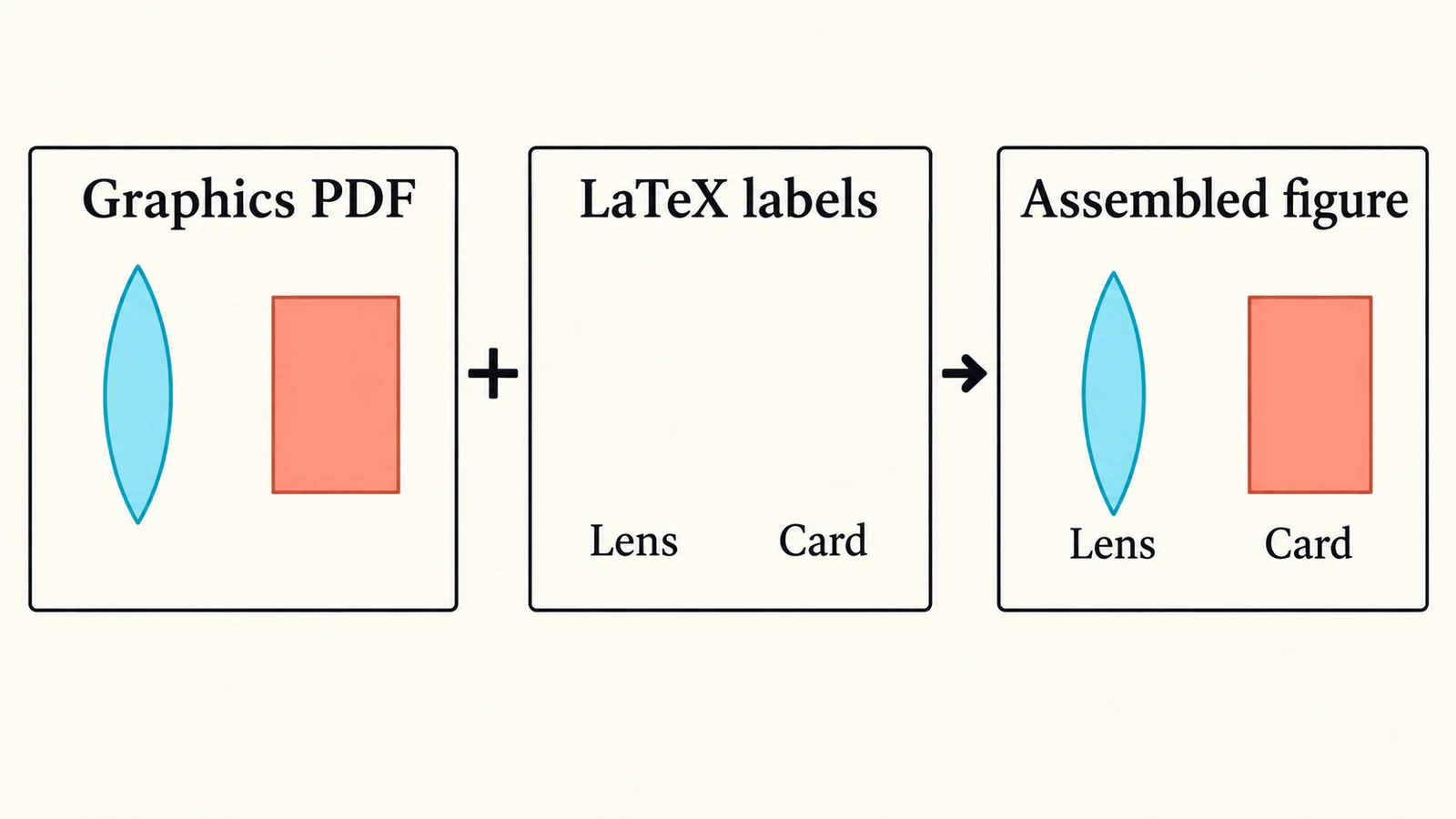
Per esempio, considera una piccola illustrazione di una lente accanto a una scheda. Le due etichette sono semplicemente «Lente» e «Scheda». In questo esempio non ci sono dimensioni, raggi misurati o risultati tracciati.
Un revisore chiede di cambiare «Scheda» in «Scheda bersaglio». La grafica non deve essere ridisegnata, ma l'etichetta più lunga richiede spazio. È una prova utile della revisione: puoi cambiare le parole senza ricalcare le forme delle lettere, e la nuova etichetta rientra ancora?
Metodo 1: esporta un PDF normale
Usa questo metodo quando le etichette hanno già l'aspetto corretto e non devono ereditare la tipografia del documento.
La guida all'esportazione PDF di Inkscape descrive File → Save a Copy, la scelta di PDF e la selezione delle opzioni di output del testo. Conserva l'SVG originale. Per il normale testo ricercabile, esamina l'incorporamento dei caratteri; convertire le lettere in contorni ne fissa le forme ma elimina il loro ruolo di testo modificabile.
Salva questo esempio come lens-card.pdf accanto al file .tex principale. In un progetto LaTeX che produce PDF, il modello base di inclusione è:
\documentclass{article}
\usepackage{graphicx}
\begin{document}
\includegraphics[width=0.7\linewidth]{lens-card.pdf}
\end{document}
Il pacchetto graphicx e \includegraphics sono il metodo documentato di inclusione delle immagini nella guida alle immagini di Overleaf. La larghezza qui è un esempio di disposizione, non una dimensione obbligatoria della figura.
Apri il PDF esportato prima di aggiungerlo al documento. Conferma che entrambi gli oggetti e le etichette siano presenti. Dopo la compilazione, ispeziona di nuovo la figura: un'etichetta leggibile in un'illustrazione a pagina intera potrebbe essere troppo piccola in una colonna stretta.
Se cambi l'etichetta nell'SVG, esporta di nuovo il PDF. Mantieni nomi inequivocabili affinché il documento non continui a usare una vecchia copia da consegnare.
Metodo 2: esporta grafica e testo LaTeX insieme
Usa questo metodo quando le etichette della figura devono essere composte da LaTeX. La panoramica PDF più LaTeX spiega che disegno e testo sono gestiti separatamente affinché il testo delle figure possa usare la tipografia del documento.
Nella finestra di esportazione PDF di Inkscape, scegli Omit text in PDF and create LaTeX file, come documentato nella guida all'esportazione. Mantieni insieme i file risultanti lens-card.pdf e lens-card.pdf_tex. Aprire soltanto il PDF non mostrerà le etichette omesse.
Il manuale del pacchetto svg, sezione 2.5, documenta \includeinkscape per file già esportati da Inkscape. Con la coppia accanto al file .tex principale, il modello di inclusione è:
\documentclass{article}
\usepackage{svg}
\begin{document}
\includeinkscape[width=0.7\linewidth]{lens-card.pdf_tex}
\end{document}
Questo usa la coppia preparata invece di chiedere alla compilazione del documento di esportare l'SVG. Mantieni entrambi i file quando sposti il progetto.
Per l'esempio della lente e della scheda, confronta le posizioni delle etichette assemblate con l'originale dell'illustrazione. Un carattere del documento più largo può spingere «Scheda bersaglio» verso la lente anche se la geometria esportata non è cambiata. Lascia abbastanza spazio intorno alle etichette e prova parole più lunghe prima di completare la disposizione.
Se le lettere erano già convertite in tracciati, sono geometria grafica. Mantieni o ricrea l'etichetta prevista come vero testo nell'originale modificabile se vuoi che LaTeX la componga. La guida ai caratteri SVG spiega come distinguere testo modificabile e lettere convertite in contorni.
Metodo 3: lascia esportare il pacchetto svg durante la compilazione
Per modifiche ripetute all'illustrazione, il metodo automatizzato può essere comodo:
\documentclass{article}
\usepackage{svg}
\begin{document}
\includesvg[width=0.7\linewidth]{lens-card}
\end{document}
Qui il sorgente è lens-card.svg. Il manuale del pacchetto richiede un eseguibile Inkscape funzionante per l'esportazione automatizzata e documenta shell escape per invocarlo. Per un progetto locale attendibile, un'invocazione documentata è:
pdflatex --shell-escape main.texShell escape consente comandi esterni; usalo soltanto per sorgenti di progetto attendibili. Se l'ambiente non lo consente, prepara le esportazioni fuori dalla compilazione e usa uno dei metodi precedenti.
L'impostazione inkscapelatex=true del pacchetto separa il testo per il rendering LaTeX ed è il valore predefinito. Imposta inkscapelatex=false su \includesvg quando vuoi invece il testo esportato da Inkscape. Scegli quel comportamento deliberatamente prima di regolare le dimensioni delle etichette.
Questi sono modelli documentati di inclusione. Prova il metodo selezionato in una piccola copia del tuo progetto prima di applicarlo a un documento lungo o a un modello condiviso.
Diagnostica la parte mancante prima di cambiare formato
| Cosa vedi | Primo controllo |
|---|---|
| L'SVG esiste ma manca il PDF generato | Se l'esportazione è stata eseguita, Inkscape è disponibile e il percorso di output è corretto |
| Appare la grafica ma mancano le etichette | Se hai incluso soltanto il PDF di una coppia PDF/LaTeX |
| Le etichette si sovrappongono o hanno spaziatura inattesa | Procedura di testo scelta, carattere del documento e spazio disponibile per le etichette |
| Un PDF produce errori simili a quelli di testo | Se è stato passato a \input invece di un comando di inclusione immagini |
| La figura ha spazio vuoto o ritaglio inattesi | Area di esportazione e limiti della pagina della grafica |
Segui il primo errore pertinente del compilatore prima di cambiare più impostazioni insieme. Per un file esportato mancante, ispeziona quel file sul disco. Per un'etichetta fuori posto, ispeziona la figura assemblata. Questi controlli riguardano parti diverse della procedura.
In un progetto Overleaf, carica i file necessari al metodo scelto. Un PDF preparato o una coppia di esportazione corrispondente evitano di richiedere l'esportazione SVG durante la compilazione. Non presumere che un'installazione locale, un server gestito autonomamente e un progetto ospitato abbiano gli stessi strumenti esterni disponibili.
Recupera soltanto l'illustrazione che ne ha bisogno
Se hai già un SVG modificabile, usalo. Se il sorgente è un grafico numerico, rigenera la figura dai dati e dal codice sorgente di rappresentazione. Conserva equazioni ed etichette scientifiche come testo; ricalcarne i pixel non ne recupera il significato. Per una figura generata in Python, segui la procedura di composizione di grafico Matplotlib e grafica SVG per mantenere un logo separato come tracciati prima dell'esportazione del documento.
La vettorializzazione è utile in un caso più circoscritto: manca il disegno originale e possiedi soltanto una copia raster di un semplice oggetto illustrativo. Ritaglia una copia sulla grafica, escludendo etichette e dati dal ricalco. Con il vettorializzatore di illustrazioni scientifiche di PerfectVector, visualizza quella grafica come forme vettoriali e ispeziona contorni sottili, aperture vuote e regioni di sfondo indesiderate. Scarica l'SVG, aggiungi separatamente le etichette originali nell'editor e usa il metodo scelto di consegna LaTeX.
Per l'esempio della lente e della scheda, il recupero riguarderebbe il contorno disegnato della lente o della scheda. Le parole appartengono al sorgente delle etichette. Un candidato vettoriale richiede ancora ispezione dopo l'esportazione PDF e l'inclusione nel documento; non fornisce geometria misurata né approvazione secondo le politiche di pubblicazione.
La guida di preparazione del disegno al tratto tratta la pulizia dei sorgenti raster. Se l'unico file rimasto è un PDF, la guida da PDF a SVG aiuta a distinguere contenuto vettoriale esistente e pagina scansionata prima di ricalcare qualcosa. Per una scelta più ampia del sorgente, consulta cosa recupera la vettorializzazione delle immagini.
Controlla il documento assemblato, poi conserva i sorgenti
Esegui in una copia la prova di revisione delle sole etichette. Cambia «Scheda» in «Scheda bersaglio», aggiorna l'esportazione se necessario e compila il documento. Controlla ortografia e posizione del testo alla larghezza finale della figura. Ripristina poi le parole previste.
Ispeziona anche aperture del disegno, linee sottili e limiti di esportazione. La guida all'esportazione PDF di Inkscape spiega che gli effetti filtro possono essere rasterizzati, quindi il solo nome di file PDF non dimostra che ogni parte visibile sia geometria vettoriale.
Mantieni insieme l'SVG modificabile e i file usati dal documento. Per una coppia PDF/LaTeX, consegna entrambi i componenti. Riapri la copia esatta del progetto che intendi condividere e ripeti lì il controllo della figura.
FAQ
Posso inserire direttamente un SVG in includegraphics? Per le procedure qui, esporta prima un file grafico supportato come PDF oppure usa il pacchetto svg per gestire l'esportazione Inkscape. Il pacchetto include comunque grafica esportata.
Perché il PDF esportato non ha etichette? Un'esportazione PDF più LaTeX omette il testo delle etichette dal PDF. Includi il componente LaTeX corrispondente per assemblare la figura, oppure esporta un PDF normale se vuoi un unico file immagine autonomo.
Mi serve Inkscape durante ogni compilazione del documento? L'esportazione SVG automatizzata lo richiede nell'ambiente di compilazione. Un PDF o una coppia PDF/LaTeX già esportati possono essere inclusi senza eseguire quell'esportazione durante la compilazione.
Devo ricalcare uno screenshot di un grafico per LaTeX? Rigenera i grafici numerici dai dati e dal sorgente di rappresentazione. Riserva il ricalco a grafica illustrativa adatta il cui sorgente modificabile manca e mantieni separate le etichette.
Fonti
- CTAN — Pacchetto SVG — Esportazione Inkscape automatizzata e testo separato renderizzato da LaTeX.
- Inkscape — Esportare un file PDF — Copie PDF, scelte di output del testo, effetti filtro e area di esportazione.
- Overleaf — Codice LaTeX per includere immagini — Pacchetto graphicx e comandi di inclusione grafica.
- CTAN — Panoramica della procedura SVG e Inkscape — Metodo PDF più LaTeX per la tipografia del documento.
- Falk Hanisch e Philip Ilten — Manuale del pacchetto svg — Inclusione di file già esportati, requisiti dell'esportazione automatica e opzioni di rendering del testo.
Scegli come saranno composte le etichette, poi verifica una figura completa nel documento. Se rimane soltanto un'illustrazione raster, prepara un candidato di grafica vettoriale, ispeziona le forme, ripristina separatamente le etichette e controlla il PDF assemblato.
Altro dal blog

SVG in Typst: inserire la grafica e verificare la figura
Inserisci un SVG in Typst con le funzioni native image e figure. Controlla dimensioni, didascalie, allineamento inline e PDF esportato prima di consegnare il documento.

Testo SVG foreignObject: ripristina le etichette
Correggi le etichette SVG visibili nel browser ma assenti nell'esportazione. Confronta foreignObject e testo nativo, verifica i namespace e conserva la grafica.